
Anhänge und Bilder hinzufügen
In this article
Mit Shared Email Templates können Sie Anlagen automatisch zu Outlook-E-Mails hinzufügen. Dateien können aus OneDrive oder SharePoint oder über eine URL hinzugefügt werden, entweder über die Schaltfläche „Nachrichtenanlagen“ oder mithilfe eines Makros. Außerdem können Sie Bilder automatisch in den Nachrichtentext einfügen.
Anlagen zu einer Vorlage hinzufügen #
Anlagen mithilfe der Schaltfläche hinzufügen #
Klicken Sie im Vorlagen-Editor auf Nachrichtenanlagen
 .
.Wählen Sie die Dateiquelle aus (OneDrive, SharePoint oder URL), und klicken Sie dann auf das Pluszeichen neben der gewünschten Option.
Wählen Sie die Datei aus oder geben Sie eine URL ein.
Schließen Sie das Dialogfeld, und speichern Sie die Vorlage.
Nach dem Hinzufügen von Anlagen wird die Schaltfläche mit einem blauen Punkt gekennzeichnet  . Beim Verwenden der Vorlage werden die Dateien automatisch an die Nachricht angefügt.
Anlagen mithilfe eines Makros hinzufügen #
Klicken Sie in der Vorlage auf Makro einfügen
 .
.Wählen Sie Attach from OneDrive, Attach from SharePoint oder Attach from URL aus.
Wählen Sie die Datei aus, und klicken Sie auf Auswählen, oder geben Sie eine URL ein, und klicken Sie auf OK.
Speichern Sie die Vorlage.
In der Vorlage wird ein Platzhalter für das Makro angezeigt. Beim Verwenden der Vorlage wird die angegebene Datei automatisch an die E-Mail-Nachricht angefügt.
Alle Dateien aus einem OneDrive- oder SharePoint-Ordner anfügen #
Klicken Sie in der Vorlage auf Makro einfügen
.Wählen Sie Attach files from OneDrive folder oder Attach files from SharePoint folder aus.
Wählen Sie den Ordner mit den Dateien aus, und klicken Sie auf Auswählen.
Speichern Sie die Vorlage.
In der Vorlage wird ein Platzhalter für das Makro angezeigt. Beim Einfügen der Vorlage in eine E-Mail-Nachricht werden alle Dateien aus dem ausgewählten Ordner automatisch an die Nachricht angefügt.
Bilder in E-Mail-Nachrichten in Outlook einfügen #
Bilder aus OneDrive oder SharePoint automatisch einfügen #
Klicken Sie im Vorlagen-Editor auf Bild einfügen
 .
.Wählen Sie Insert picture from OneDrive oder Insert picture from SharePoint aus.
Wählen Sie das Bild aus, und klicken Sie auf Auswählen.
Legen Sie im Dialogfeld die Bildgröße fest, oder behalten Sie die Standardproportionen bei.
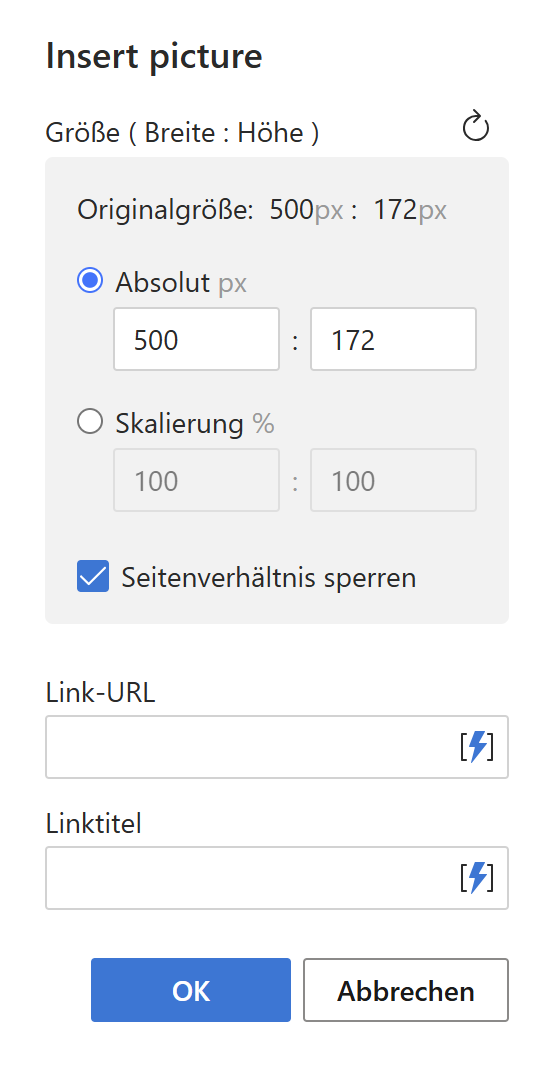
Optional können Sie eine URL und einen Linktitel hinzufügen.
Klicken Sie auf OK, und speichern Sie anschließend die Vorlage.
In der Vorlage wird ein Platzhalter für das Makro angezeigt. Beim Einfügen der Vorlage in eine Nachricht wird das Bild automatisch in den Nachrichtentext eingefügt.
Bilder über URLs einfügen #
Klicken Sie im Vorlagen-Editor auf Bild einfügen
.Wählen Sie Insert picture from URL aus.
Geben Sie im Dialogfeld die URL des Bilds ein.
Legen Sie die Bildgröße fest (wenn Sie keine Abmessungen angeben, werden die ursprünglichen Abmessungen beibehalten). Optional können Sie eine Linkadresse und einen Linktitel hinzufügen.
Stellen Sie sicher, dass die Option Als ausgeblendeten Anhang aktiviert ist, damit das Bild im Nachrichtentext sichtbar ist, aber nicht als Anlage angezeigt wird.
Klicken Sie auf OK, und speichern Sie die Vorlage.
Beim Einfügen der Vorlage wird das Bild von der angegebenen URL automatisch zur E-Mail-Nachricht hinzugefügt.