
Einem Firmenkonto beitreten
In this article
So akzeptieren Sie die Einladung #
Wenn Sie zu einem Firmenkonto eingeladen wurden, das mit einer E‑Mail‑Adresse erstellt wurde, erhalten Sie eine Einladung zur Anmeldung mit Ihrer E‑Mail‑Adresse und einem Einmalkennwort. Wurde das Konto hingegen mit einem Microsoft‑Konto erstellt, enthält die Einladungsnachricht den Hinweis, dass Sie sich mit Ihrem Geschäfts‑ oder Schulkonto bei Microsoft anmelden sollen.
Wenn Sie die Einladungsnachricht in Ihrem Posteingang nicht finden, überprüfen Sie den Ordner Junk‑E‑Mail. Die Nachricht vom Ablebits Support Team hat den Betreff „You are welcome to join…“.
Gehen Sie nach Erhalt der Einladung wie folgt vor:
Öffnen Sie den Shared Email Templates‑Bereich in Outlook.
Überprüfen Sie, welche Art von Einladung Sie erhalten haben:
Wenn Sie eine Einladung zur Anmeldung mit einer E‑Mail‑Adresse haben, klicken Sie auf Mit E‑Mail anmelden.
Wenn Sie eine Einladung zur Anmeldung mit einem Microsoft‑Konto haben, klicken Sie auf Mit Microsoft anmelden.
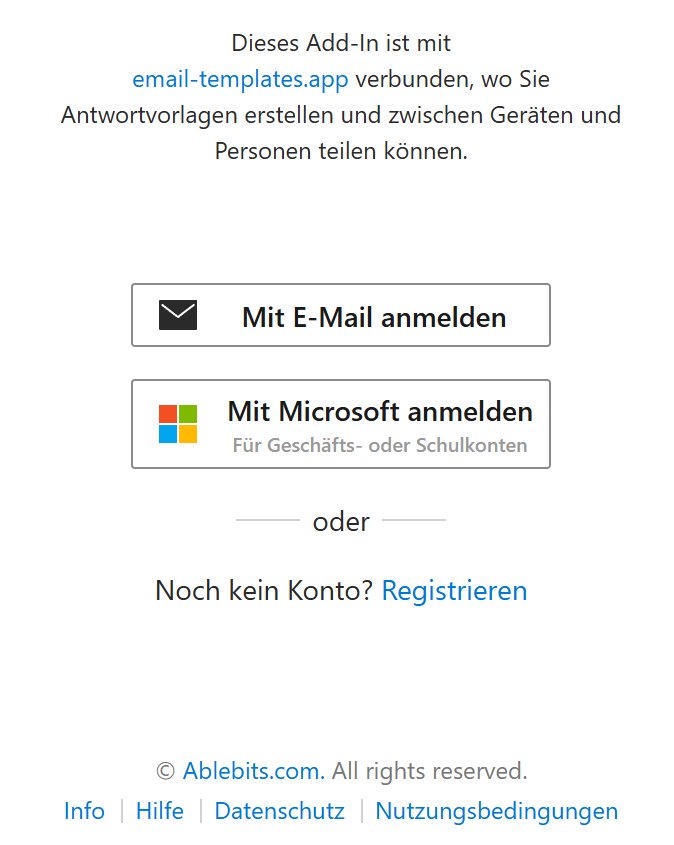
So melden Sie sich an #
Anmelden mit einem Microsoft‑Konto #
Wählen Sie im Shared Email Templates‑Bereich Mit Microsoft anmelden.
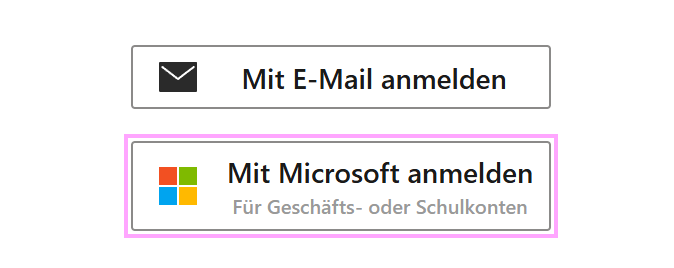
Wählen Sie im angezeigten Microsoft‑Anmeldefenster das Geschäfts‑ oder Schulkonto aus, das Sie für die Anmeldung verwenden möchten. Lesen Sie bei der ersten Anmeldung die Nutzungsbedingungen und die Datenschutzbestimmungen und akzeptieren Sie diese anschließend.
Anmelden mit E‑Mail‑Adresse #
Wählen Sie im Shared Email Templates‑Bereich Mit E‑Mail anmelden.
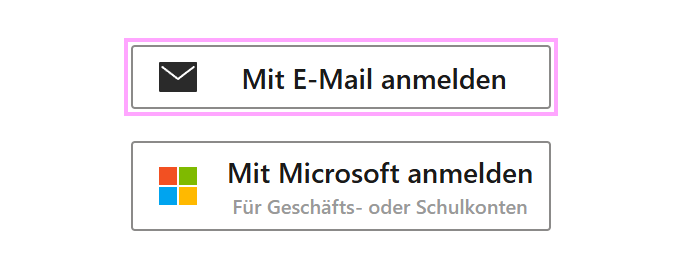
Geben Sie Ihren Benutzernamen oder Ihre E‑Mail‑Adresse sowie Ihr Kennwort ein.
Klicken Sie auf Anmelden. Lesen Sie bei der ersten Anmeldung die Nutzungsbedingungen und die Datenschutzbestimmungen und akzeptieren Sie diese anschließend.
So treten Sie einem verschlüsselten Team bei #
Verschlüsselte Teams sind durch ein rotes Schlüsselsymbol gekennzeichnet. Um auf deren Vorlagen zuzugreifen, benötigen Sie das Teamkennwort vom Administrator des Firmenkontos.
Wählen Sie im Shared Email Templates‑Bereich in Outlook das verschlüsselte Team aus, dem Sie beitreten möchten.
Geben Sie im Fenster Verschlüsselte Vorlagen das Teamkennwort ein.
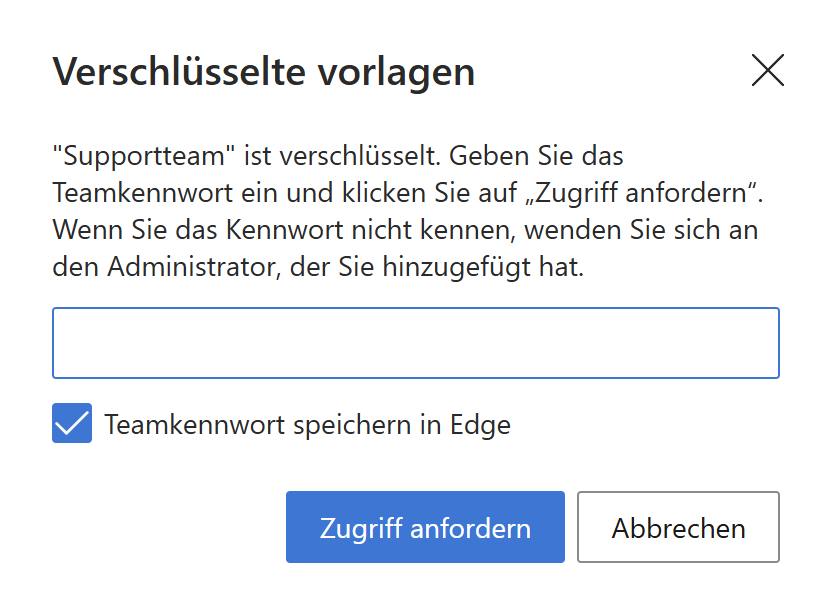
Klicken Sie auf Zugriff anfordern.
Nach erfolgreicher Eingabe des Kennworts werden Sie Mitglied des Teams und erhalten Zugriff auf dessen Vorlagen.