
Firmenkonto erstellen
In this article
Wir freuen uns, dass Sie dabei sind! Diese Kurzanleitung hilft Ihnen, schnell mit Shared Email Templates in klassischem Outlook, im neuen Outlook und in Outlook im Web zu beginnen. Erfahren Sie, wie Sie sich registrieren, Teams erstellen und Kolleginnen und Kollegen einladen.
Registrieren #
Öffnen Sie das Add‑In in Outlook, und wählen Sie Registrieren aus.
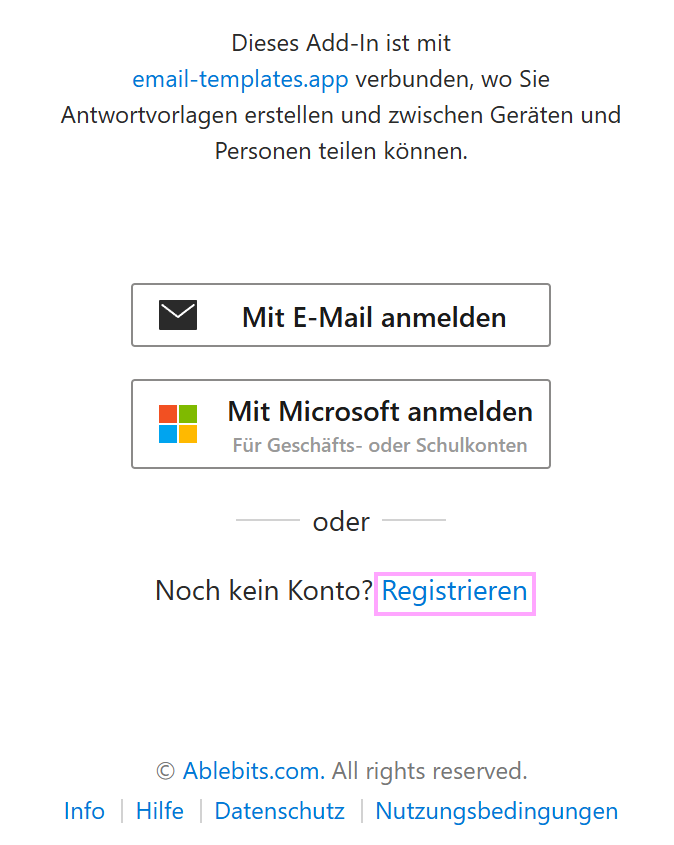
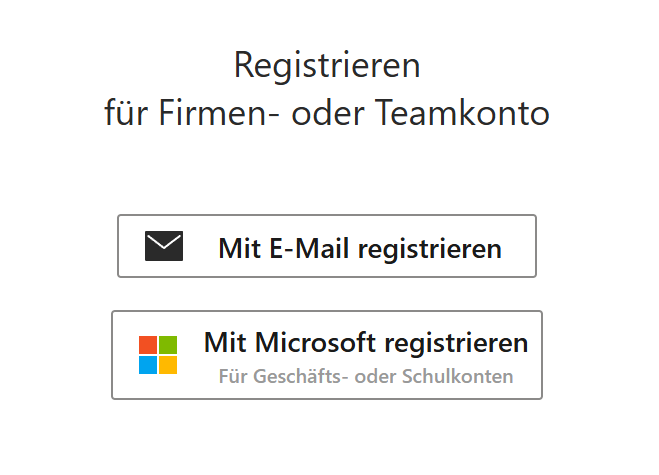
Wählen Sie eine Registrierungsmethode aus:
- Mit E‑Mail‑Adresse - erstellen Sie ein Kennwort.
- Mit Microsoft‑Konto - verwenden Sie Ihr Geschäfts‑ oder Schulkonto.
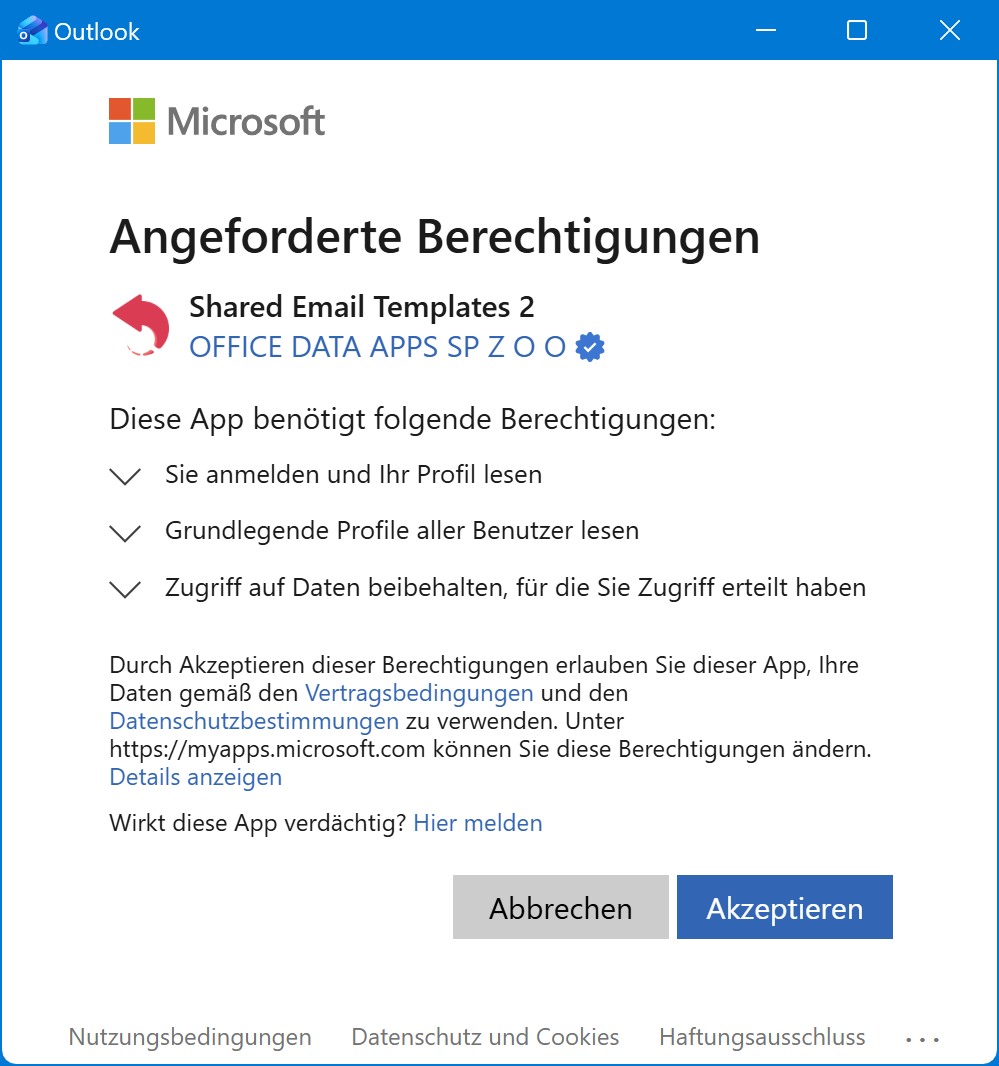
Wenn Sie die Option Mit Microsoft registrieren wählen, wird eine Liste der von Shared Email Templates benötigten Berechtigungen angezeigt. Um mit der Registrierung fortzufahren, klicken Sie auf Akzeptieren.
Wählen Sie den geografischen Standort aus, an dem Ihre Daten gespeichert werden sollen. Die folgenden Standorte stehen zur Verfügung: Vereinigte Staaten, Europäische Union und Australien.

Akzeptieren Sie die Berechtigungen, wählen Sie den Speicherort für Ihre Daten aus, und bestätigen Sie die Nutzungsbedingungen oraz Datenschutzbestimmungen.
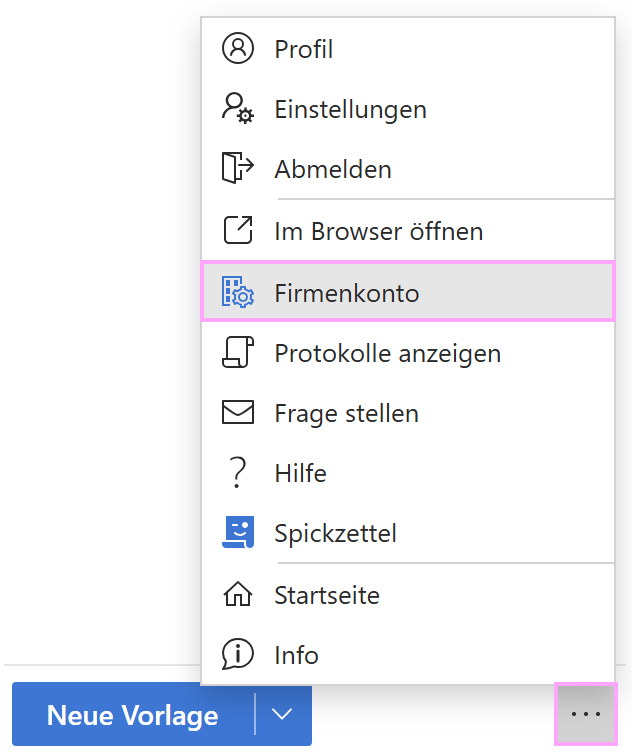
Das Firmenkonto ist eingerichtet. Um es zu verwalten, wählen Sie im Shared Email Templates‑Bereich die Option Mehr > Firmenkonto aus. Dort können Sie Benutzer hinzufügen, Teams erstellen und Abonnements verwalten.
Kolleginnen und Kollegen einladen #
Benutzer aus Azure AD oder einer Azure AD‑Gruppe importieren #
Wählen Sie im Shared Email Templates‑Bereich Mehr > Firmenkonto aus.
Navigieren Sie in der Shared Email Templates‑App, die automatisch im Standardbrowser geöffnet wird, zum Bereich Benutzer, und klicken Sie auf Benutzer importieren
 .
.Wählen Sie Microsoft Active Directory oder Microsoft Active Directory Group (die Bestätigung eines Microsoft 365-Administrators erforderlich) aus, klicken Sie auf Importieren, melden Sie sich mit Ihrem Microsoft‑Konto an, und wählen Sie die Benutzer oder die Gruppe aus.
Wählen Sie im Dialogfeld Benutzer importieren die Kolleginnen und Kollegen aus, die Sie dem Firmenkonto hinzufügen möchten. Weisen Sie bei Bedarf einen anderen Abonnementschlüssel zu.
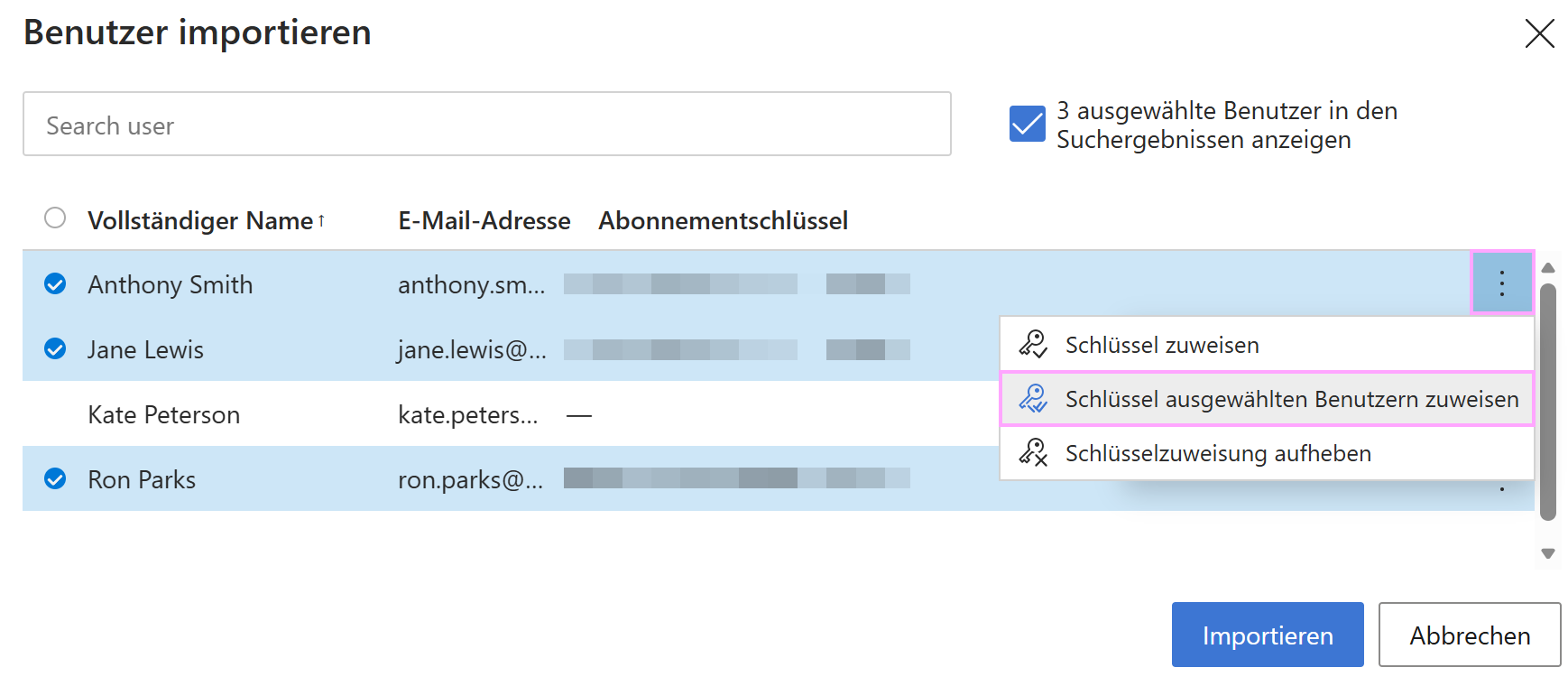
Klicken Sie auf Importieren, um den Vorgang abzuschließen.
Benutzer aus einer CSV-Datei importieren #
Bereiten Sie eine CSV-Datei mit den Spalten:
FirstName,LastName,Username,Email,Key. Optional können Sie die SpaltenPassword,Teams,Permissionshinzufügen. Wenn ein Benutzer in verschiedenen Teams unterschiedliche Rollen haben soll, geben Sie in der SpaltePermissionsdie Berechtigungen in derselben Reihenfolge an wie in der Spalte Teams. Verwenden Sie dabei Großbuchstaben: U (Benutzer) und E (Editor). Trennen Sie die Werte durch Semikolons, z. B.U;E.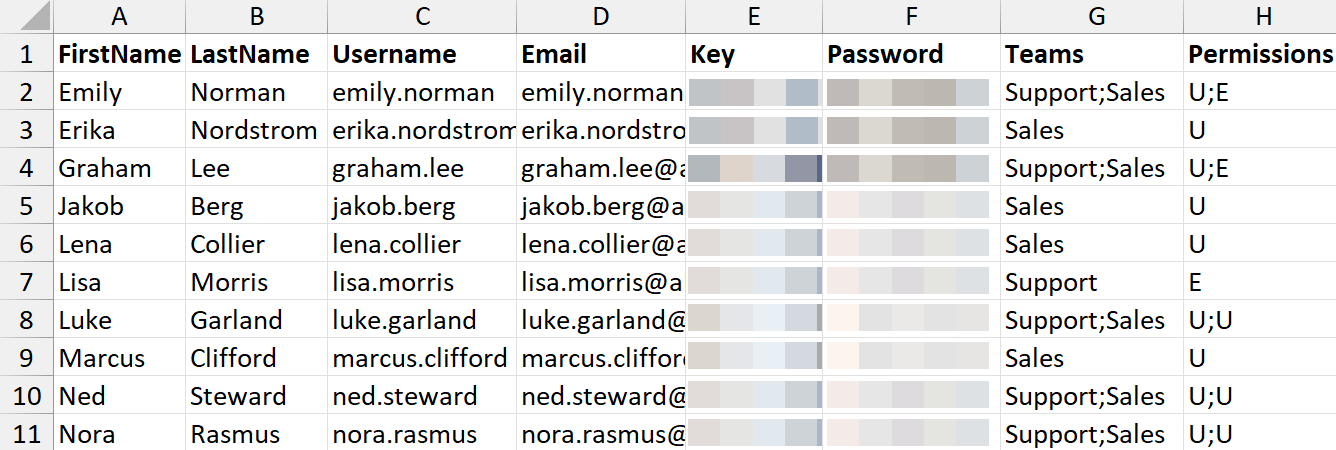
Wählen Sie im Shared Email Templates‑Bereich Mehr > Firmenkonto aus.
Navigieren Sie in der Shared Email Templates‑App, die automatisch im Standardbrowser geöffnet wird, zu Benutzer > Benutzer importieren
.Wählen Sie die Option .CSV file aus, und geben Sie die Datei an.
Klicken Sie auf Importieren, um die Benutzer hinzuzufügen.
Benutzerkonten manuell erstellen #
Wählen Sie im Shared Email Templates‑Bereich Mehr > Firmenkonto aus.
Navigieren Sie in der Shared Email Templates‑App, die automatisch im Standardbrowser geöffnet wird, zu Benutzer > Benutzer erstellen
 .
.Füllen Sie das Formular aus, weisen Sie einen Abonnementschlüssel zu, und fügen Sie den Benutzer bei Bedarf einem Team hinzu.
Klicken Sie auf Erstellen.
Einladungen #
Nach dem Hinzufügen der Benutzer erhalten diese eine Einladungs-E‑Mail zur Anmeldung bei ihrem Shared Email Templates‑Konto. Bei der ersten Anmeldung müssen sie die Nutzungsbedingungen und die Datenschutzbestimmungen akzeptieren.
Teams erstellen #
Wählen Sie im Shared Email Templates‑Bereich Mehr > Firmenkonto aus.
Navigieren Sie in der Shared Email Templates‑App, die automatisch im Standardbrowser geöffnet wird, zu Teams, klicken Sie mit der rechten Maustaste darauf, und wählen Sie Team hinzufügen aus.
Geben Sie einen Teamnamen und optional eine Beschreibung ein. Wenn Sie möchten, können Sie außerdem die Ende-zu‑Ende‑Verschlüsselung aktivieren, indem Sie ein Teamkennwort festlegen.
Klicken Sie auf Speichern.
Benutzer hinzufügen und Berechtigungen zuweisen #
Wählen Sie im Shared Email Templates‑Bereich Mehr > Firmenkonto aus.
Navigieren Sie in der Shared Email Templates‑App, die automatisch im Standardbrowser geöffnet wird, zu dem gewünschten Team, klicken Sie mit der rechten Maustaste darauf, und wählen Sie Benutzer hinzufügen aus.
Wählen Sie die Personen aus, die Sie hinzufügen möchten, und weisen Sie ihnen eine Rolle zu: Benutzer oder Bearbeiter.
Klicken Sie auf Hinzufügen.
Benutzer aus Azure AD oder einer Azure AD‑Gruppe importieren #
Wählen Sie im Shared Email Templates‑Bereich Mehr > Firmenkonto aus.
Navigieren Sie in der Shared Email Templates‑App, die automatisch im Standardbrowser geöffnet wird, zum gewünschten Team, klicken Sie mit der rechten Maustaste auf den Teamnamen, und wählen Sie Benutzer importieren aus.
Wählen Sie Microsoft Active Directory oder Microsoft Active Directory Group aus, und klicken Sie anschließend auf Importieren.
Melden Sie sich mit Ihrem Geschäfts- oder Schulkonto von Microsoft an.
Wählen Sie die Benutzer oder die Gruppe aus, weisen Sie Rollen zu (Benutzer oder Bearbeiter), und ändern Sie bei Bedarf den Abonnementschlüssel.
Klicken Sie Importieren, um den Vorgang abzuschließen.
Abonnement-Schlüssel verwalten #
Nach dem Erstellen eines Firmenkontos können Sie Abonnement-Schlüssel hinzufügen, diese Benutzern zuweisen und bei Bedarf die Zuweisung wieder aufheben.
Abonnementschlüssel zum Firmenkonto hinzufügen #
Klicken Sie im Shared Email Templates‑Bereich in Outlook auf die drei Punkte, und wählen Sie Firmenkonto.
Klicken Sie in der Shared Email Templates‑App, die automatisch im Standardbrowser geöffnet wird, auf Schlüssel hinzufügen
 .
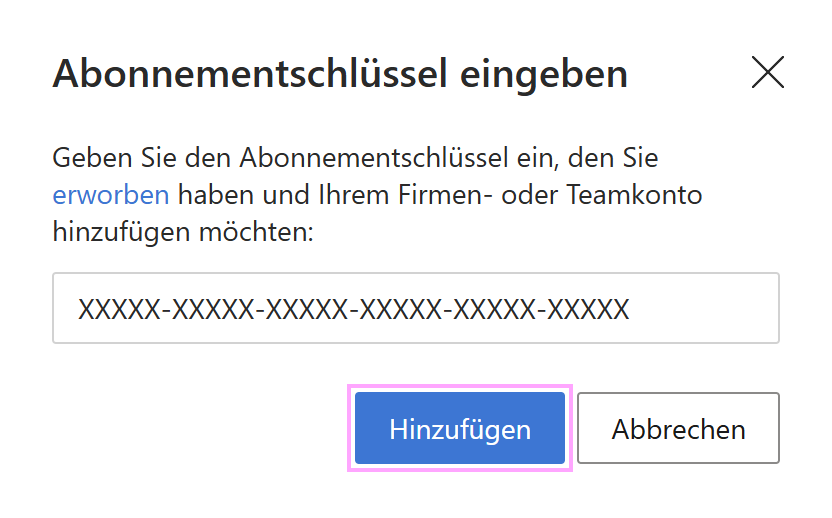
.Geben Sie im Dialogfeld Abonnementschlüssel eingeben Ihren Schlüssel ein, und klicken Sie auf Hinzufügen.
Abonnementschlüssel Benutzern zuweisen #
Klicken Sie im Shared Email Templates‑Bereich in Outlook auf die drei Punkte, und wählen Sie Firmenkonto.
Navigieren Sie in der Shared Email Templates‑App, die automatisch im Standardbrowser geöffnet wird, zum Bereich Benutzer.
Wählen Sie den Benutzer oder die Benutzer aus, denen Sie den Schlüssel zuweisen möchten, und klicken Sie auf Schlüssel zuweisen
 .
.Wählen Sie im Fenster Schlüssel auswählen den Schlüssel aus, den Sie zuweisen möchten, und klicken Sie dann auf Auswählen.
Zuweisung eines Abonnementschlüssels aufheben #
Klicken Sie im Shared Email Templates‑Bereich in Outlook auf die drei Punkte, und wählen Sie Firmenkonto.
Navigieren Sie in der Shared Email Templates‑App, die automatisch im Standardbrowser geöffnet wird, zum Bereich Benutzer.
Wählen Sie den Benutzer oder die Benutzer aus, und klicken Sie dann auf Schlüsselzuweisung aufheben
 .
.