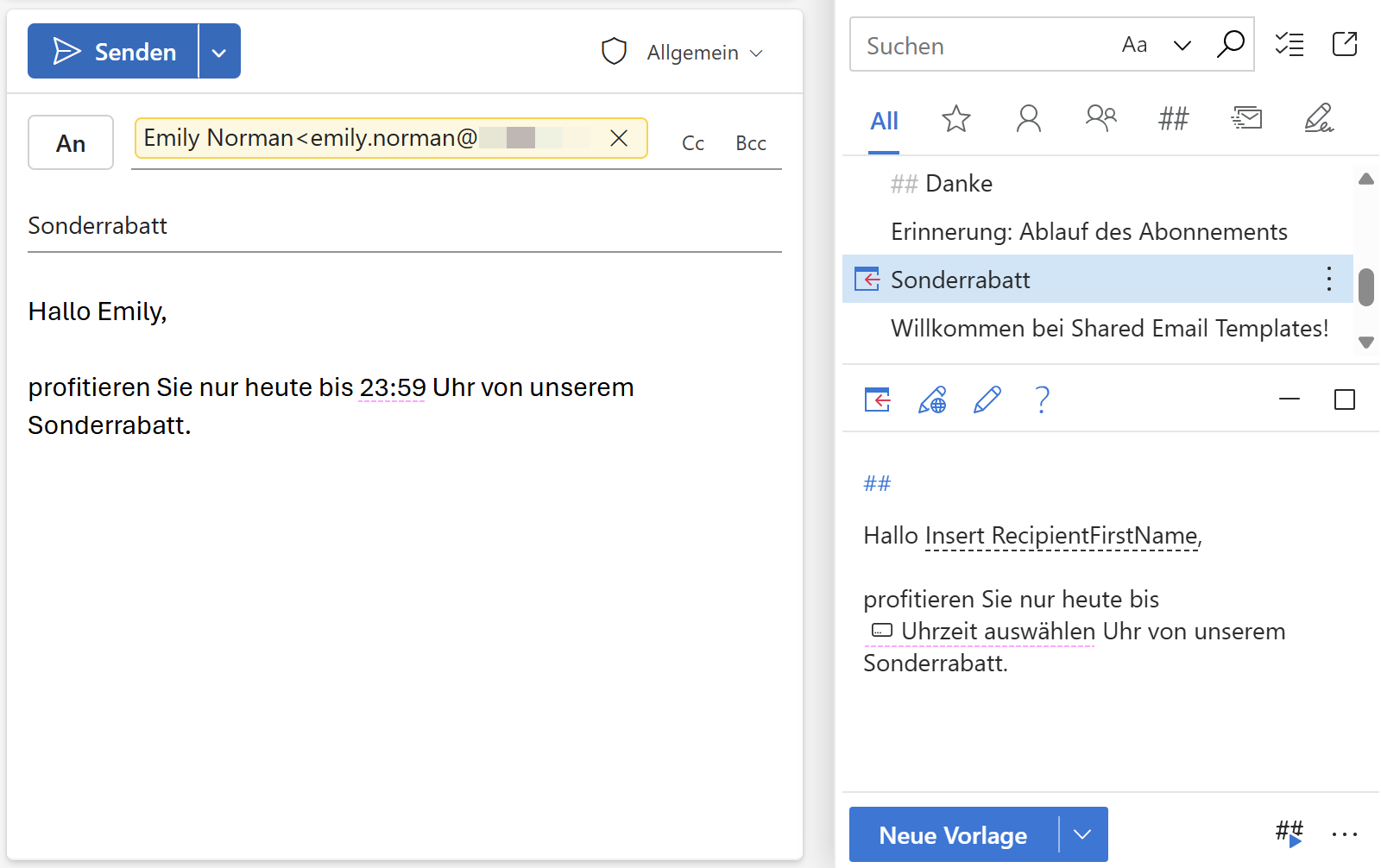
Makros in E-Mail-Vorlagen verwenden
In this article
Auf dieser Seite finden Sie Anleitungen zur Verwendung von Makros in Shared Email Templates. Mithilfe von Makros können Sie Anreden personalisieren, die Felder An, Cc und Bcc automatisch ausfüllen sowie das Datum einfügen. Außerdem können Sie Eingabefelder erstellen, beispielsweise ein Textfeld, eine Dropdownliste oder eine Datum‑ und Uhrzeitauswahl.
Anreden in Outlook‑Nachrichten personalisieren #
Empfängernamen automatisch einfügen #
Um den Namen des Empfängers aus dem Feld An automatisch in die Anrede einzufügen:
Platzieren Sie beim Bearbeiten der Vorlage den Cursor an der Stelle, an der der Vorname eingefügt werden soll.
Klicken Sie in der Symbolleiste des Editors auf Makro einfügen
 .
.Wählen Sie aus, ob Sie den Vornamen, den vollständigen Namen oder den Nachnamen einfügen möchten, und doppelklicken Sie dann auf die entsprechende Option.
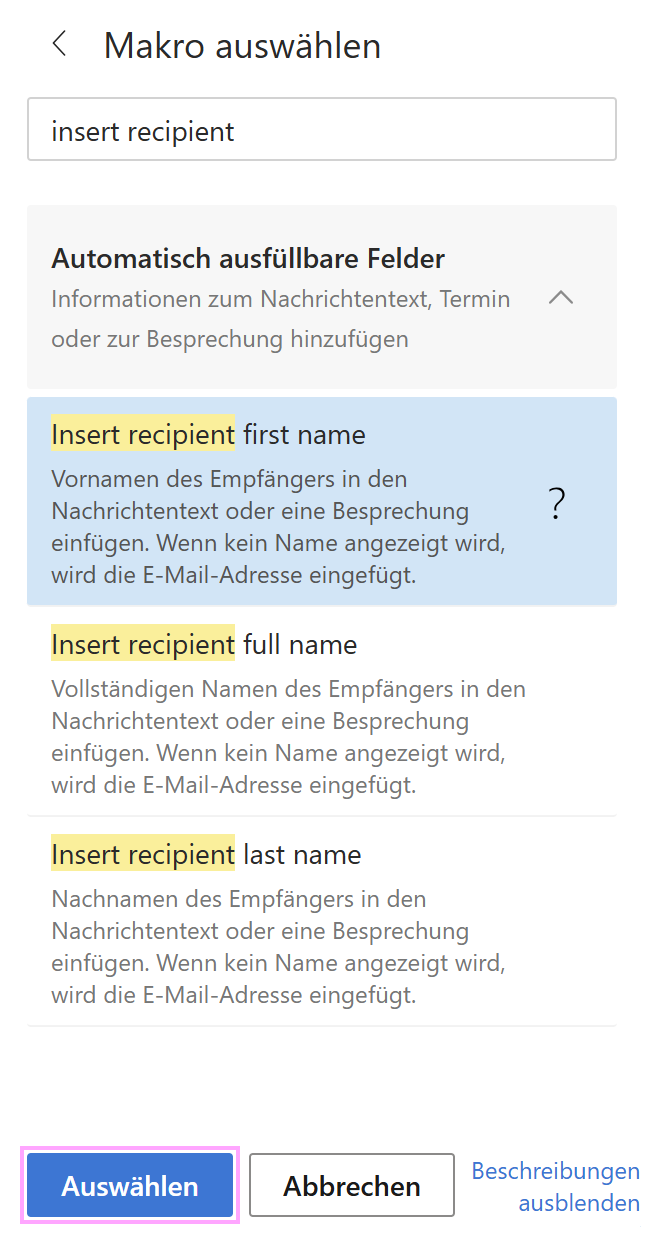
Speichern Sie die Vorlage.
Wenn Sie die Vorlage verwenden, ruft das Add‑In die Daten automatisch aus dem Feld An ab und fügt sie an der Stelle des Makros ein. Wenn kein Vorname oder Nachname verfügbar ist, wird die E‑Mail‑Adresse des Empfängers eingefügt.
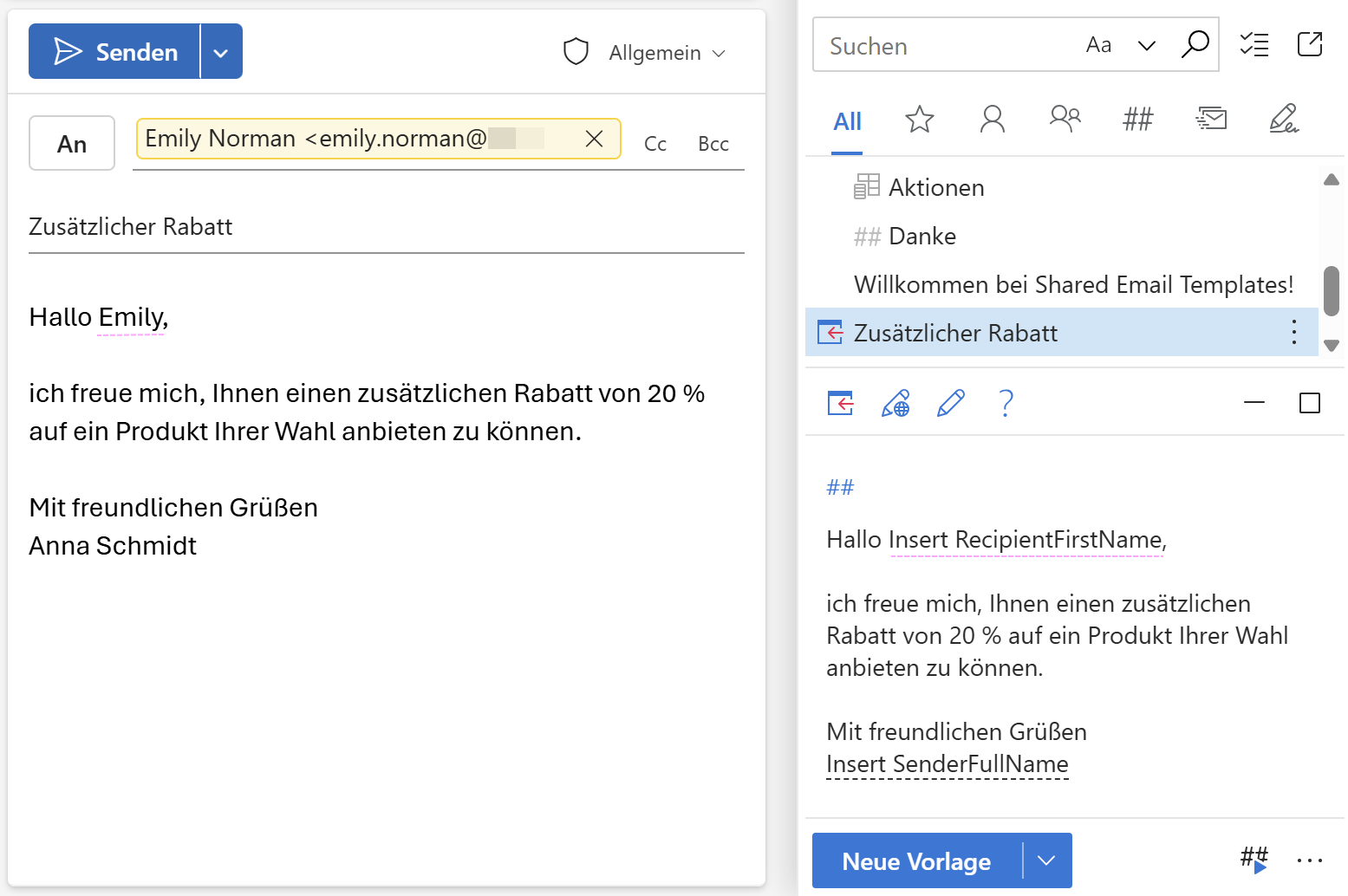
Anrede automatisch an die Anzahl der Empfänger anpassen #
Damit die Anrede automatisch an die Anzahl der Empfänger angepasst wird:
Platzieren Sie beim Bearbeiten der Vorlage den Cursor an der Stelle der Anrede.
Klicken Sie in der Symbolleiste des Editors auf Makro einfügen
.Wählen Sie Insert greeting (Anrede einfügen) aus.
Das Dialogfeld Greeting (Anrede einfügen) wird geöffnet. Wählen Sie aus, ab wie vielen Empfängern sich der Begrüßungstext ändern soll, geben Sie beide Begrüßungsvarianten ein, legen Sie das Trennzeichen zwischen den Empfängernamen fest und beziehen Sie bei Bedarf die Empfänger aus dem Feld Cc ein oder fügen Sie geschachtelte Makros hinzu. Klicken Sie anschließend auf OK.
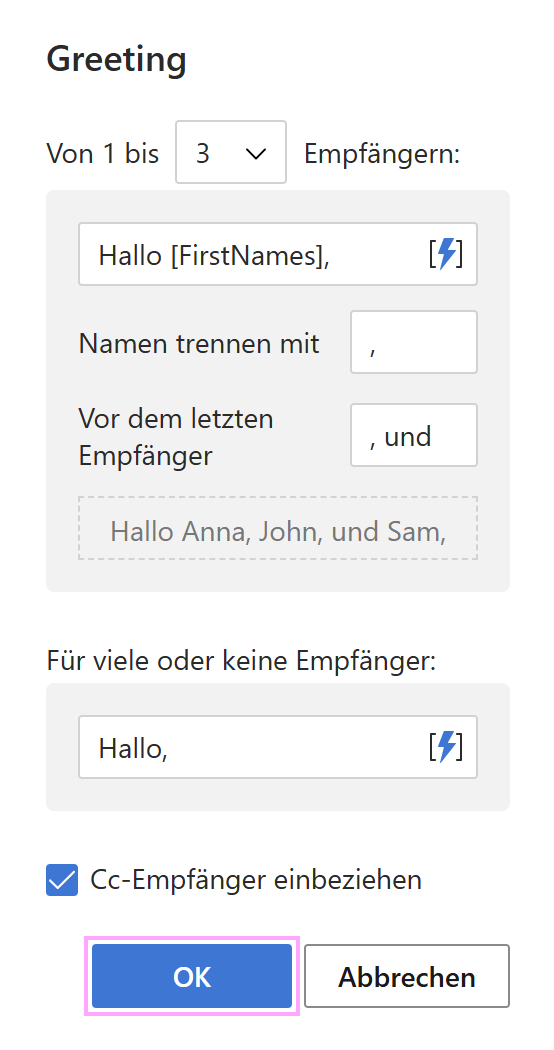
Speichern Sie die Vorlage.
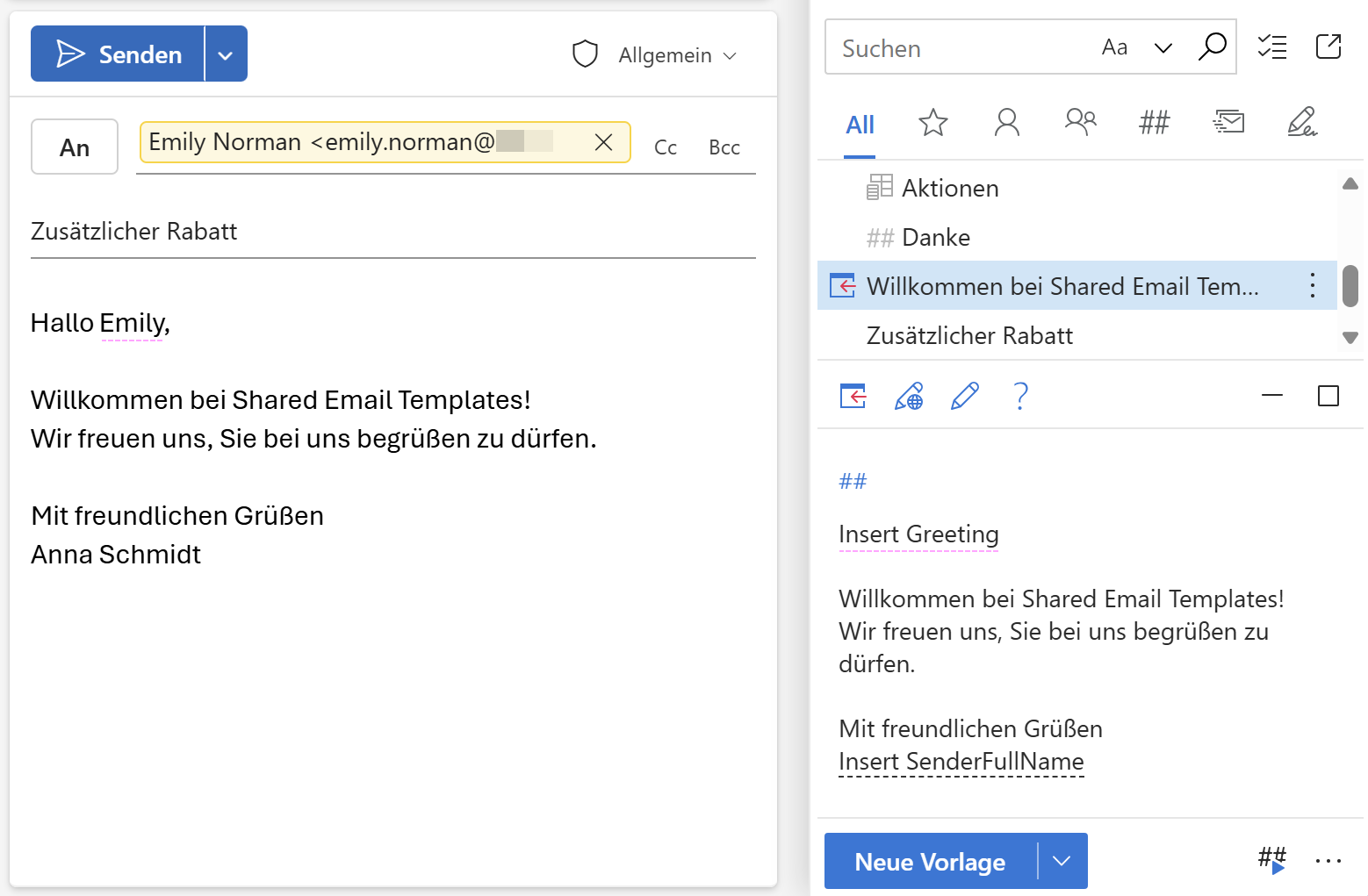
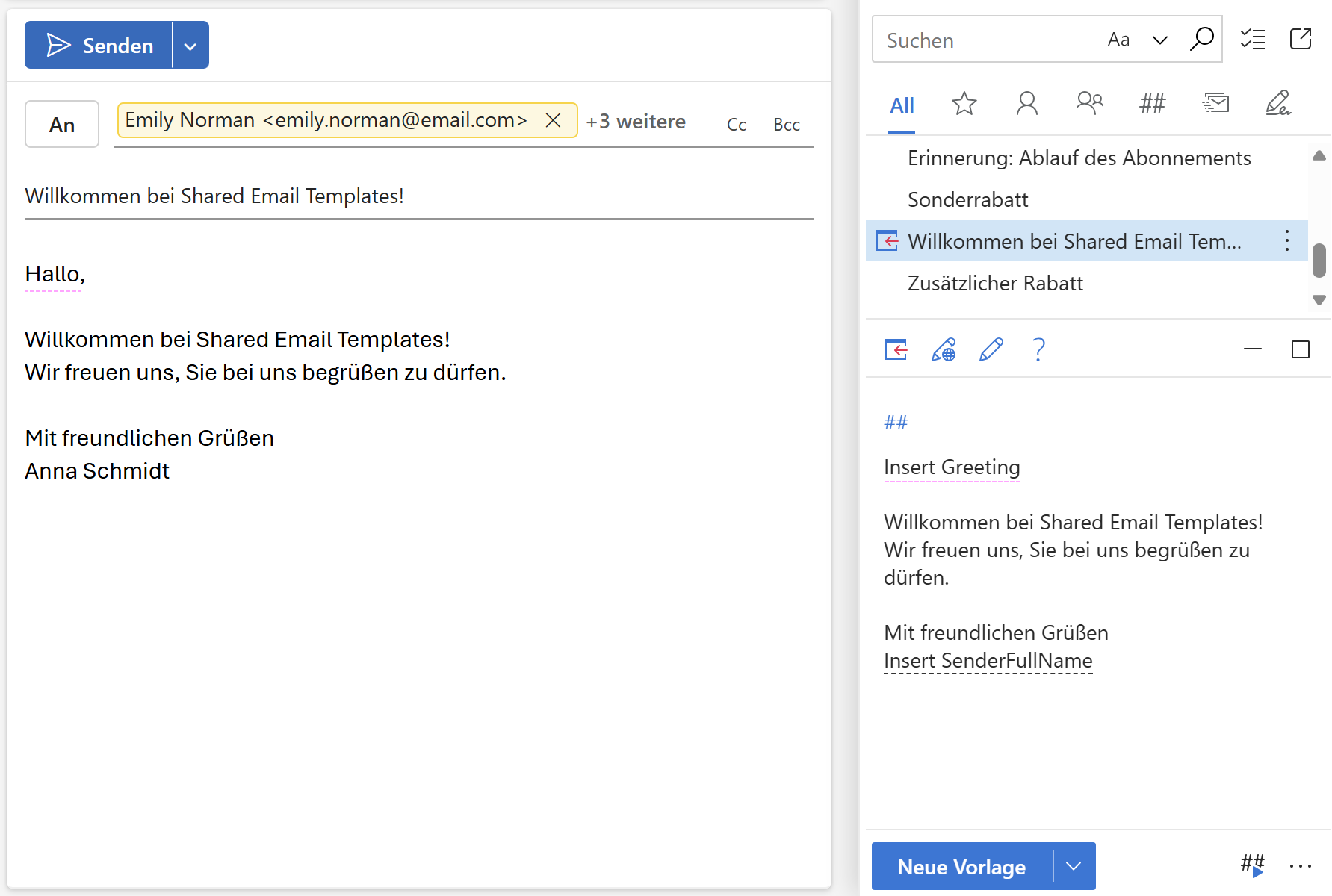
Wenn Sie die Vorlage verwenden, wählt das Add‑In automatisch die passende Anrede entsprechend der Anzahl der Empfänger der Nachricht aus. Vergleich:
Ein Empfänger
Mehrere Empfänger
Felder „An“, „Cc“ und „Bcc“ in Outlook automatisch ausfüllen #
Vorhandene Empfänger beibehalten #
Sie können neue Adressen hinzufügen, ohne bereits eingetragene Empfänger zu entfernen, indem Sie das Makro Add verwenden.
Platzieren Sie beim Bearbeiten der Vorlage den Cursor an der Stelle, an der Sie das Makro einfügen möchten.
Klicken Sie in der Symbolleiste des Editors auf Makro einfügen
.Geben Sie im Suchfeld add to ein, und wählen Sie anschließend die gewünschte Option aus: Add to To (Zum Feld „An“ hinzufügen), Add to Cc (Zum Feld „Cc“ hinzufügen) oder Add to Bcc (Zum Feld „Bcc“ hinzufügen).
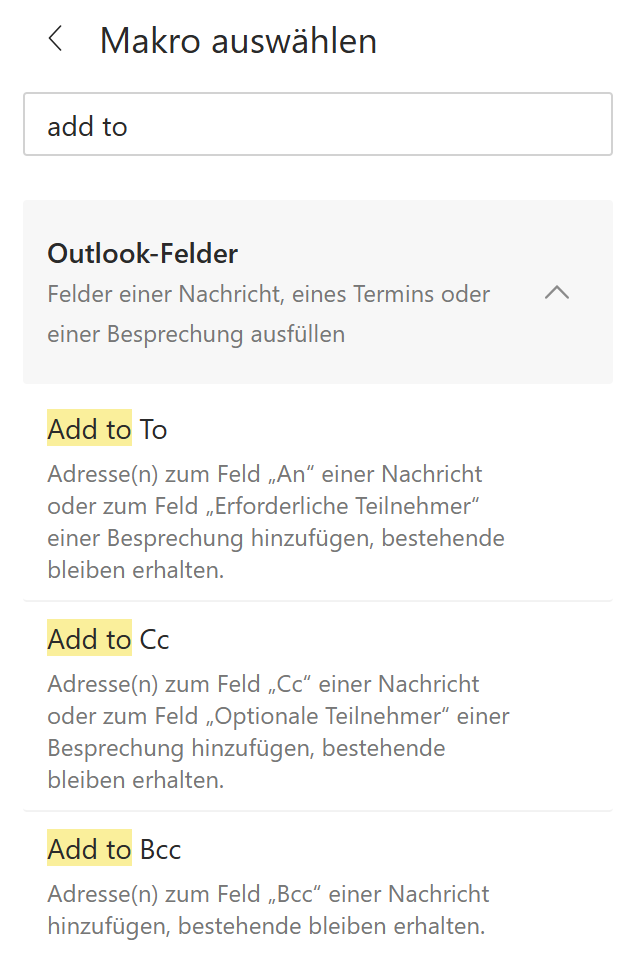
Geben Sie im Dialogfeld die gewünschten E‑Mail‑Adressen ein, getrennt durch Semikolons oder Kommas, und klicken Sie dann auf OK.
Speichern Sie die Vorlage.
Wenn Sie die Vorlage verwenden, werden die neuen Adressen dem ausgewählten Feld hinzugefügt, während die vorhandenen Adressen beibehalten werden.
Vorhandene Empfänger ersetzen #
Um die Felder An, Cc oder Bcc automatisch auszufüllen und dabei bereits vorhandene Adressen zu ersetzen, können Sie die Schaltfläche Nachrichtenfelder oder das Makro Fill verwenden.
Option 1: Nachrichtenfelder #
Klicken Sie beim Bearbeiten der Vorlage in der Symbolleiste des Editors auf Nachrichtenfelder
 .
.Geben Sie die E‑Mail‑Adressen in die entsprechenden Felder ein, getrennt durch Semikolons oder Kommas. Klicken Sie auf Speichern.
Speichern Sie die Vorlage.
Option 2: Makro Fill #
Platzieren Sie beim Bearbeiten der Vorlage den Cursor an der Stelle, an der Sie das Makro einfügen möchten.
Klicken Sie in der Symbolleiste des Editors auf Makro einfügen
.Geben Sie im Suchfeld fill ein, und wählen Sie die gewünschte Option aus: Fill To (Feld „An“ ausfüllen), Fill Cc (Feld „Cc“ ausfüllen) oder Fill Bcc (Feld „Bcc“ ausfüllen).
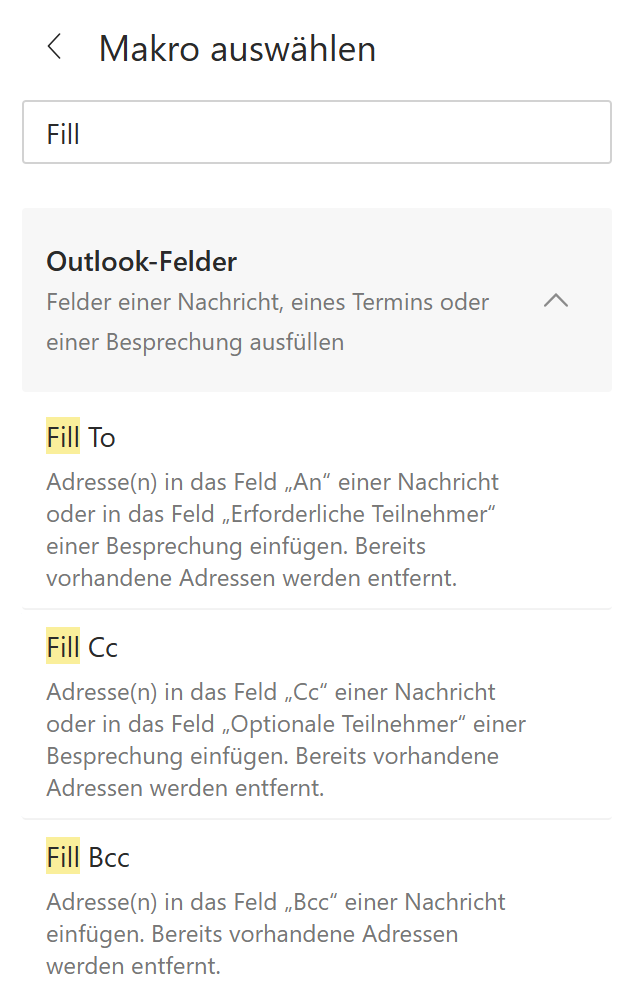
Geben Sie im Dialogfeld die gewünschten E‑Mail‑Adressen ein, getrennt durch Semikolons oder Kommas, und klicken Sie dann auf OK.
Speichern Sie die Vorlage.
Wenn Sie die Vorlage verwenden, wird das ausgewählte Feld (An, Cc oder Bcc) mit den angegebenen Adressen ausgefüllt, und vorhandene Adressen werden ersetzt.
Datum automatisch in eine Nachricht einfügen #
Sie können das aktuelle Datum automatisch in E‑Mails in Outlook einfügen. Außerdem können Sie das Datum um eine bestimmte Anzahl von Tagen, Monaten oder Jahren vor- oder zurücksetzen.
Platzieren Sie beim Bearbeiten der Vorlage den Cursor an der Stelle, an der das Datum eingefügt werden soll.
Klicken Sie in der Symbolleiste des Editors auf Makro einfügen
.Wählen Sie Insert date (Datum einfügen) aus.
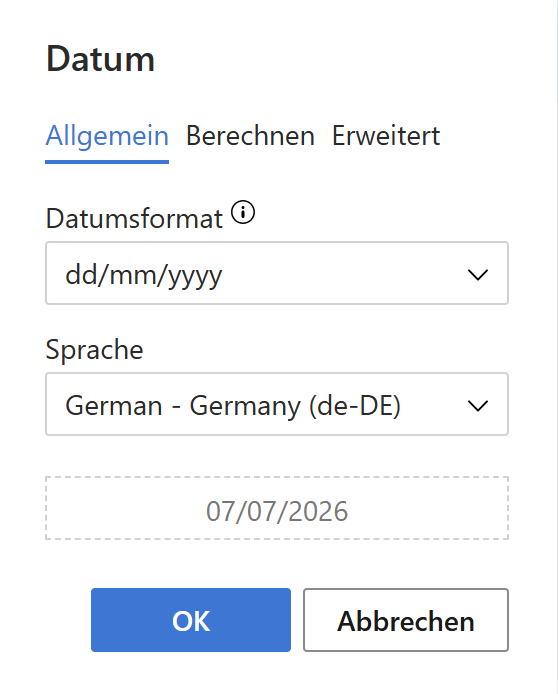
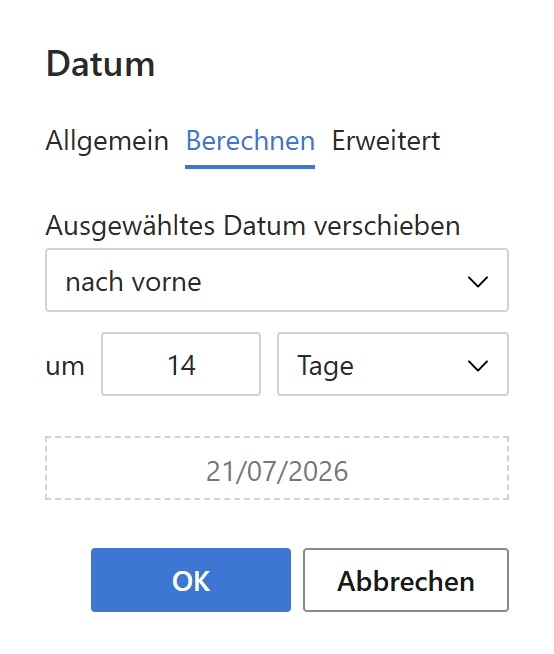
Im Fenster Date (Datum):
Wählen Sie auf der Registerkarte Allgemein das Datumsformat und die Sprache aus.
Wählen Sie auf der Registerkarte Berechnen aus, ob das Datum nach vorne oder nach hinten verschoben werden soll.
Klicken Sie auf OK.
Speichern Sie die Vorlage.
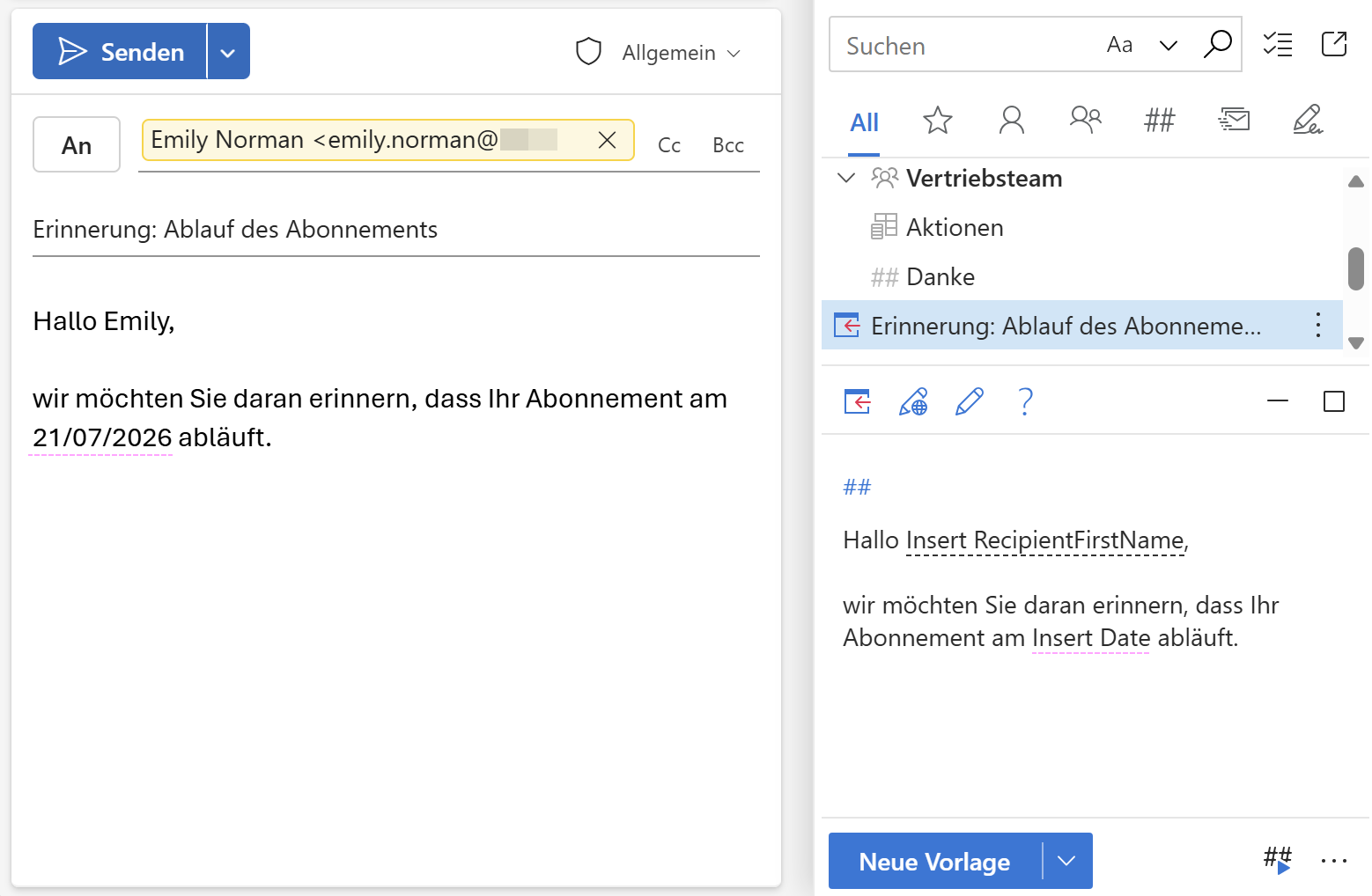
Jedes Mal, wenn Sie die Vorlage verwenden, wird das aktuelle oder – abhängig von den Einstellungen – das verschobene Datum automatisch eingefügt.
Eingabefelder erstellen #
Mit Eingabefeldern können Sie Vorlagen Elemente hinzufügen, die beim Einfügen der Vorlage in eine Nachricht ausgefüllt werden.
So fügen Sie ein Eingabefeld hinzu:
Platzieren Sie während der Bearbeitung der Vorlage den Cursor an der Stelle, an der das Feld erscheinen soll.
Klicken Sie in der Symbolleiste des Editors auf Makro einfügen
.Wählen Sie What to enter (WTE) aus.
Wählen Sie anschließend den gewünschten Feldtyp aus.
Textfeld #
Im Fenster What to enter wählen Sie auf der Registerkarte Allgemein die Option Textfeld aus. Geben Sie einen Feldnamen und optional einen Standardtext ein. Aktivieren Sie Erforderlich, wenn die Vorlage nur eingefügt werden soll, nachdem das Feld ausgefüllt wurde.
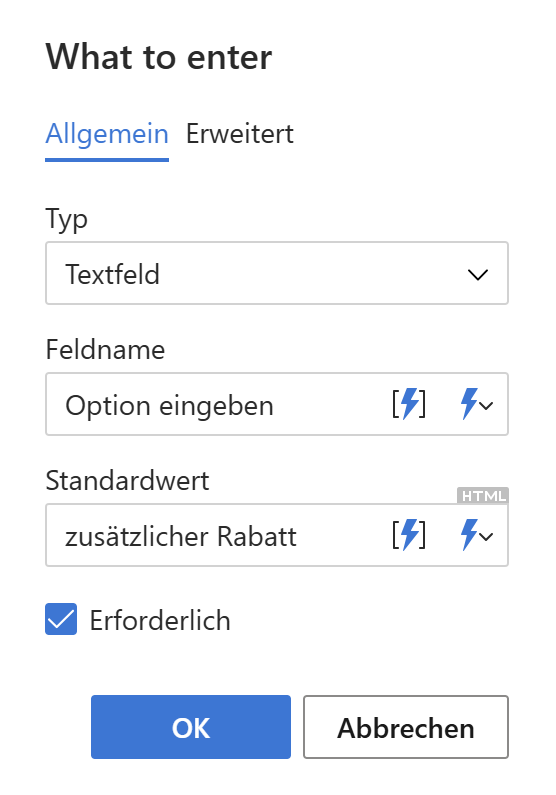
Klicken Sie auf OK, und speichern Sie anschließend die Vorlage.
In der Vorlage wird ein Platzhalter für das Textfeld angezeigt. Beim Einfügen der Vorlage in eine Nachricht wird ein Dialogfeld angezeigt, in dem Sie neuen Text eingeben oder den Standardwert beibehalten können.
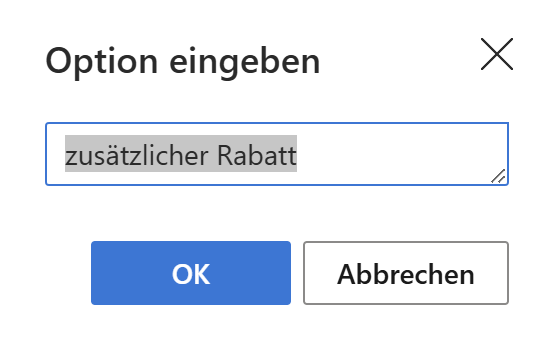
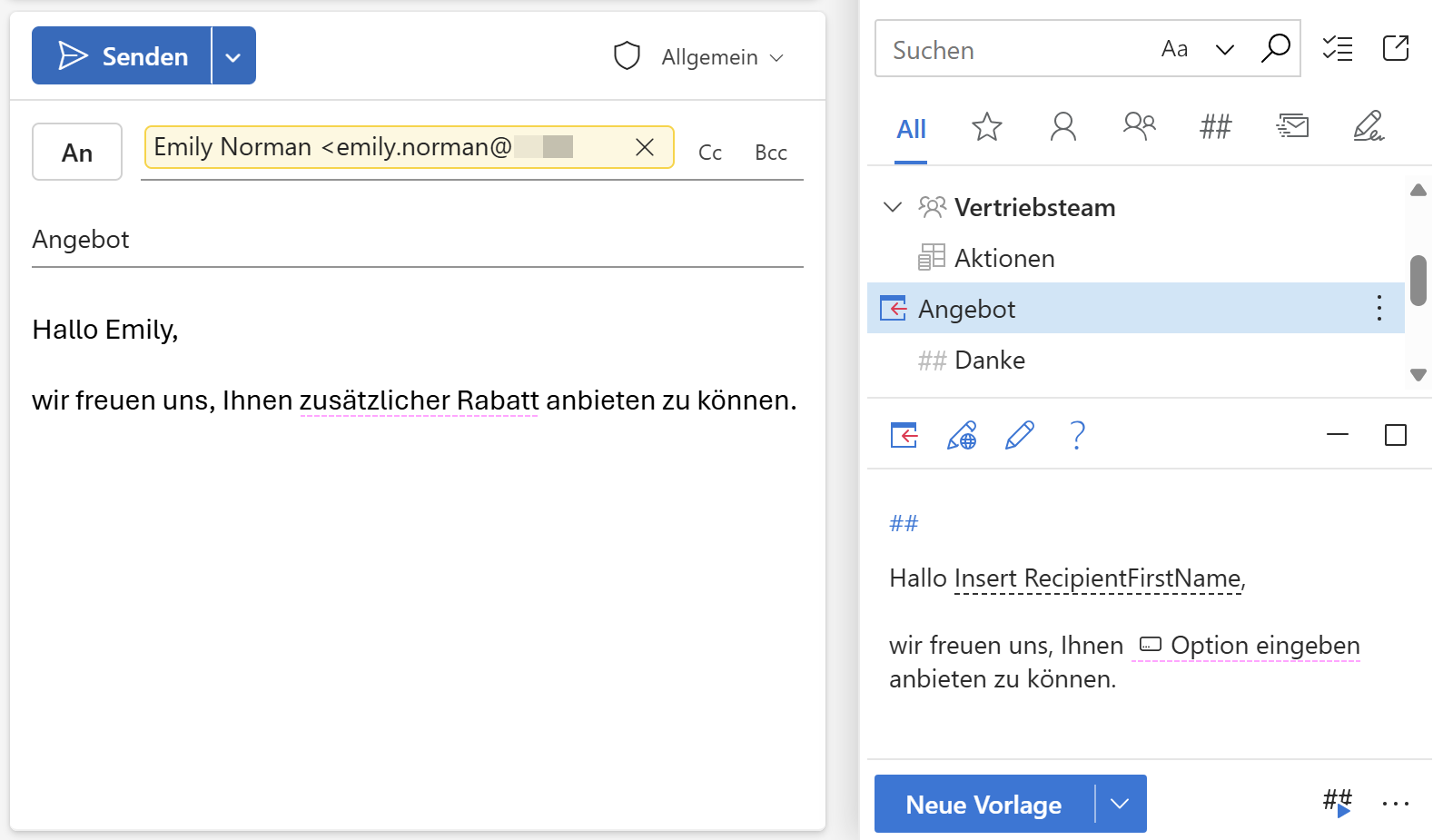
Beispiel für die eingefügte Vorlage:
Dropdownliste #
Im Fenster What to enter wählen Sie auf der Registerkarte Allgemein die Option Dropdownliste aus. Geben Sie den Feldnamen und die Listeneinträge ein, jeweils in einer separaten Zeile.
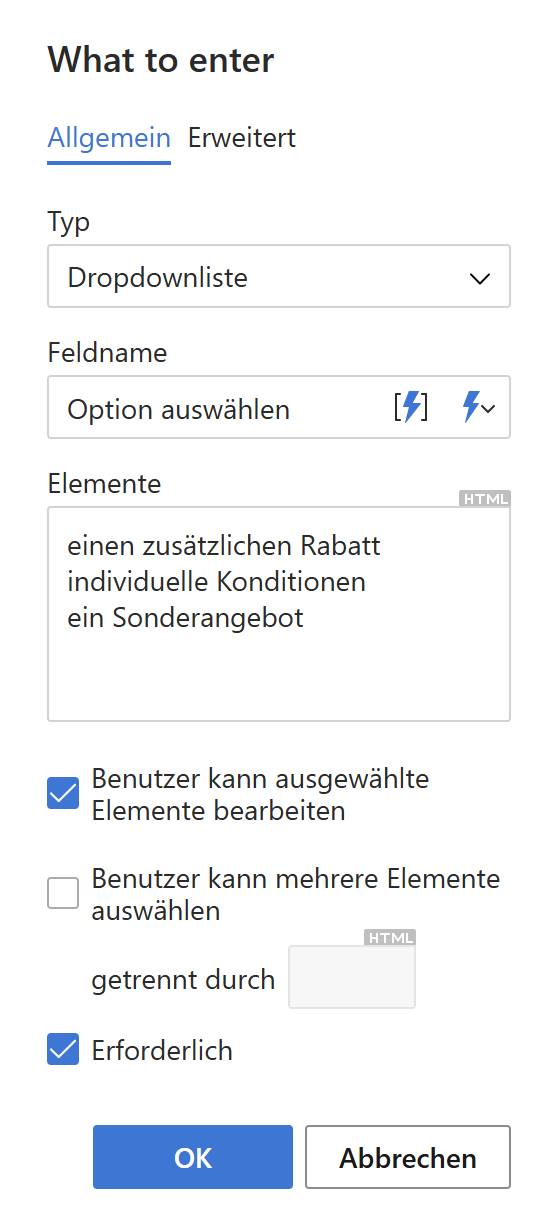
Optional können Sie folgende Einstellungen aktivieren:
- Benutzer kann ausgewählte Element bearbeiten – Ermöglicht das Ändern des ausgewählten Werts.
- Benutzer kann mehrere Elemente auswählen – Ermöglicht die Auswahl mehrerer Einträge aus der Liste.
- Erforderlich – Die Vorlage kann erst eingefügt werden, nachdem eine Auswahl getroffen wurde.
Klicken Sie auf OK, und speichern Sie anschließend die Vorlage.
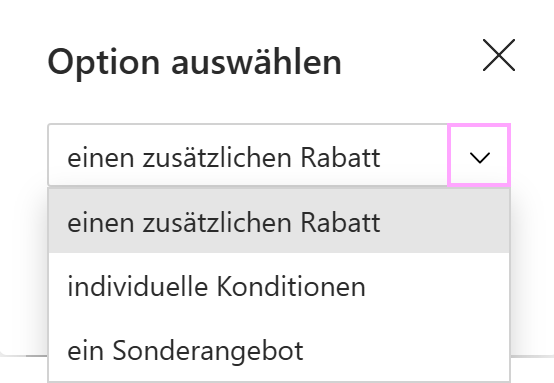
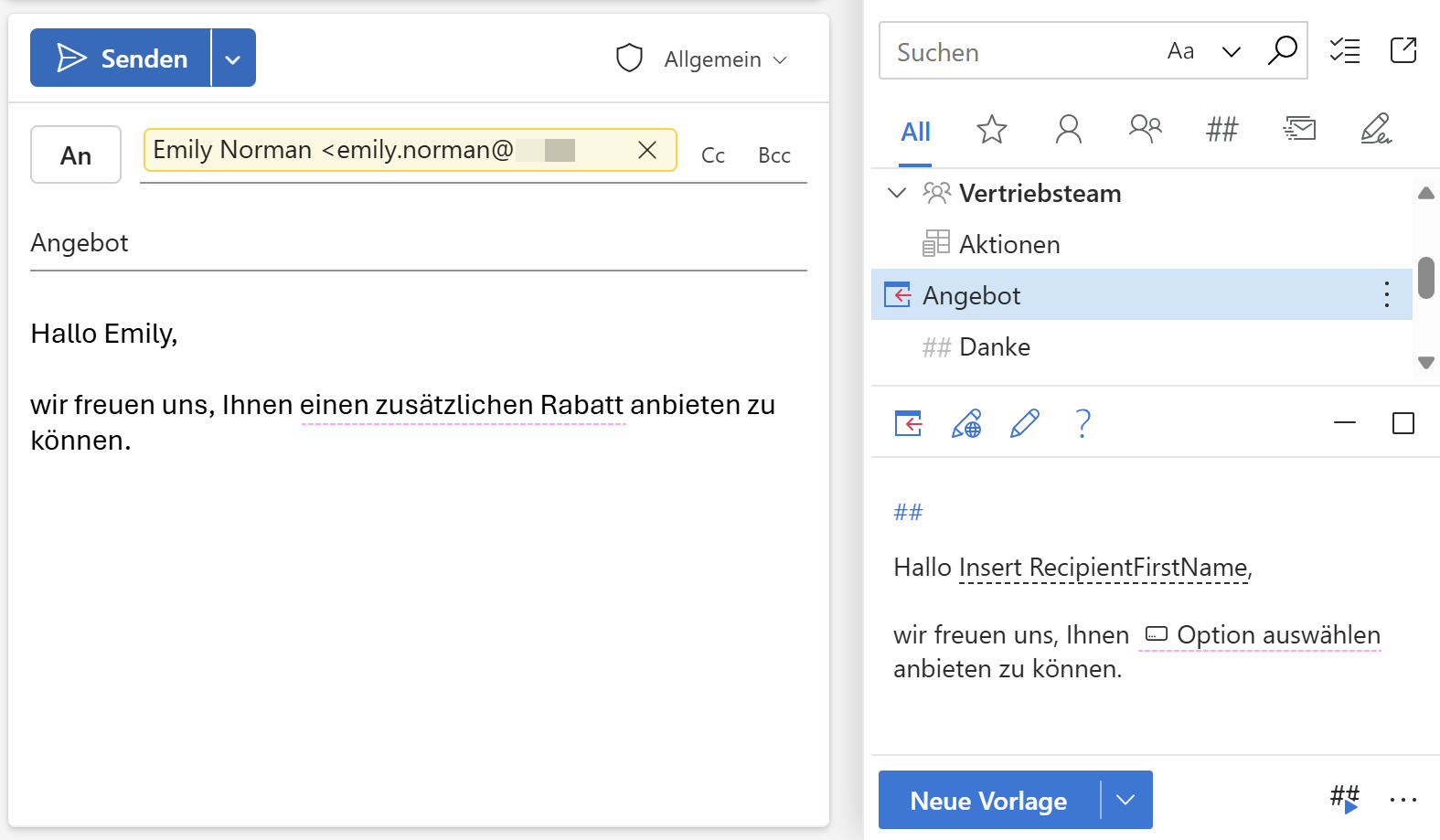
In der Vorlage wird ein Platzhalter für die Dropdownliste angezeigt. Beim Einfügen der Vorlage in eine Nachricht wird ein Dialogfeld angezeigt, in dem Sie einen Eintrag aus der Liste auswählen können.
Beispiel für die eingefügte Vorlage:
Datumsauswahl #
Im Fenster What to enter wählen Sie auf der Registerkarte Allgemein die Option Datum aus. Geben Sie den Feldnamen ein, und wählen Sie das Datumsformat und die Sprache aus. Standardmäßig ist die Option Erforderlich aktiviert.
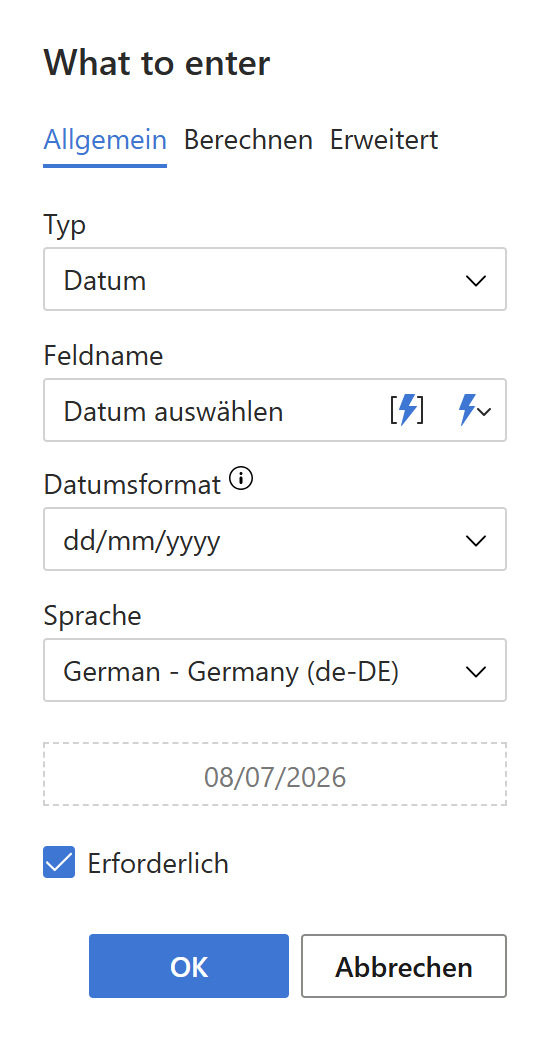
Auf der Registerkarte Berechnen können Sie das aktuelle Datum um eine ausgewählte Anzahl von Tagen, Monaten oder Jahren vor- oder zurückverschieben. Standardmäßig ist das Feld Nicht verschieben, wenn Datum manuell ausgewählt wurde aktiviert.
Klicken Sie auf OK, und speichern Sie anschließend die Vorlage.
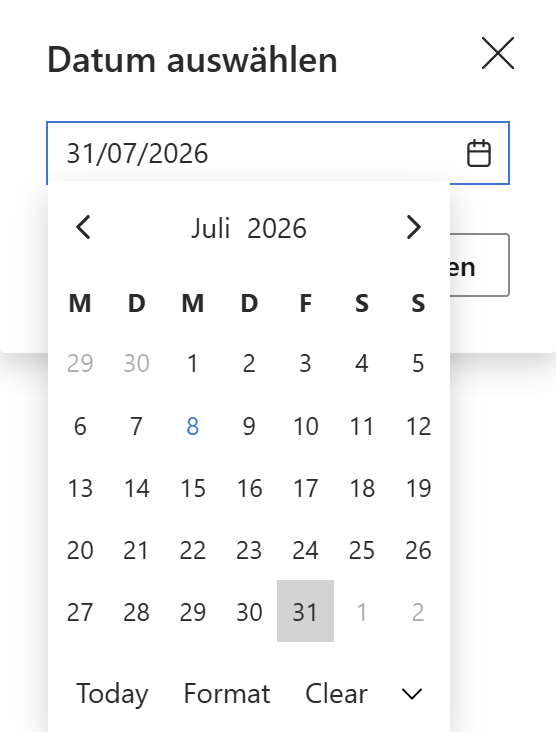
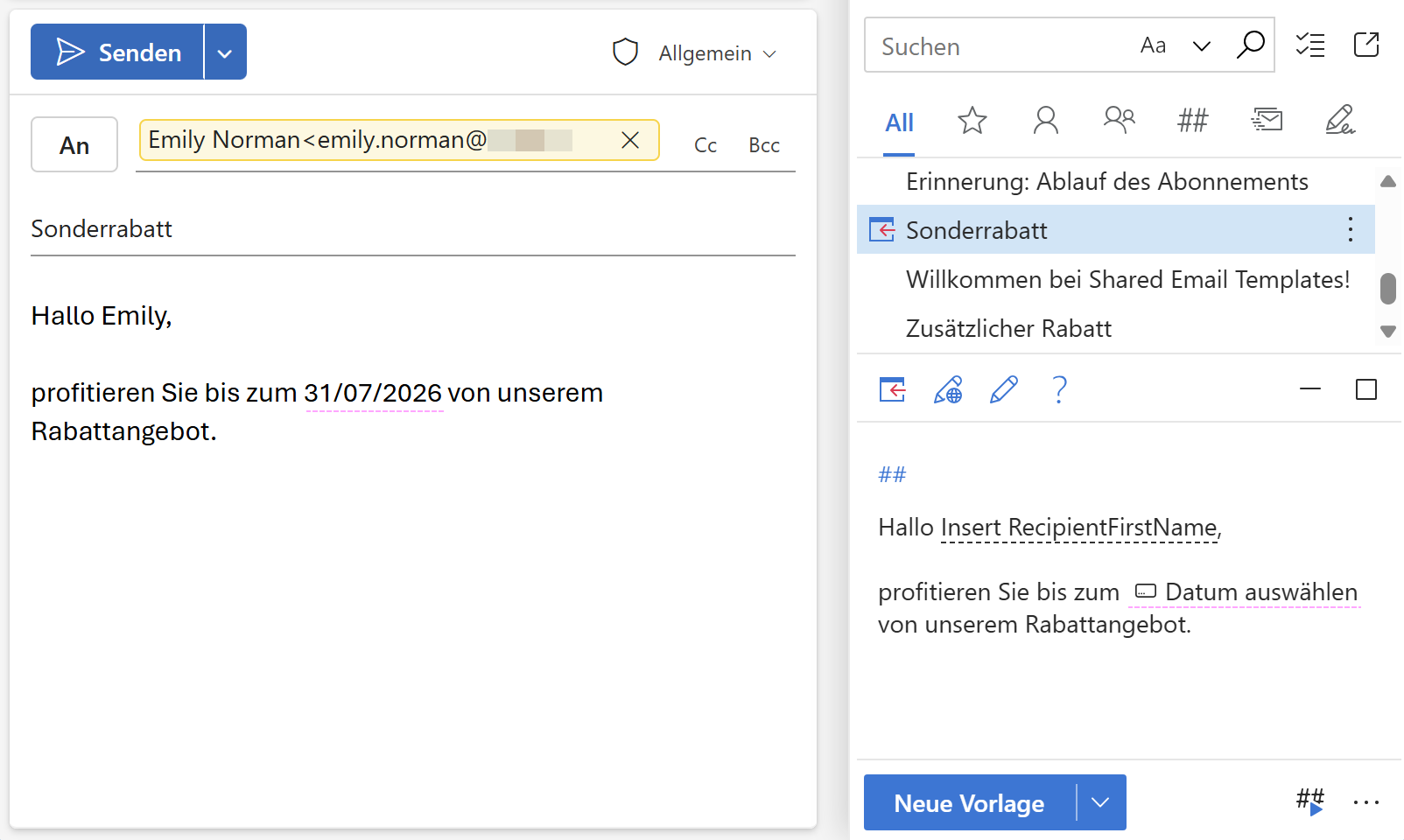
In der Vorlage wird ein Platzhalter für die Datumsauswahl angezeigt. Beim Einfügen der Vorlage in eine Nachricht wird ein Dialogfeld mit Kalender angezeigt, in dem Sie das Standarddatum beibehalten oder ein anderes Datum auswählen können.
Beispiel für die eingefügte Vorlage:
Zeitauswahl #
Im Fenster What to enter wählen Sie auf der Registerkarte Allgemein die Option Uhrzeit aus. Geben Sie den Feldnamen ein, und wählen Sie das Uhrzeitformat und die Sprache aus. Standardmäßig ist die Option Erforderlich aktiviert.
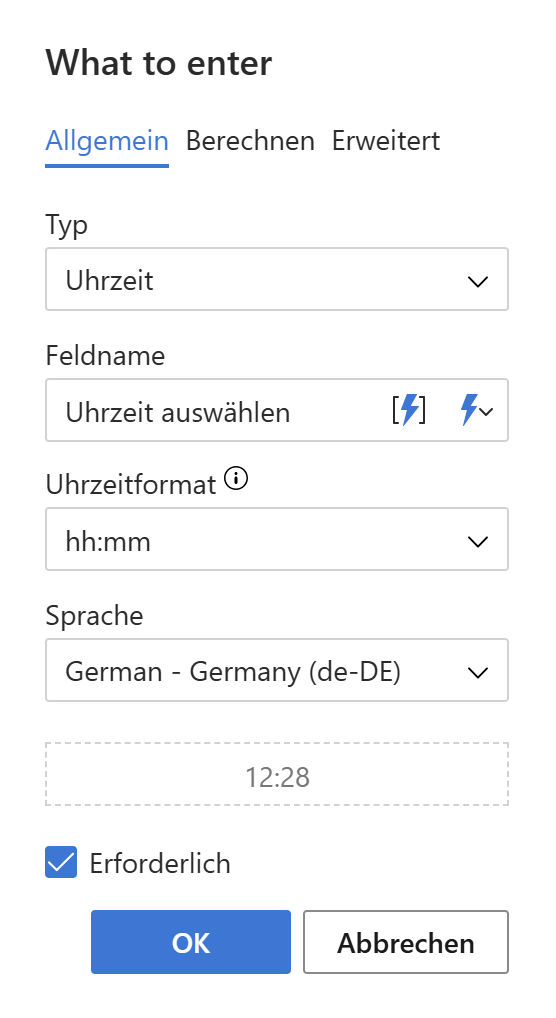
Auf der Registerkarte Berechnen können Sie die aktuelle Uhrzeit um eine ausgewählte Anzahl von Minuten oder Stunden vor- oder zurückverschieben. Standardmäßig ist Nicht verschieben, wenn Uhrzeit manuell ausgewählt wurde aktiviert.
Klicken Sie auf OK, und speichern Sie anschließend die Vorlage.
In der Vorlage wird ein Platzhalter für die Zeitauswahl angezeigt. Beim Einfügen der Vorlage in eine Nachricht wird ein Dialogfeld angezeigt, in dem Sie die vorgeschlagene Uhrzeit beibehalten oder eine andere auswählen können.
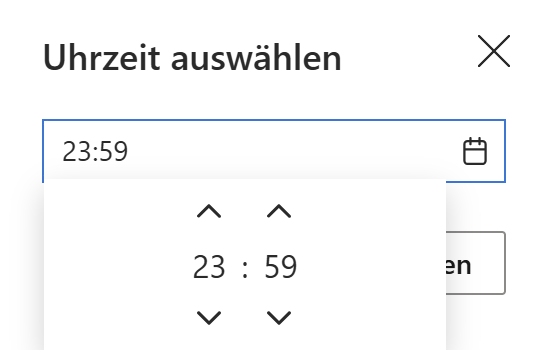
Beispiel für die eingefügte Vorlage: