
E-Mail-Vorlagen erstellen und verwenden
In this article
Mit dem Add‑In Shared Email Templates für Microsoft Outlook können Sie in wenigen Klicks E‑Mail‑Vorlagen erstellen. Nachfolgend finden Sie einfache Anleitungen, mit denen Sie schnell eine Vorlage erstellen, für Ihr Team freigeben, bearbeiten und in Outlook verwenden können.
Vorlage erstellen #
Vorlage aus einer ausgewählten E‑Mail erstellen #
Wählen Sie in Outlook die E‑Mail aus, die Sie als Vorlage speichern möchten.
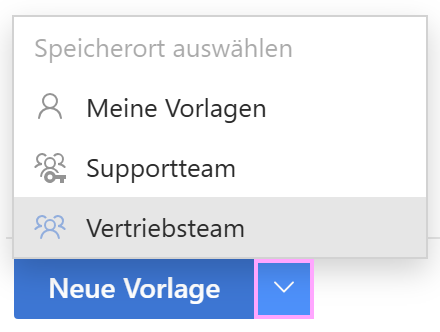
Klicken Sie unten im Shared Email Templates‑Bereich auf den Pfeil neben der Schaltfläche Neue Vorlage.
Wählen Sie aus, wo die Vorlage gespeichert werden soll: Meine Vorlagen oder ein Team.
Verwenden Sie das automatisch angezeigte Dialogfeld Vorlage erstellen, um festzulegen, welche Inhalte in der Vorlage gespeichert werden sollen:
- Formatierung und Bilder,
- Betreff,
- Empfänger,
- Anlagen (falls vorhanden).
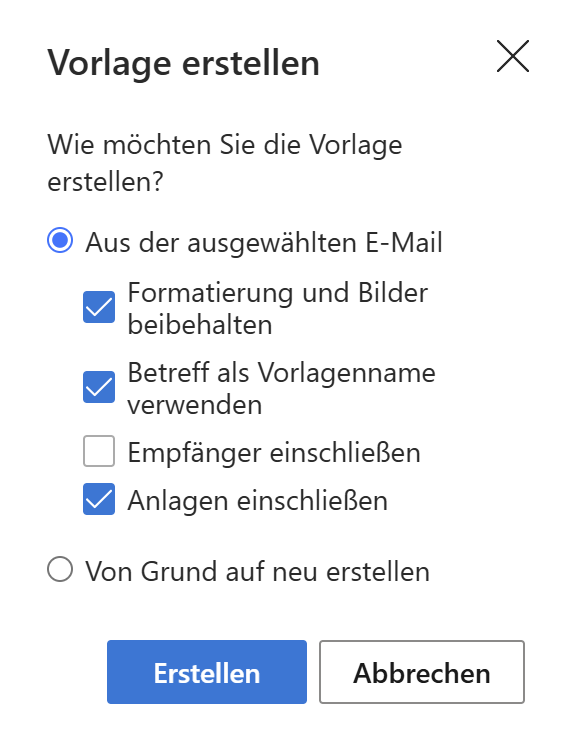
Wählen Sie Erstellen aus.
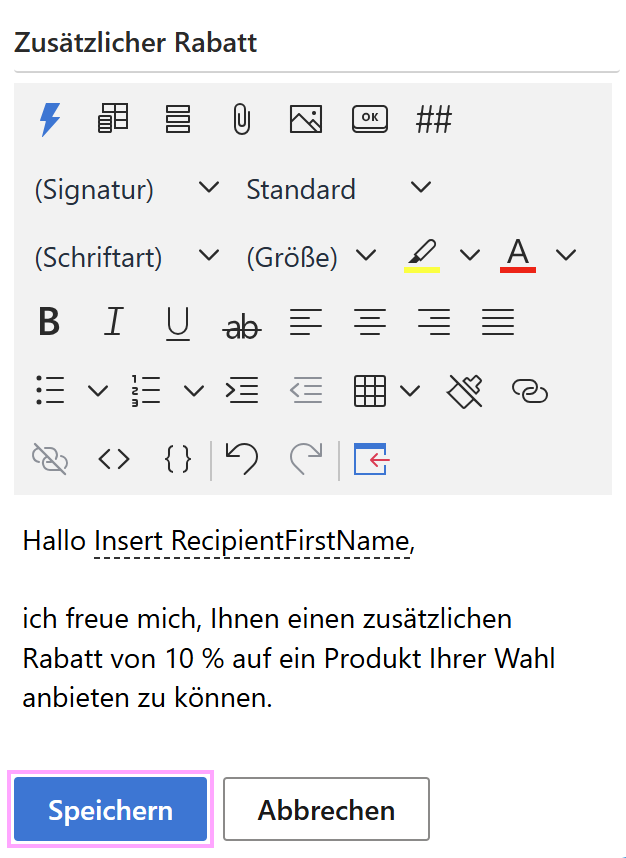
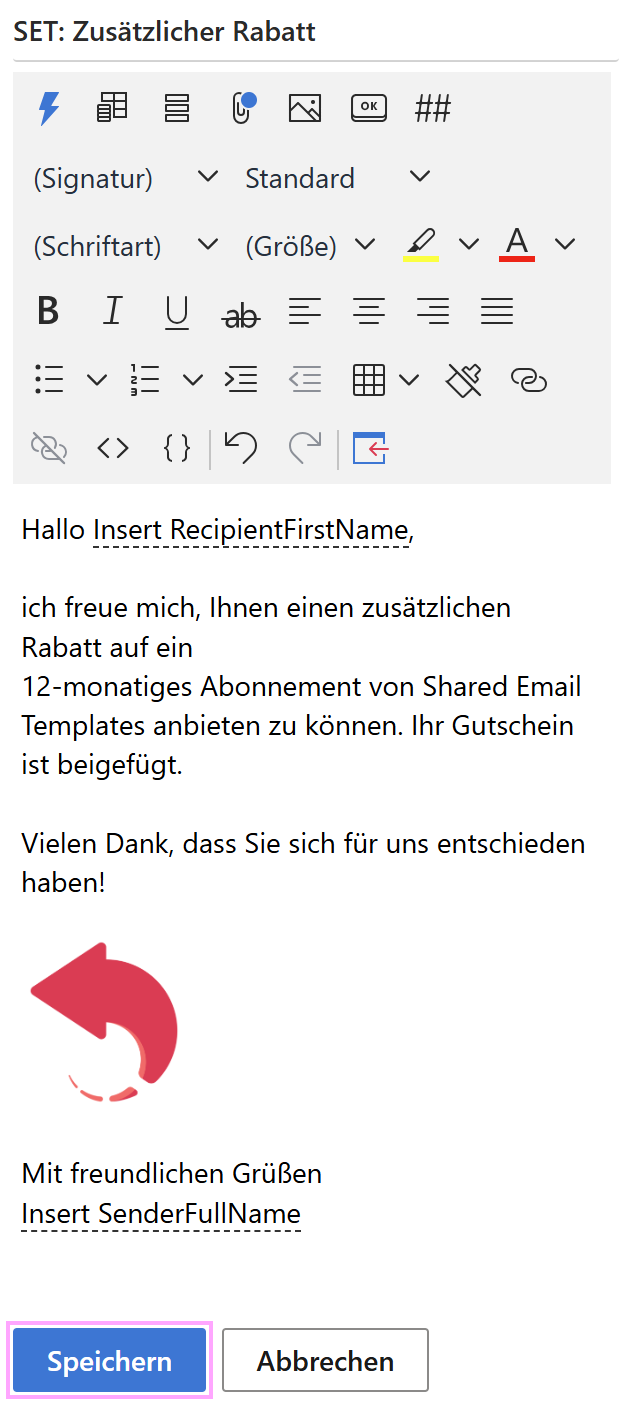
Nehmen Sie nach dem Öffnen des Vorlagen-Editors alle erforderlichen Änderungen vor. Um die Vorlage an Ihre Bedürfnisse anzupassen, können Sie die integrierten Makros die integrierten Makros verwenden. Wählen Sie nach dem Abschluss Speichern.
Vorlage von Grund auf erstellen #
Klicken Sie unten im Shared Email Templates‑Bereich auf den Pfeil neben der Schaltfläche Neue Vorlage.
Wählen Sie aus, wo die Vorlage gespeichert werden soll: Meine Vorlagen oder ein Team.
Geben Sie einen Namen für die Vorlage ein, fügen Sie den Inhalt hinzu, und klicken Sie auf Speichern.
Vorlage aus einem E‑Mail‑Entwurf erstellen #
Markieren Sie beim Antworten auf eine E‑Mail oder beim Erstellen einer neuen E‑Mail den Inhalt, den Sie als Vorlage speichern möchten.
Klicken Sie im Shared Email Templates‑Bereich auf den Pfeil neben der Schaltfläche Neue Vorlage.
Wählen Sie aus, wo die Vorlage gespeichert werden soll: Meine Vorlagen oder ein Team.
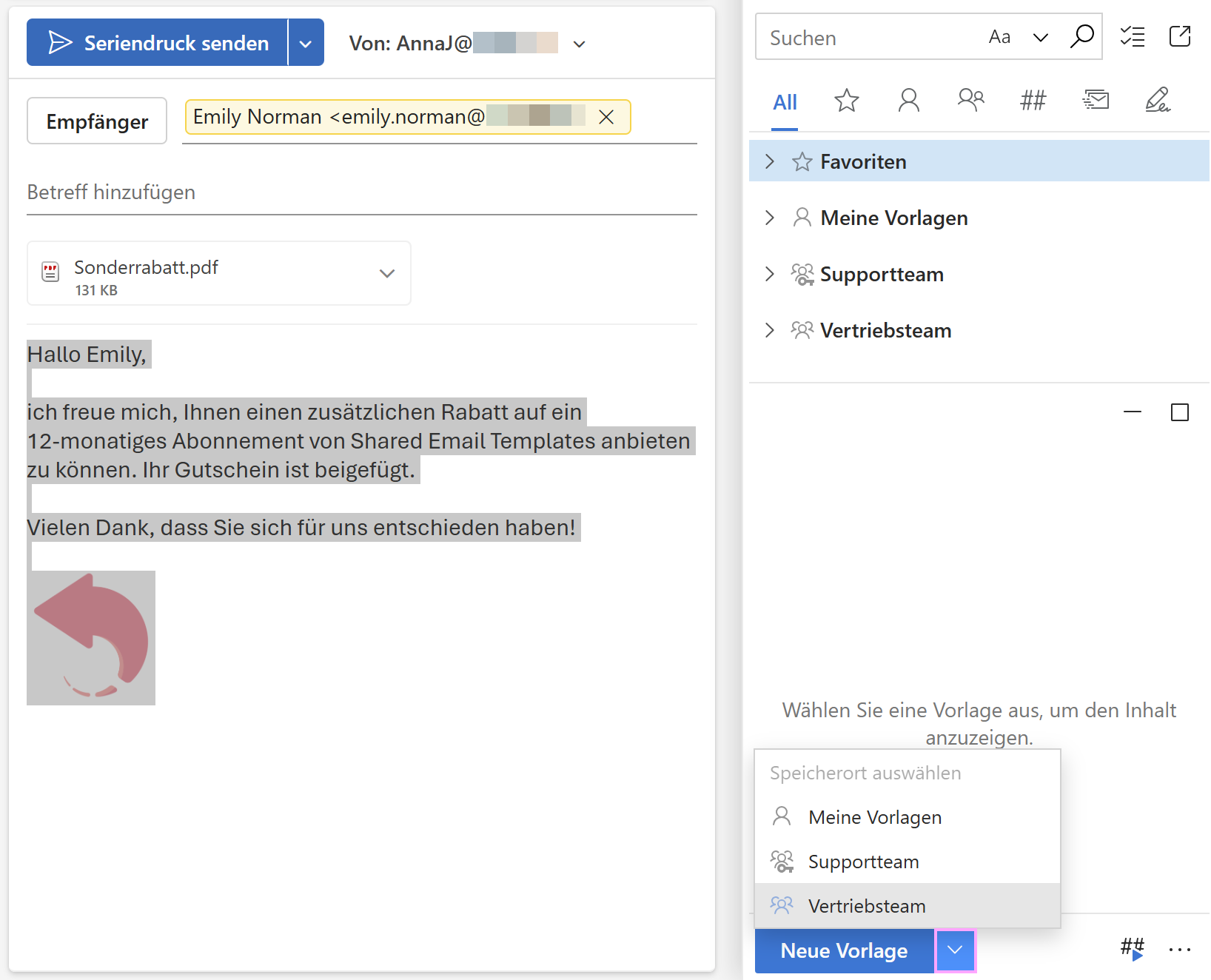
Geben Sie einen Namen für die Vorlage ein, bearbeiten Sie bei Bedarf den Inhalt, und klicken Sie auf Speichern.
Vorlage freigeben #
Um Ihre persönliche E‑Mail‑Vorlage für ein Team freizugeben, gehen Sie wie folgt vor:
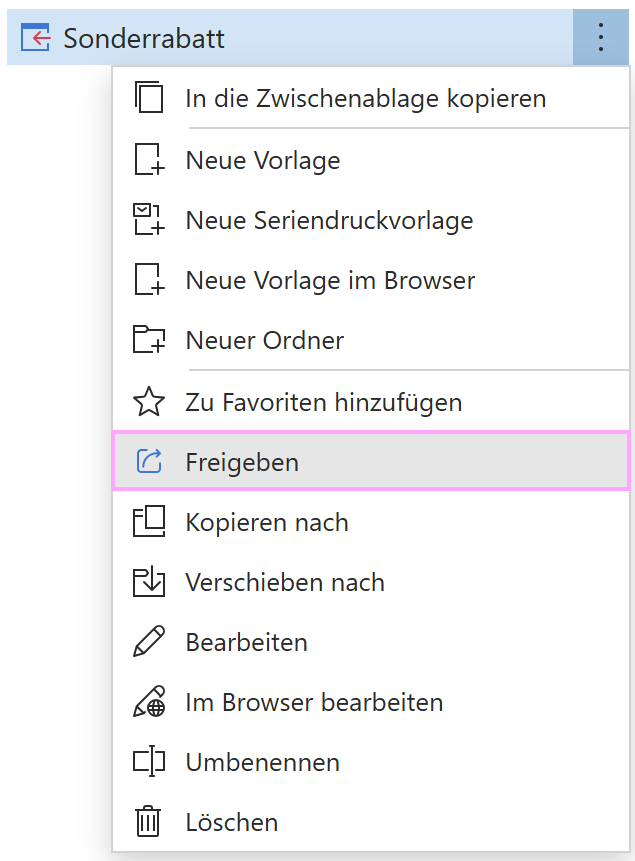
Klicken Sie im Shared Email Templates‑Bereich mit der rechten Maustaste auf die Vorlage, die Sie freigeben möchten, und wählen Sie Freigeben aus.
Wählen Sie das Team aus, für das Sie die Vorlage freigeben möchten, und klicken Sie auf Öffnen. Alternativ können Sie auf den Teamnamen doppelklicken.
Klicken Sie auf Freigeben.
Vorlage bearbeiten #
Sie können Vorlagen auf zwei Arten bearbeiten:
- Um eine Vorlage im Bereich „Shared Email Templates“ in Outlook zu bearbeiten, klicken Sie mit der rechten Maustaste auf die Vorlage, und wählen Sie dann Bearbeiten
 aus.
aus. - Um eine Vorlage in der Anwendung „Shared Email Templates“ im Standardbrowser zu bearbeiten, klicken Sie mit der rechten Maustaste auf die Vorlage, und wählen Sie dann Im Browser bearbeiten
 aus.
aus.
Während der Bearbeitung einer Vorlage können Sie:
- Makros einfügen,
- Nachrichtenfelder ausfüllen (An, Cc, Bcc, Betreff),
- Anlagen hinzufügen,
- Bilder einfügen,
- Schaltflächen einfügen,
- Verknüpfungen verwenden,
- Signaturen hinzufügen,
- die Textformatierung ändern,
- Tabellen erstellen,
- Hyperlinks hinzufügen oder entfernen,
- HTML und den Inhalt der Vorlage anzeigen
- sowie die Vorlage in eine E-Mail einfügen.
Symbolleiste des Vorlagen-Editors #
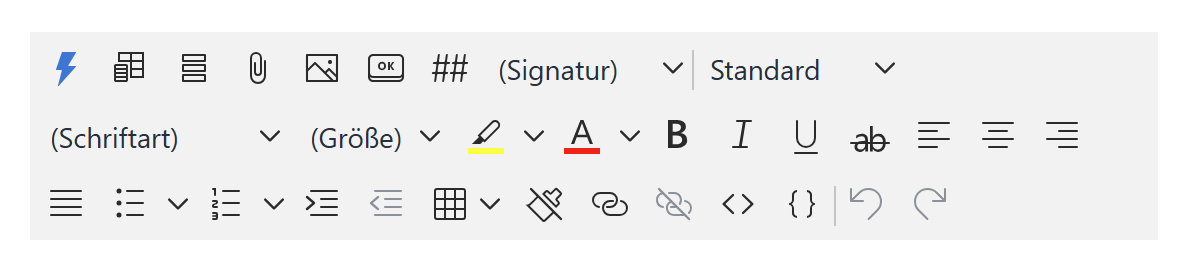
| Schaltfläche | Funktion | Beschreibung |
|---|---|---|
 | Makro einfügen | Fügen Sie der Vorlage ein Makro hinzu: Platzieren Sie den Cursor im Inhalt der Vorlage, klicken Sie auf Makro einfügen, und wählen Sie ein Makro aus der Liste aus. Das eingefügte Makro wird als Platzhalter angezeigt. |
 | Eingebetteter Datensatz | Erstellen Sie einen kleinen Datensatz (einfach oder Excel-basiert), der als Datenquelle dient. Der Datensatz bleibt in die Vorlage eingebettet und ist in E-Mail-Nachrichten, die mit dieser Vorlage erstellt werden, nicht sichtbar. |
 | Nachrichtenfelder | Füllen Sie die Felder An, Cc, Bcc und Betreff aus: Klicken Sie auf Nachrichtenfelder, geben Sie die E-Mail-Adressen ein, und klicken Sie auf Speichern. Die Schaltfläche wird mit einem blauen Punkt gekennzeichnet. Beim Verwenden der Vorlage werden die Adressen automatisch eingefügt und vorhandene Adressen ersetzt. |
 | Nachrichtenanlagen | Fügen Sie Dateien aus OneDrive, SharePoint oder über eine URL hinzu: Klicken Sie auf Nachrichtenanlagen, wählen Sie die Quelle aus, und klicken Sie auf Plus, um eine Datei hinzuzufügen, oder geben Sie eine URL ein. Nach dem Hinzufügen wird die Schaltfläche mit einem blauen Punkt gekennzeichnet. |
 | Bild einfügen | Klicken Sie auf Bild einfügen und wählen Sie die Bildquelle aus. Anschließend können Sie die Größe festlegen und einen Link hinzufügen. Nachdem Sie auf OK geklickt haben, wird in der Vorlage ein Platzhalter angezeigt. |
 | Schaltfläche einfügen | Fügen Sie der Vorlage eine Schaltfläche hinzu: Klicken Sie auf Schaltfläche einfügen, legen Sie Größe, Ausrichtung, Farben sowie den Text und den Link der Schaltfläche fest. Klicken Sie auf OK. Beim Verwenden der Vorlage wird in der Nachricht eine anklickbare Schaltfläche angezeigt. |
 | Verknüpfung einfügen | Um einer Vorlage eine Verknüpfung hinzuzufügen, klicken Sie auf ## über dem Vorlagenbetreff, und geben Sie den Namen der Verknüpfung ein. Um eine vorhandene Verknüpfung einzufügen, klicken Sie auf Verknüpfung einfügen, und wählen Sie sie aus der Liste aus. Beim Verwenden der Vorlage wird der Inhalt der zugehörigen Verknüpfungen automatisch in die Nachricht eingefügt. |
 | Signatur | Wählen Sie eine Signatur aus der Dropdownliste aus. Diese Option ist verfügbar, wenn dem aktuellen Ordner Signaturen zugeordnet sind. |
 | Tabelle | Fügen Sie der Vorlage eine Tabelle hinzu. Um deren Formatvorlage zu ändern, klicken Sie mit der rechten Maustaste auf die Tabelle, wählen Sie Formatvorlage aus, und legen Sie ein neues Design fest. |
 | Formatierung löschen | Entfernen Sie die Formatierung des ausgewählten Texts. |
 | Hyperlink einfügen/bearbeiten | Fügen Sie dem ausgewählten Text einen Link hinzu, indem Sie die URL und den Titel angeben. |
 | HTML anzeigen | Zeigen Sie den HTML-Code der Vorlage an, und bearbeiten Sie ihn. |
 | Vorlageninhalt anzeigen | Zeigen Sie den vollständigen Inhalt der Vorlage an, einschließlich HTML, Feldern und Anlagen. |
 | Einfügen | Fügen Sie die Vorlage in eine E-Mail-Nachricht ein. |
Vorlage in Outlook verwenden #
Gesamte Vorlage in eine E-Mail-Nachricht einfügen #
Um die gesamte Vorlage in eine E-Mail-Nachricht einzufügen, wählen Sie sie im Bereich des Add-Ins aus, und klicken Sie auf Einfügen.
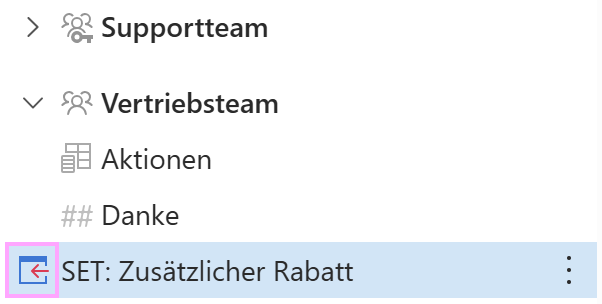
Während der Erstellung oder Bearbeitung einer Vorlage können Sie auch auf Einfügen in der Symbolleiste des Editors klicken, um den Inhalt der Vorlage in die Nachricht einzufügen.
Teil einer Vorlage in eine E-Mail-Nachricht einfügen #
Um nur einen Teil der Vorlage einzufügen, wählen Sie die Vorlage aus, markieren Sie den gewünschten Abschnitt und klicken Sie im Vorschaubereich auf Einfügen.
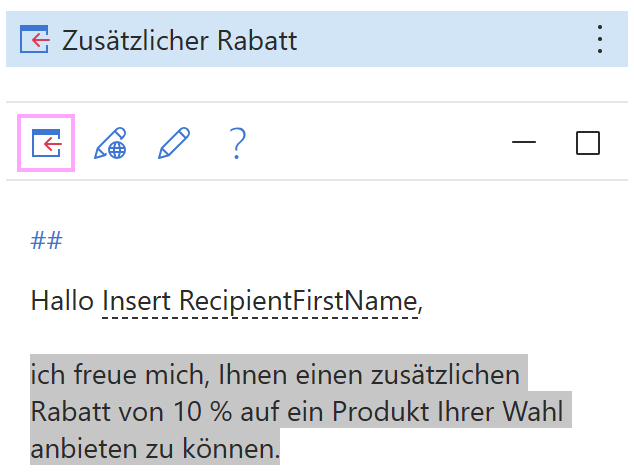
Während der Bearbeitung einer Vorlage können Sie auch einen Abschnitt markieren und auf Einfügen in der Symbolleiste des Editors klicken.