
Willkommen bei Shared Email Templates
In this article
Mit dem Add-In Shared Email Templates für Microsoft Outlook können Sie:
- Ihre Vorlagen in jeder Outlook-Version verwenden: klassische und neue Version für Windows, für Mac sowie im Web;
- Vorlagen in der Cloud speichern und einfach für die Kollegschaft freigeben;
- Teams erstellen, gemeinsam an Vorlagen arbeiten und diese zentral verwalten;
- die Sicherheit Ihrer Vorlagen erhöhen, indem Sie Teamvorlagen mit einem eigenen Kennwort verschlüsseln.
Installieren Sie das Add-In, melden Sie sich an, und sparen Sie jeden Tag Zeit.
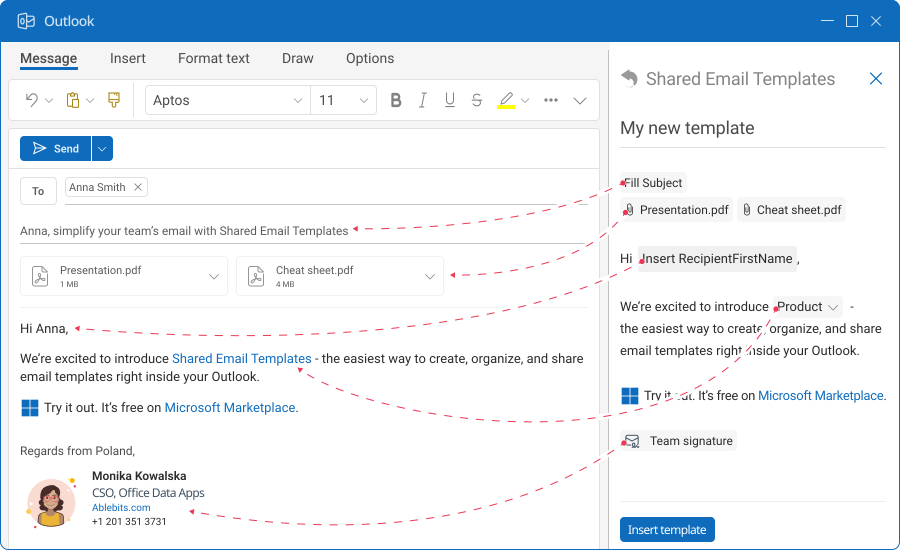
Übersicht #
Sie können das Shared Email Templates‑Bereich in Outlook öffnen:
- beim Lesen einer E‑Mail,
- beim Beantworten einer E‑Mail,
- beim Erstellen einer neuen E‑Mail, Besprechung oder eines Termins.
Um eine Vorlage einzufügen, öffnen Sie den Shared Email Templates‑Bereich, während Sie auf eine E‑Mail antworten oder eine neue E‑Mail erstellen. Die Einfügefunktion ist im Lesemodus von E‑Mails nicht verfügbar.
Elemente des Shared Email Templates‑Bereichs #
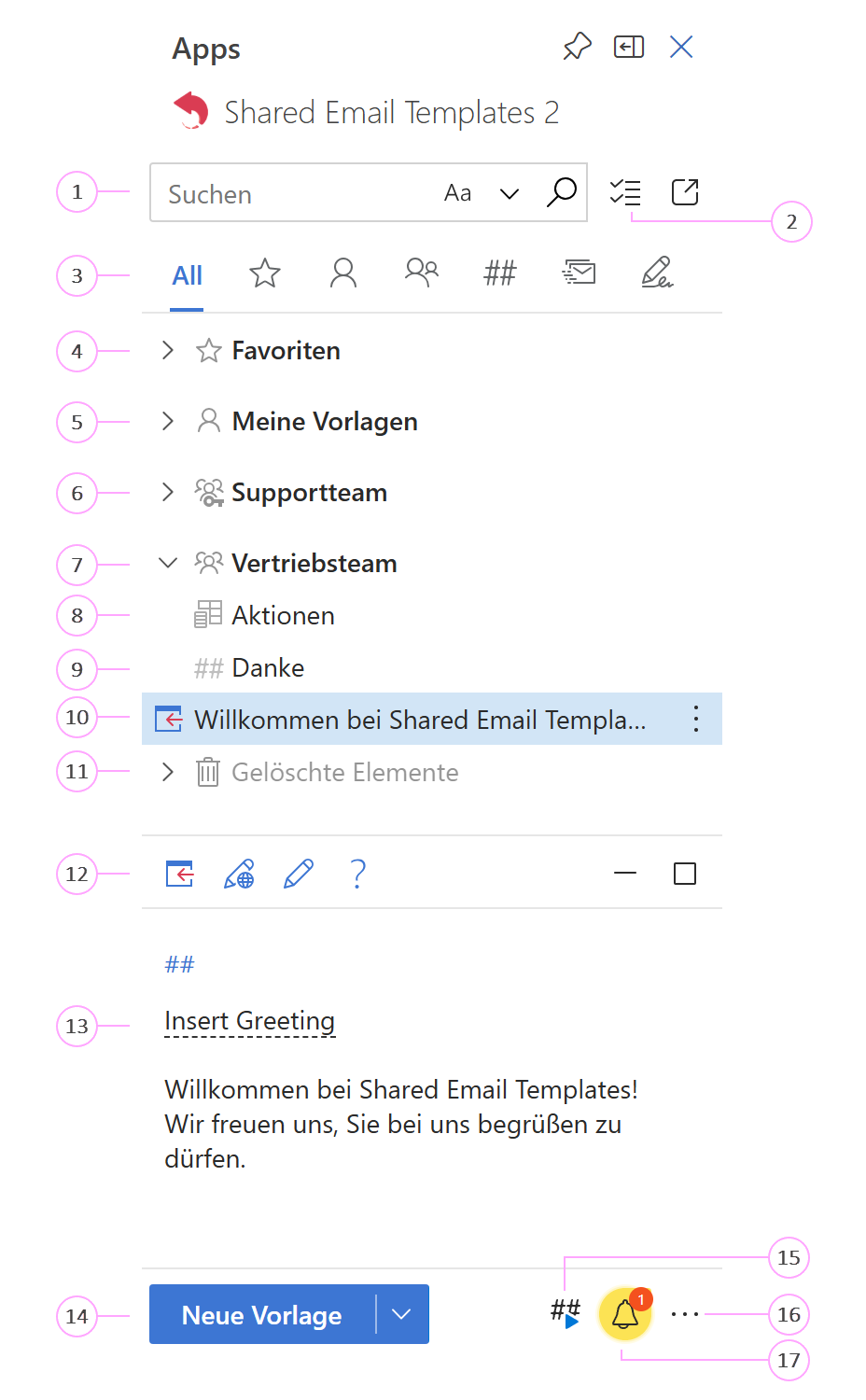
Geben Sie Text in das Suchfeld ein, um ihn in den Namen oder im Inhalt von Vorlagen und Ordnern zu finden. Klicken Sie auf Aa, um die Groß-/Kleinschreibung zu berücksichtigen. Sie können auch einen Textteil in der Nachricht markieren, auf das Lupensymbol klicken und Elemente anzeigen, die diesen Text enthalten. Heben Sie daher vor dem Einfügen einer Vorlage die Textmarkierung auf.
Verwenden Sie den Auswahmodus, um mehrere Elemente auszuwählen und gemeinsam zu kopieren, zu verschieben oder zu löschen.
Wählen Sie eine Ansicht aus: Alle Vorlagen, Favoriten, Meine Vorlagen, Teamvorlagen, Verknüpfungen, Seriendruck (nur verfügbar, wenn im Abonnement enthalten) oder Signaturen. Der Administrator des Firmenkontos kann die Bereiche Meine Vorlagen, Seriendruck und Signaturen ausblenden.
Um eine Vorlage zu den Favoriten hinzuzufügen, klicken Sie mit der rechten Maustaste darauf, und wählen Sie Zu Favoriten hinzufügen.
Die Standardordner für persönliche Vorlagen sind Favoriten und Meine Vorlagen. Sie können eigene Unterordner für Vorlagen erstellen. Der Administrator des Firmenkontos kann den Ordner Meine Vorlagen ausblenden.
In Teams können Sie Vorlagen freigeben und die Kollegschaft einladen. Beim Erstellen eines Teams können Sie zusätzlich die Verschlüsselung aktivieren, um die Vertraulichkeit zu erhöhen. Verschlüsselte Teams sind mit einem Schlüsselsymbol gekennzeichnet.
Teams dienen dazu, freigegebene Vorlagen zu organisieren und mit anderen zusammenzuarbeiten. Hinzugefügte Benutzer können die Teamvorlagen verwenden und sie je nach zugewiesener Rolle auch bearbeiten.
Sie können Datensätze erstellen oder importieren und deren Werte in Vorlagen einfügen. Datensätze sind durch ein entsprechendes Symbol gekennzeichnet.
Sie können Verknüpfungen zu Vorlagen verwenden, um E‑Mails und Vorlagen schneller zu erstellen.
Um eine Vorlage in den Nachrichtentext einzufügen, wählen Sie sie aus, und klicken Sie auf Einfügen. Vorlagen können beim Lesen einer E‑Mail nicht eingefügt werden.
Nach dem Löschen wird eine Vorlage in den Ordner Gelöschte Elemente verschoben, der durch ein Papierkorbsymbol gekennzeichnet ist. Gelöschte persönliche Vorlagen werden im Ordner Gelöschte Elemente im Bereich Meine Vorlagen gespeichert. Gelöschte Teamvorlagen werden im Ordner Gelöschte Elemente im entsprechenden Team gespeichert.
Die folgenden Vorlagenaktionen sind verfügbar: Einfügen (im Lesemodus nicht verfügbar), Im Browser bearbeiten, Bearbeiten und Hilfe.
Wählen Sie eine Vorlage aus, um ihren Inhalt im Vorschaufenster anzuzeigen.
Die Schaltfläche Neue Vorlage dient zum Erstellen einer neuen E‑Mail‑Vorlage. Wenn Sie auf den Pfeil neben der Schaltfläche klicken, können Sie auswählen, wo die Vorlage gespeichert wird.
Dies ist die Schaltfläche Verknüpfungen verwalten. Klicken Sie darauf, wenn Sie Verknüpfungen zum Erstellen von E‑Mails verwenden.
Wenn Sie auf die drei Punkte klicken, wird das Menü Weitere Optionen geöffnet. In diesem Menü können Sie: Ihr Profil öffnen, die Einstellungen aufrufen, sich abmelden, die Shared Email Templates-Web-App im Standardbrowser öffnen, Protokolle anzeigen, unserem Team eine Frage stellen, Onlinehilfe aufrufen, Spickzettel öffnen oder die verwendete Produktversion anzeigen. Wenn Sie Administrator eines Firmenkontos sind, finden Sie in diesem Menü auch die Option Firmenkonto. Wenn Sie Benutzer eines Firmenkontos sind, können Sie über die Option Administratoren kontaktieren die Kontaktdaten Ihrer Administratoren anzeigen.
Dieses Symbol zeigt an, dass Sie ungelesene Benachrichtigungen haben. Klicken Sie darauf, um alles anzuzeigen, was Sie verpasst haben.
Shared Email Templates im Web #
Sie können die Shared Email Templates‑App im Standardbrowser öffnen, indem Sie im Add‑In‑Bereich auf Im Browser öffnen klicken:

So sieht die App im Browser aus:
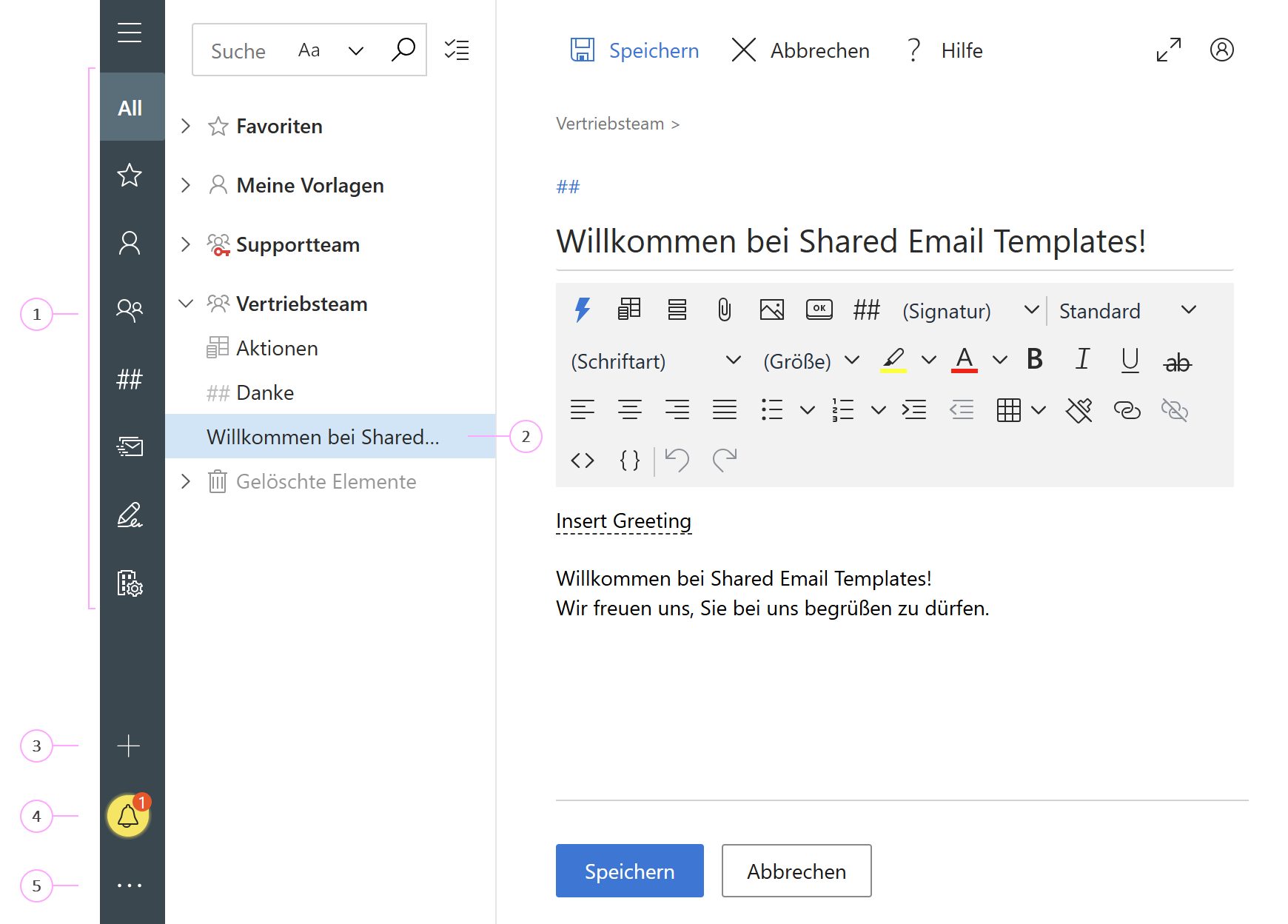
- In diesem Bereich finden Sie Alle Vorlagen, Favoriten, Meine Vorlagen, Teamvorlagen, Verknüpfungen, Seriendruck (nur verfügbar, wenn die Funktion in Ihrem Abonnement enthalten ist) sowie Signaturen. Wenn Sie Administrator eines Firmenkontos sind, sehen Sie hier auch die Option Firmenkonto. Der Administrator kann die Bereiche Meine Vorlagen, Seriendruck und Signaturen ausblenden.
- Nachdem Sie eine Vorlage ausgewählt haben, können Sie ihren Inhalt auf der rechten Seite anzeigen. Bei Bedarf können Sie sie bearbeiten.
- Klicken Sie auf das Pluszeichen, um eine neue Vorlage, einen Ordner, eine Seriendruckkampagne oder eine Signatur zu erstellen.
- Wenn Sie ungelesene Benachrichtigungen haben, wird ein entsprechendes Symbol angezeigt.
- Klicken Sie auf die drei Punkte, um das Menü Mehr zu öffnen.
Systemanforderungen #
Um das Add-In Shared Email Templates verwenden zu können, muss Ihr Gerät die folgenden Anforderungen erfüllen.
Unterstützte Outlook-Versionen #
- Outlook für Microsoft 365 (klassisch und neu)
- Outlook für Windows 2024
- Outlook für Windows 2021
- Outlook für Windows 20191
- Outlook für Mac 2024
- Outlook für Mac 2021
- Outlook im Web2
Unterstützte Browser #
- Microsoft Edge unter Windows, macOS, iPadOS und Android mit den neuesten installierten Updates
- Google Chrome unter Windows, macOS, iPadOS und Android mit den neuesten installierten Updates
- Apple Safari unter macOS und iPadOS mit den neuesten installierten Updates
- Mozilla Firefox unter Windows, macOS, iPadOS und Android mit den neuesten installierten Updates
Plattformen #
- Windows
- macOS
- iPadOS (Outlook im Web)3
- Android (Outlook im Web)3
Lokale Microsoft Exchange-Server #
- Exchange Server 2019
Add-In installieren #
Installation über Microsoft Marketplace #
Wechseln Sie zum Microsoft Marketplace. Klicken Sie auf die Schaltfläche unten, um zum Microsoft Marketplace zu gelangen:
Auf der Seite des Add‑Ins Shared Email Templates 2 klicken Sie auf Jetzt abrufen.
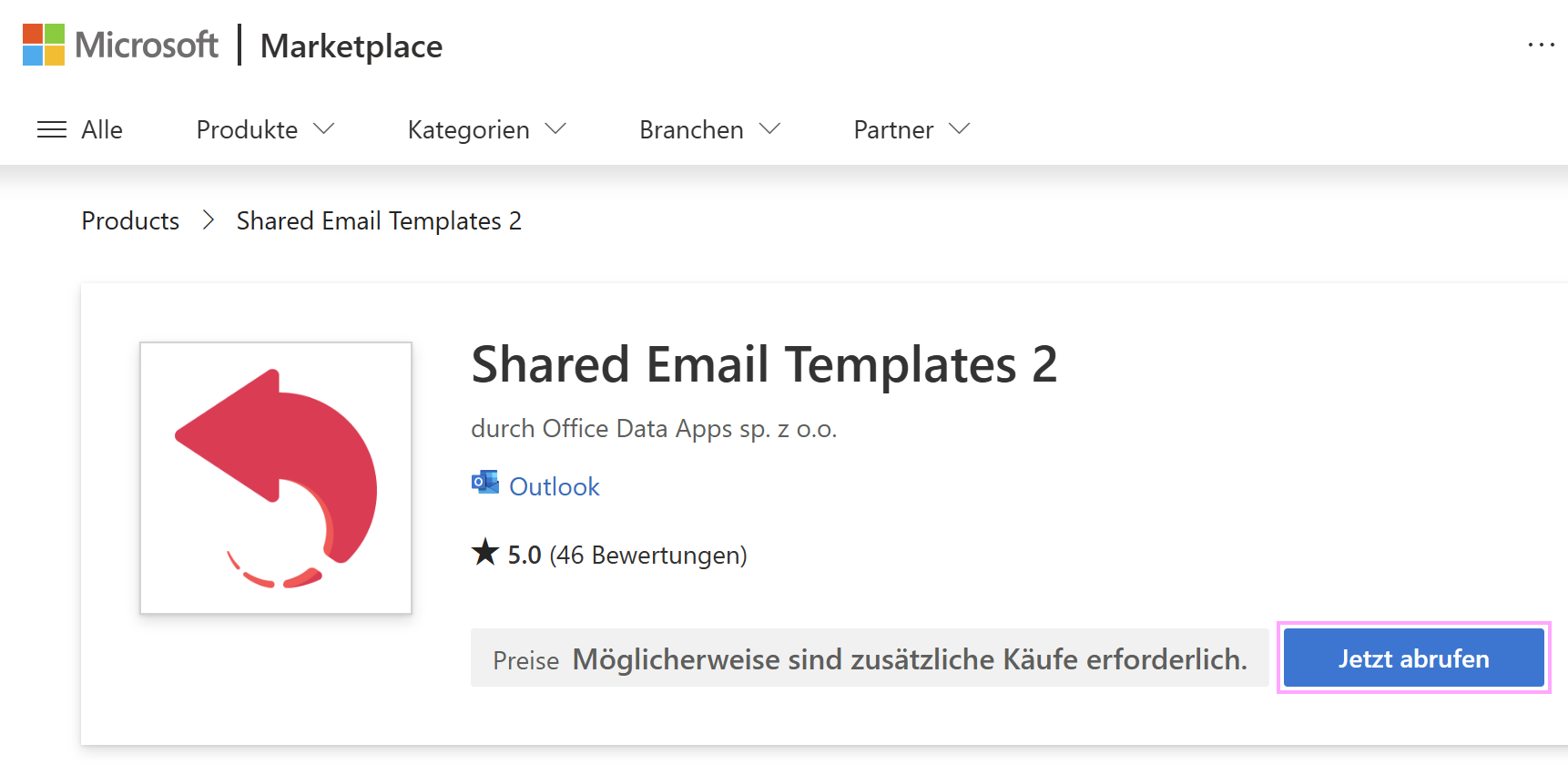
Es wird ein Microsoft‑Fenster Überprüfen Sie Ihre Angaben, um fortzufahren angezeigt, in dem Sie aufgefordert werden, Ihre Daten zu bestätigen. Wenn alles bereit ist, klicken Sie auf Jetzt abrufen.
Anschließend wird möglicherweise eine Aufforderung zur Installation des Add‑Ins Shared Email Templates 2 angezeigt. Wählen Sie Weiter, um die Installation abzuschließen.
Um sicherzustellen, dass das Add-In installiert wurde, melden Sie sich auf der Seite https://outlook.com/ mit demselben persönlichen Microsoft-Konto oder Geschäfts- bzw. Schulkonto an, für das das Add-In installiert wurde, und überprüfen Sie, ob das Add-In-Symbol angezeigt wird. Siehe wo Sie das Add‑In finden.
Add-In öffnen #
Sie können Shared Email Templates öffnen, wenn Sie eine E‑Mail lesen, darauf antworten oder eine neue E‑Mail erstellen.
Im neuen Outlook für Windows #
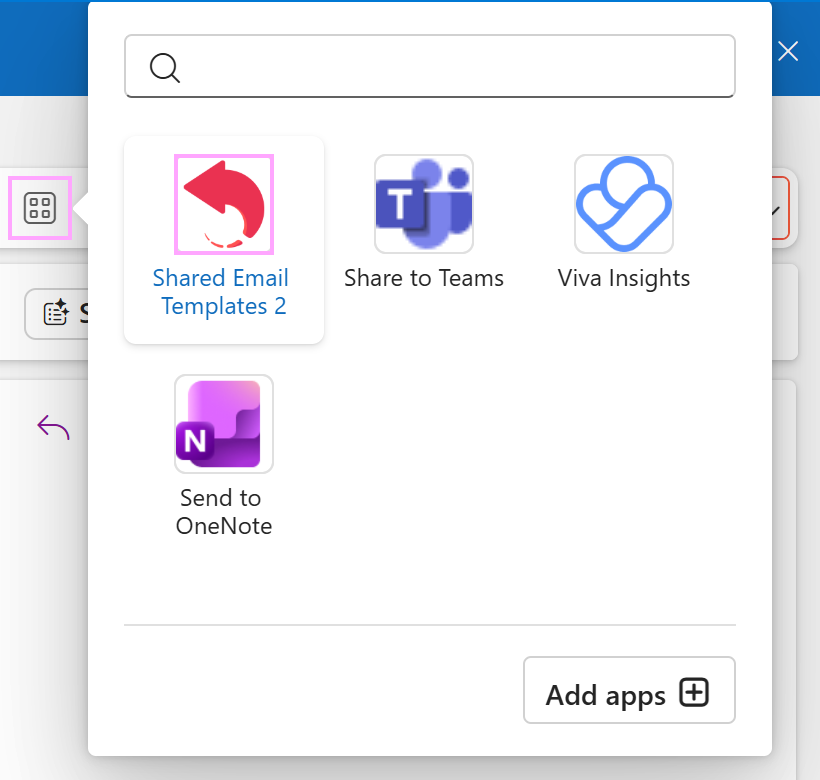
Beginnen Sie, auf eine E‑Mail zu antworten, oder erstellen Sie eine neue E‑Mail. Klicken Sie im Menüband auf die Schaltfläche Apps. Wählen Sie dann Shared Email Templates 2 aus.
Um das Add‑In beim Lesen einer E‑Mail zu öffnen, wählen Sie die E‑Mail aus, klicken Sie auf die Schaltfläche Apps, und wählen Sie im angezeigten Fenster Shared Email Templates 2 aus.
Im klassischen Outlook für Windows #
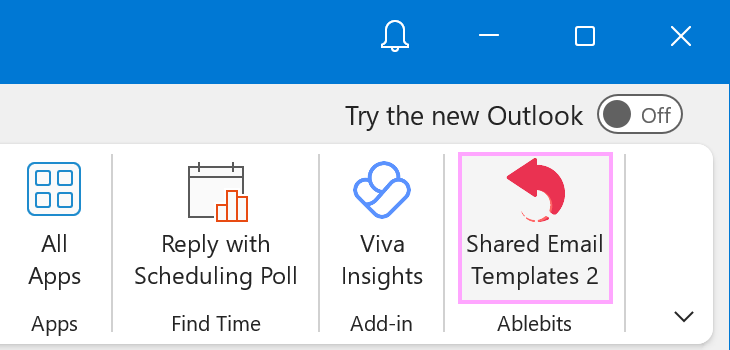
Beginnen Sie, auf eine E‑Mail zu antworten, oder erstellen Sie eine neue E‑Mail. Wählen Sie im Menüband Shared Email Templates 2 aus.
Um das Add‑In beim Lesen einer E‑Mail zu öffnen, wählen Sie die E‑Mail aus, und klicken Sie im Menüband auf Shared Email Templates 2.
In Outlook für Mac #
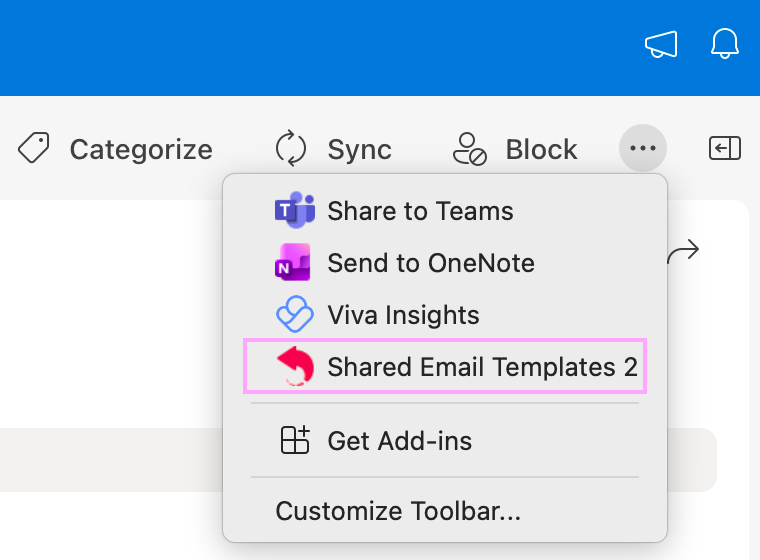
Beginnen Sie, auf eine E‑Mail zu antworten, oder erstellen Sie eine neue E‑Mail. Klicken Sie auf die drei Punkte oberhalb der Nachricht, und wählen Sie anschließend Shared Email Templates 2 aus der Dropdownliste aus.
Um das Add‑In beim Lesen einer E‑Mail zu öffnen, wählen Sie die E‑Mail aus, klicken Sie auf die drei Punkte, und wählen Sie dann Shared Email Templates 2.
In Outlook im Web #
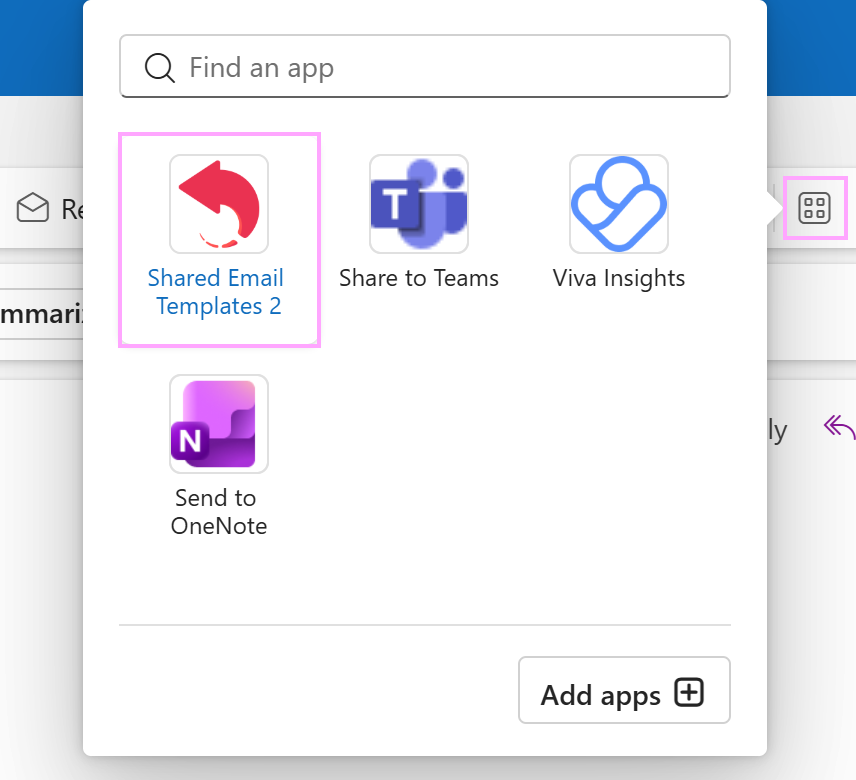
Beginnen Sie, auf eine E‑Mail zu antworten, oder erstellen Sie eine neue E‑Mail. Klicken Sie im Menüband auf die Schaltfläche Apps, und wählen Sie dann Shared Email Templates 2 aus.
Um ein Add-In beim Lesen einer E-Mail-Nachricht zu öffnen, wählen Sie die Nachricht aus, wählen Sie die Schaltfläche Apps und anschließend im angezeigten Fenster Shared Email Templates 2.
Wie geht es weiter? #
Nach dem Öffnen des Bereichs Shared Email Templates in Outlook können Sie ein Firmenkonto erstellen oder einem vorhandenen Firmenkonto beitreten, indem Sie die Einladung einer Kollegin oder eines Kollegen annehmen.