
Bienvenue dans Shared Email Templates
In this article
Avec le complément Shared Email Templates pour Microsoft Outlook, vous pouvez :
- utiliser vos modèles dans toutes les versions d’Outlook : Outlook classique et le nouvel Outlook pour Windows, Outlook pour Mac et Outlook sur le web ;
- stocker vos modèles dans le cloud et les partager facilement avec vos collègues ;
- créer des équipes, collaborer sur les modèles et les gérer au même endroit ;
- renforcer la sécurité de vos modèles en chiffrant les modèles d’équipe avec votre propre mot de passe.
Installez le complément, connectez-vous et gagnez du temps au quotidien.
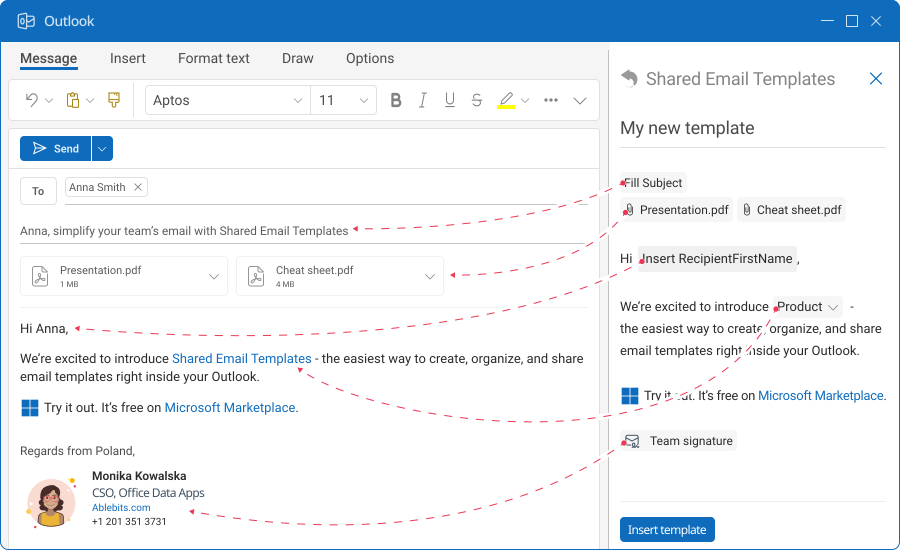
Présentation #
Vous pouvez ouvrir le volet Shared Email Templates dans Outlook :
- lorsque vous lisez un e-mail ;
- lorsque vous répondez à un e-mail ;
- lorsque vous créez un nouvel e-mail, une réunion ou un rendez-vous.
Pour insérer un modèle, ouvrez le volet Shared Email Templates lorsque vous répondez à un e-mail ou créez un nouvel e-mail. La fonction d’insertion n’est pas disponible en mode lecture.
Éléments du volet Shared Email Templates #
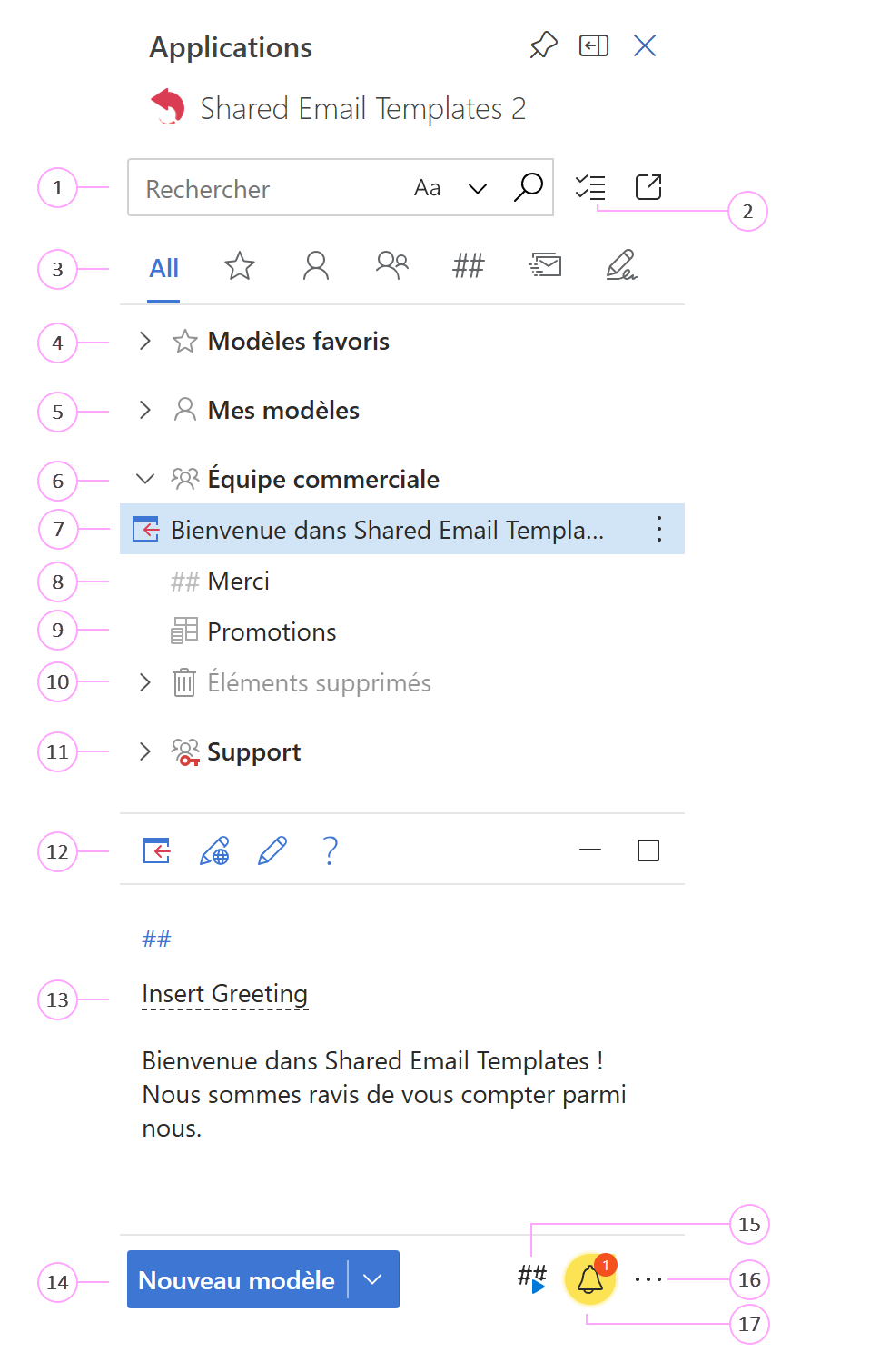
Saisissez du texte dans la zone de recherche pour le rechercher dans les noms ou le contenu des modèles et des dossiers. Cliquez sur Aa pour activer la recherche sensible à la casse. Vous pouvez également sélectionner du texte dans votre message, cliquer sur l’icône de recherche et afficher les éléments contenant ce texte. Annulez la sélection dans le corps du message avant d’insérer un modèle.
Utilisez le mode de sélection pour choisir plusieurs éléments à la fois afin de les copier, les déplacer ou les supprimer simultanément.
Sélectionnez un affichage : Tous les modèles, Favoris, Mes modèles, Modèles d’équipe, Raccourcis, Publipostage (disponible uniquement si cette fonctionnalité est incluse dans votre abonnement) ou Signatures. L’administrateur de votre compte d’entreprise ou de votre équipe peut masquer les sections Mes modèles, Publipostage et Signatures.
Pour ajouter un modèle aux favoris, cliquez dessus avec le bouton droit de la souris, puis sélectionnez Ajouter aux favoris.
Les dossiers personnels par défaut sont Modèles favoris et Mes modèles. Vous pouvez créer vos propres sous-dossiers pour organiser vos modèles. L’administrateur de votre compte d’entreprise ou de votre équipe peut masquer le dossier Mes modèles.
Les équipes permettent d’organiser les modèles partagés et de collaborer avec d’autres utilisateurs. Les membres ajoutés peuvent utiliser les modèles de l’équipe et, selon le rôle qui leur est attribué, les modifier également.
Pour insérer un modèle dans le corps du message, sélectionnez-le, puis cliquez sur Insérer. L’insertion de modèles n’est pas disponible lorsque vous lisez un message.
Vous pouvez utiliser des raccourcis vers les modèles pour créer plus rapidement des messages et des modèles.
Vous pouvez créer ou importer des jeux de données et insérer leurs valeurs dans vos modèles. Les jeux de données sont identifiés par une icône spécifique.
Lorsqu’un modèle est supprimé, il est déplacé vers le dossier Éléments supprimés, identifié par une icône de corbeille. Les modèles personnels supprimés sont déplacés vers le dossier Éléments supprimés dans la section Mes modèles. Les modèles d’équipe supprimés sont déplacés vers le dossier Éléments supprimés de l’équipe correspondante.
Dans les équipes, vous pouvez partager des modèles et inviter vos collègues à collaborer. Lors de la création d’une équipe, vous pouvez également activer le chiffrement pour renforcer la confidentialité. Les équipes chiffrées sont identifiées par une icône de clé.
Les actions suivantes sont disponibles pour les modèles : Insérer (non disponible en mode lecture), Modifier dans le navigateur, Modifier et Aide.
Sélectionnez un modèle pour afficher son contenu dans le volet d’aperçu.
Le bouton Nouveau modèle permet de créer un modèle de message. Cliquez sur la flèche située à côté du bouton pour choisir l’emplacement où le modèle sera enregistré.
Il s’agit du bouton Gérer les raccourcis. Cliquez dessus si vous utilisez des raccourcis pour créer des e-mails.
En cliquant sur les trois points, vous ouvrez le menu Plus. À partir de ce menu, vous pouvez accéder à votre profil, ouvrir les Paramètres, vous déconnecter, ouvrir l’application Shared Email Templates dans votre navigateur par défaut, consulter les journaux, contacter notre équipe, accéder à l’aide en ligne, ouvrir les aide-mémoires ou vérifier la version du produit que vous utilisez. Si vous êtes administrateur d’un compte d’entreprise, l’option Compte d’entreprise est également disponible dans ce menu. Si vous utilisez un compte d’entreprise, vous pouvez obtenir les coordonnées de vos administrateurs en sélectionnant l’option Contacter les administrateurs.
Cette icône indique que vous avez des notifications non lues. Cliquez dessus pour afficher toutes les notifications que vous n’avez pas encore consultées.
Shared Email Templates dans le navigateur #
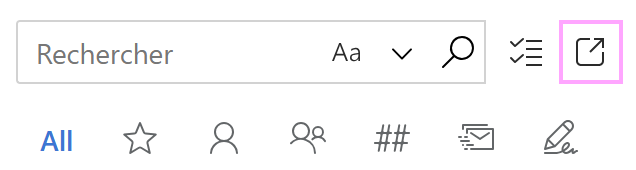
Vous pouvez ouvrir l’application Shared Email Templates dans votre navigateur par défaut en cliquant sur Ouvrir dans le navigateur dans le volet du complément :
Voici à quoi ressemble l’application dans le navigateur :
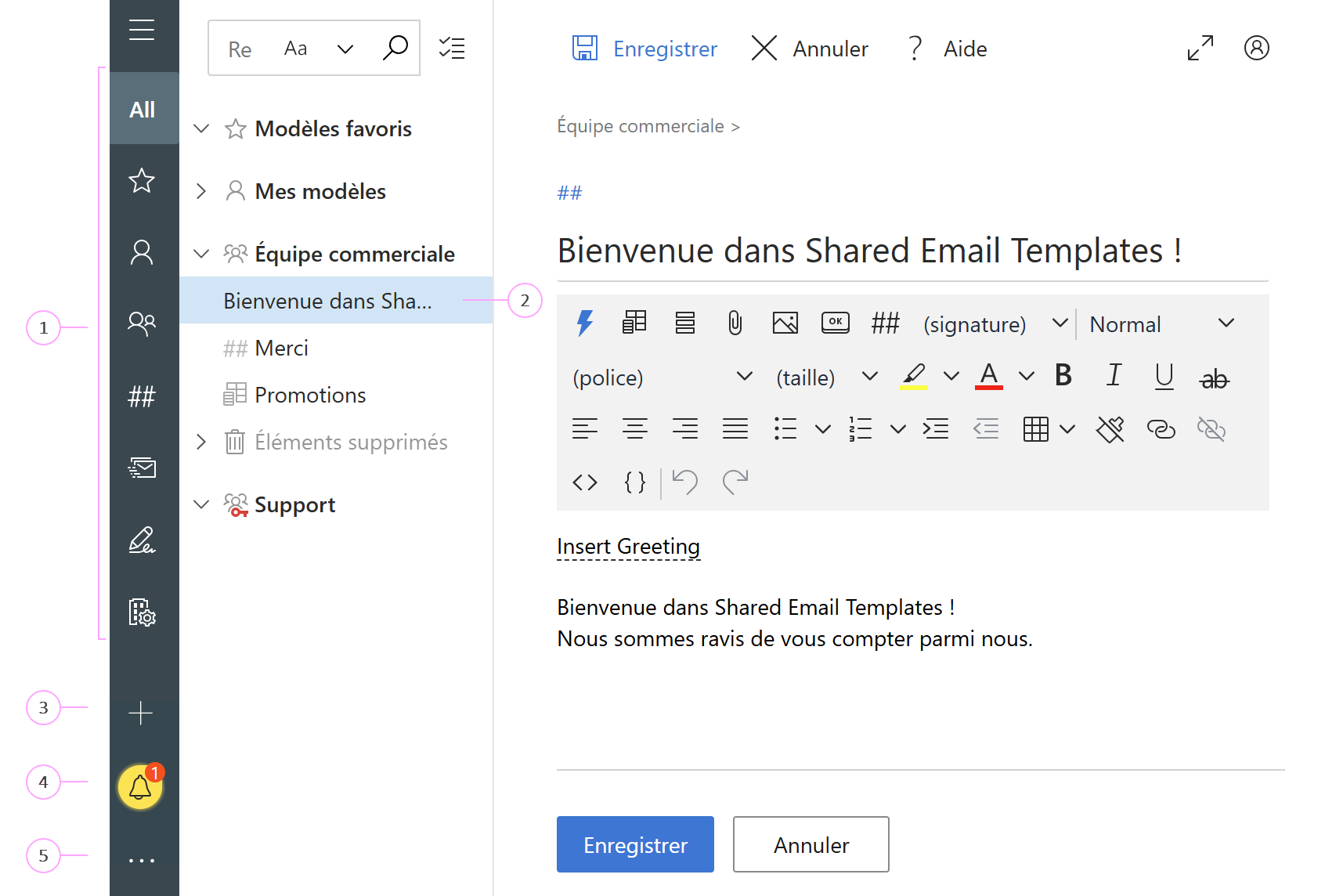
- Vous y trouverez les sections Tous les modèles, Modèles favoris, Mes modèles, Modèles d’équipe, Raccourcis, Publipostage (disponible uniquement si cette fonctionnalité est incluse dans votre abonnement) et Signatures. Si vous êtes administrateur d’un compte d’entreprise, vous verrez également l’option Compte d’entreprise. L’administrateur peut masquer les sections Mes modèles, Publipostage et Signatures.
- Lorsque vous sélectionnez un modèle, son contenu s’affiche à droite. Vous pouvez le modifier si nécessaire.
- Cliquez sur le signe plus pour créer un nouveau modèle, dossier, campagne de publipostage ou signature.
- Si vous avez des notifications non lues, une icône correspondante s’affiche.
- Cliquez sur les trois points pour ouvrir le menu Plus.
Configuration requise #
Pour utiliser le complément Shared Email Templates, votre appareil doit répondre à la configuration minimale suivante.
Versions d’Outlook prises en charge #
- Outlook pour Microsoft 365 (classique et nouveau)
- Outlook pour Windows 2024
- Outlook pour Windows 2021
- Outlook pour Windows 20191
- Outlook pour Mac 2024
- Outlook pour Mac 2021
- Outlook sur le web2
Navigateurs pris en charge #
- Microsoft Edge sous Windows, macOS, iPadOS et Android avec les dernières mises à jour installées
- Google Chrome sous Windows, macOS, iPadOS et Android avec les dernières mises à jour installées
- Apple Safari sous macOS et iPadOS avec les dernières mises à jour installées
- Mozilla Firefox sous Windows, macOS, iPadOS et Android avec les dernières mises à jour installées
Plateformes #
- Windows
- macOS
- iPadOS (Outlook sur le web)3
- Android (Outlook sur le web)3
Serveurs Microsoft Exchange locaux #
- Exchange Server 2019
Installer le complément #
Installation à partir de Microsoft Marketplace #
Cliquez sur le bouton ci-dessous pour ouvrir Microsoft Marketplace. Obtenir sur
Microsoft MarketplaceSur la page du complément Shared Email Templates 2, cliquez sur le bouton Obtenir maintenant.
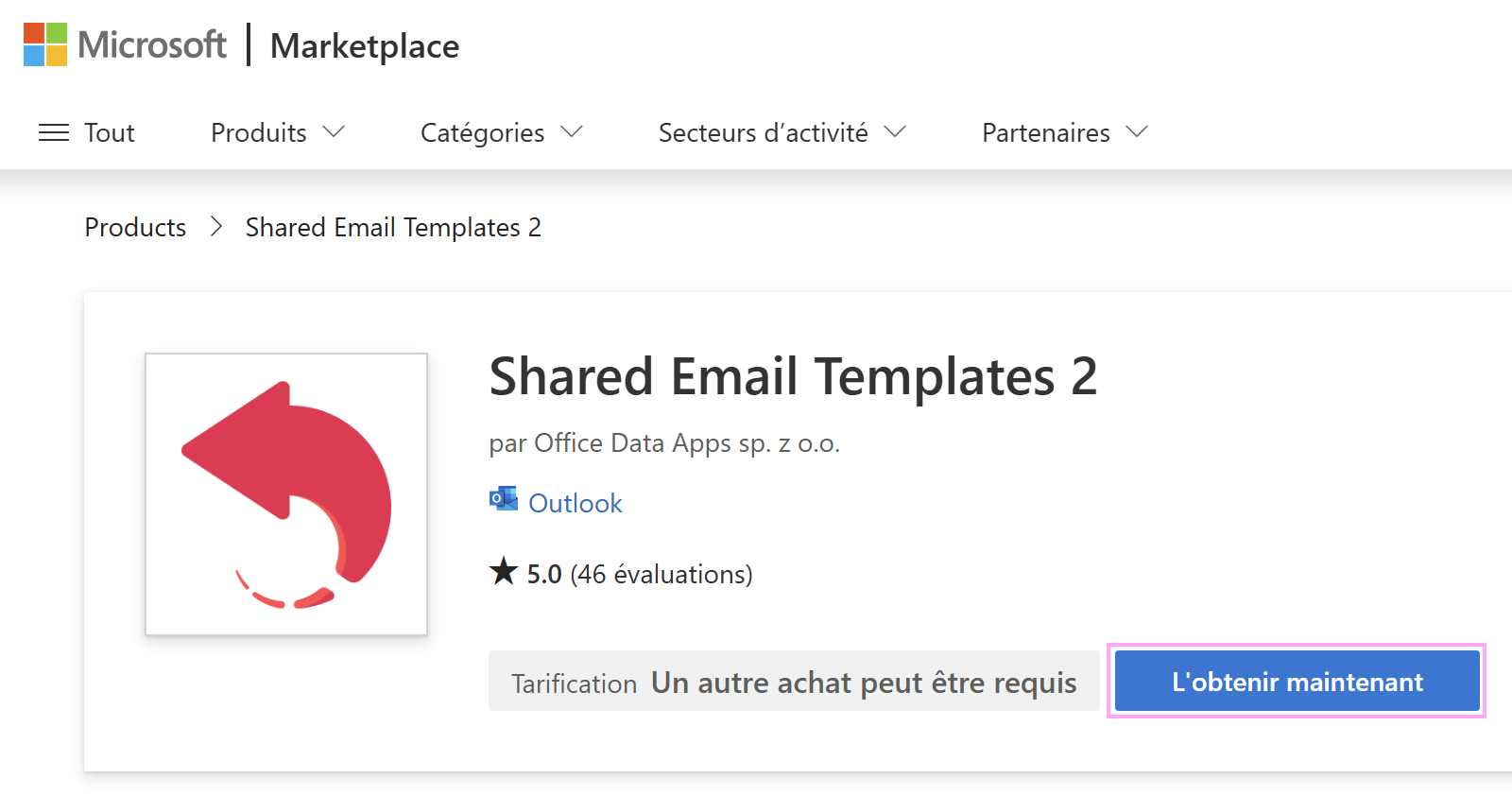
La fenêtre Microsoft Confirmez vos informations pour continuer s’affiche et vous invite à vérifier vos informations. Lorsque tout est prêt, cliquez sur Obtenir maintenant.
Une invite peut ensuite s’afficher pour installer Shared Email Templates 2. Sélectionnez Continuer pour terminer l’installation.
Pour vérifier que le complément a bien été installé, connectez-vous à https://outlook.com/ avec le même compte Microsoft personnel, professionnel ou scolaire que celui utilisé pour l’installation du complément, puis vérifiez que son icône est visible. Consultez la section où trouver le complément.
Ouvrir le complément #
Vous pouvez ouvrir Shared Email Templates lorsque vous lisez un e-mail, répondez à un e-mail ou créez un nouvel e-mail.
Dans le nouvel Outlook pour Windows #
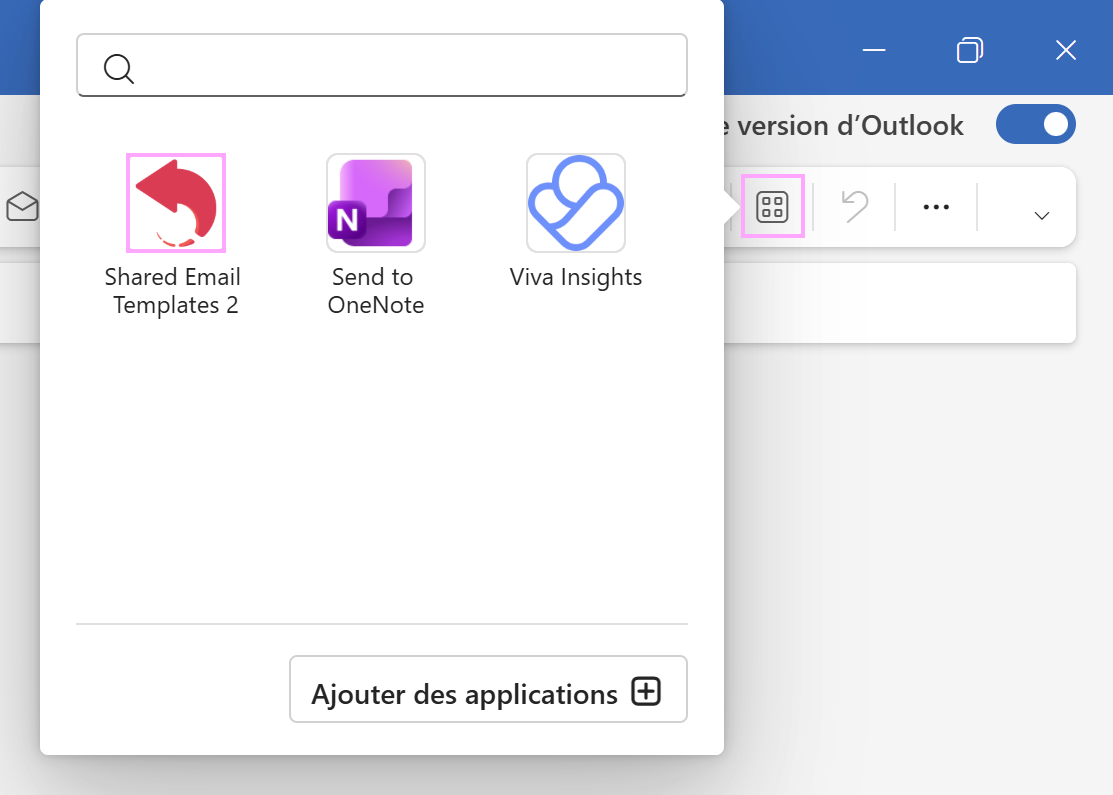
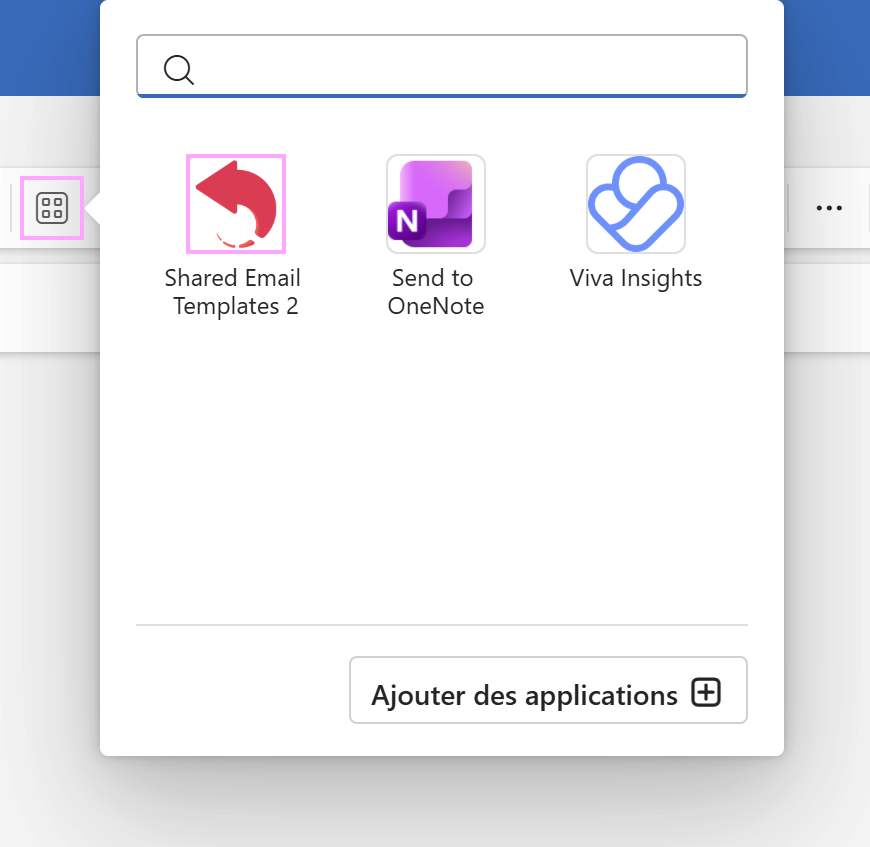
Commencez à répondre à un e-mail ou créez un nouvel e-mail. Cliquez sur le bouton Applications dans le ruban, puis sélectionnez Shared Email Templates 2.
Pour ouvrir le complément pendant la lecture d’un e-mail, sélectionnez le message, cliquez sur le bouton Applications, puis choisissez Shared Email Templates 2 dans la fenêtre qui s’affiche.
Dans Outlook classique pour Windows #
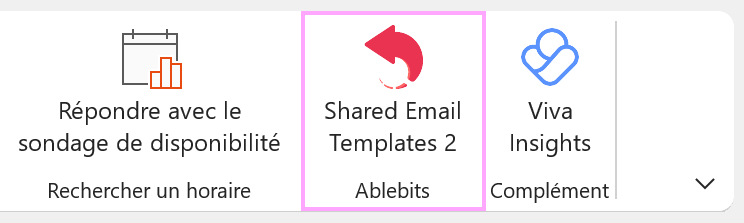
Commencez à répondre à un e-mail ou créez un nouvel e-mail. Dans le ruban, sélectionnez Shared Email Templates 2.
Pour ouvrir le complément pendant la lecture d’un e-mail, sélectionnez le message, puis cliquez sur Shared Email Templates 2 dans le ruban.
Dans Outlook pour Mac #
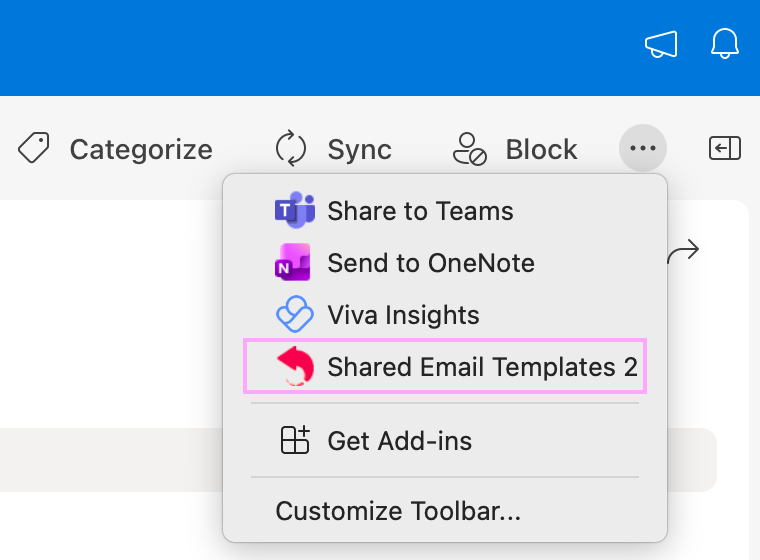
Commencez à répondre à un e-mail ou créez un nouvel e-mail. Cliquez sur les trois points au-dessus du message, puis sélectionnez Shared Email Templates 2 dans la liste déroulante.
Pour ouvrir le complément pendant la lecture d’un e-mail, sélectionnez le message, cliquez sur les trois points, puis choisissez Shared Email Templates 2.
Dans Outlook sur le web #
Commencez à répondre à un e-mail ou créez un nouvel e-mail. Cliquez sur le bouton Applications dans le ruban, puis sélectionnez Shared Email Templates 2.
Pour ouvrir le complément pendant la lecture d’un e-mail, sélectionnez le message, cliquez sur le bouton Applications, puis choisissez Shared Email Templates 2 dans la fenêtre qui s’affiche.
Et ensuite ? #
Maintenant que le volet Shared Email Templates est ouvert dans Outlook, vous pouvez créer un compte d’entreprise ou rejoindre un compte d’entreprise existant en acceptant l’invitation d’un collègue.