
Créer un compte d'entreprise
In this article
Bienvenue dans Shared Email Templates ! Ce guide rapide vous aidera à démarrer avec Shared Email Templates dans Outlook classique, le nouvel Outlook et Outlook sur le web. Découvrez comment vous inscrire, créer des équipes et inviter vos collègues.
Inscription #
Ouvrez le complément dans Outlook et sélectionnez S’inscrire.
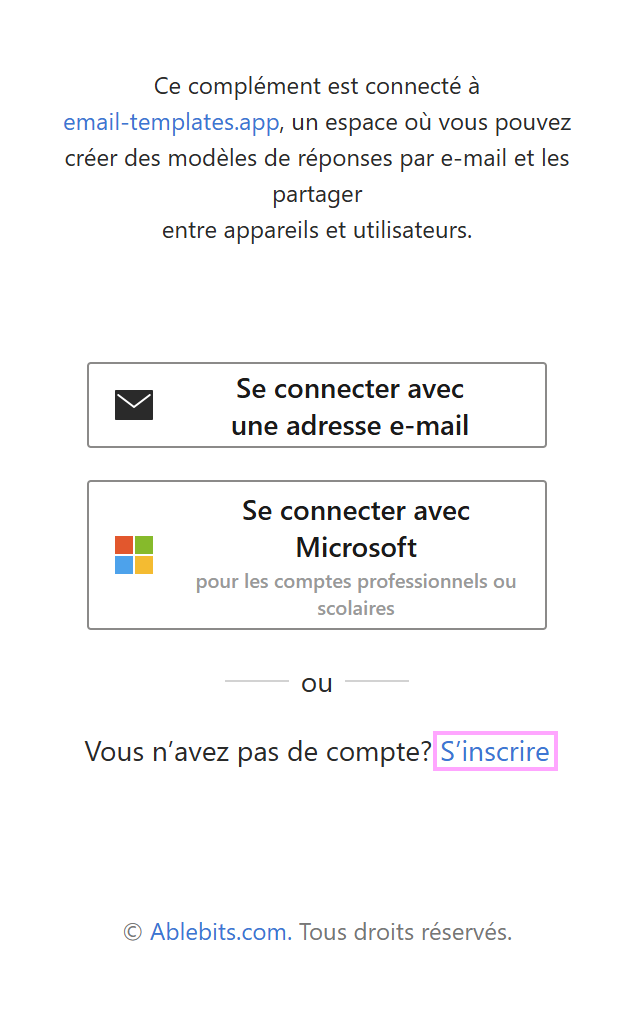
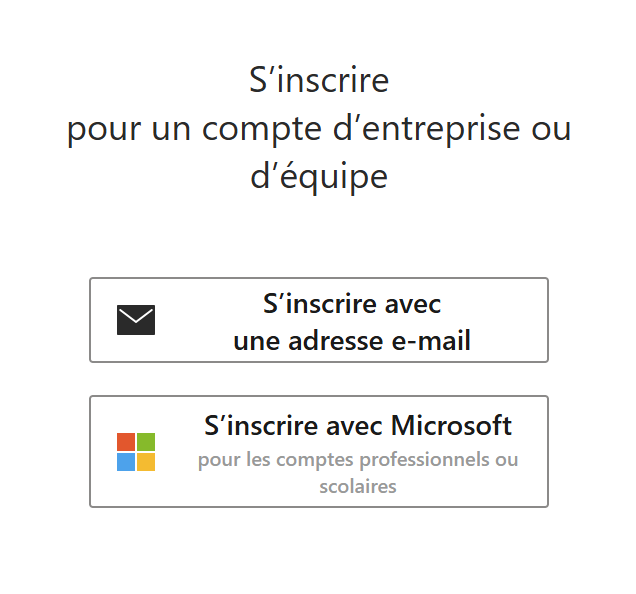
Choisissez une méthode d’inscription :
- Avec une adresse e-mail : créez un mot de passe.
- Avec Microsoft : utilisez votre compte professionnel ou scolaire.
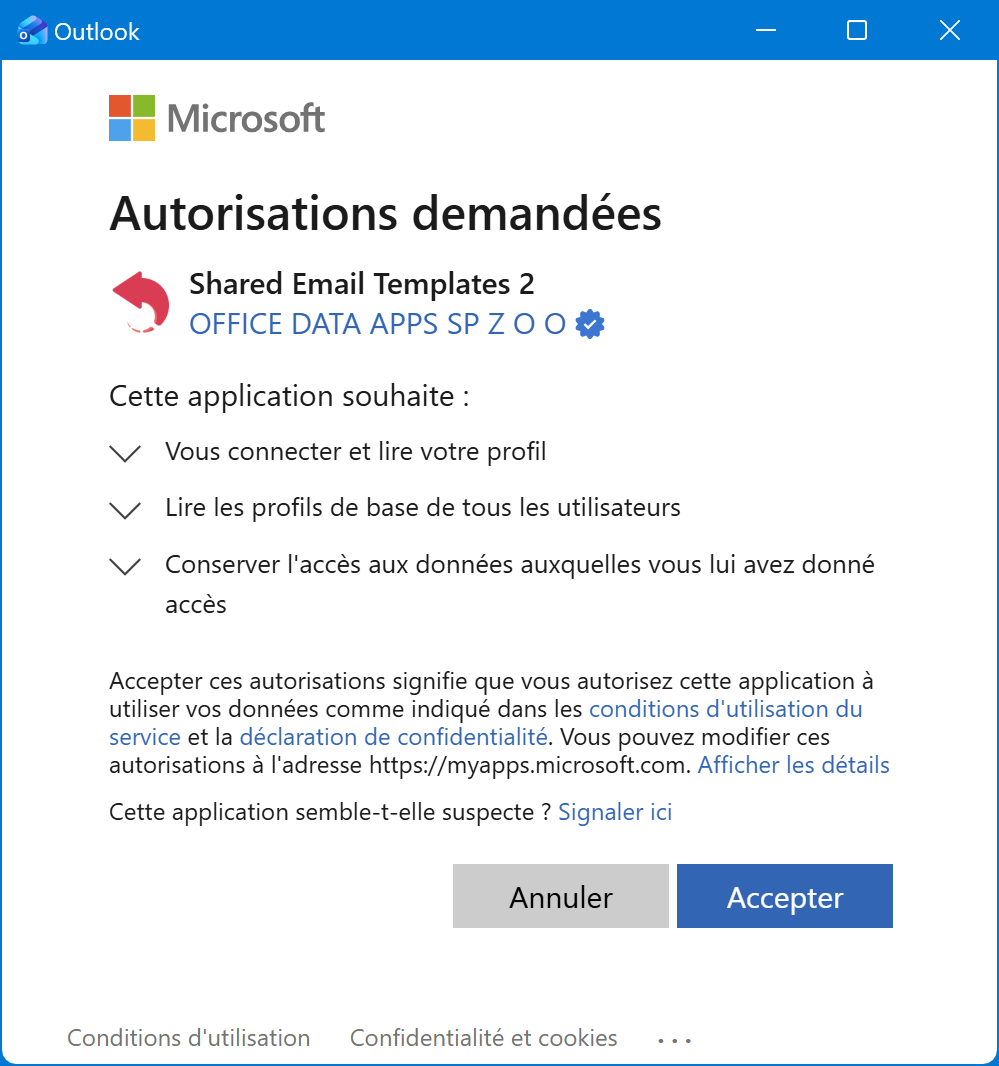
Si vous choisissez l’option S’inscrire avec Microsoft, la liste des autorisations requises par Shared Email Templates s’affiche. Pour poursuivre l’inscription, cliquez sur Accepter.
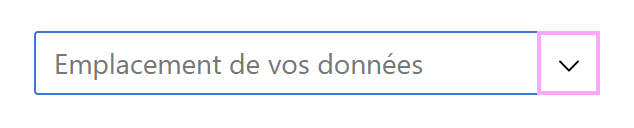
Choisissez l’emplacement géographique où vos données seront stockées. Les emplacements disponibles sont les États-Unis, l’Union européenne et l’Australie.
Lisez et acceptez les Conditions d’utilisation ainsi que la Politique de confidentialité, puis cliquez sur S’inscrire.
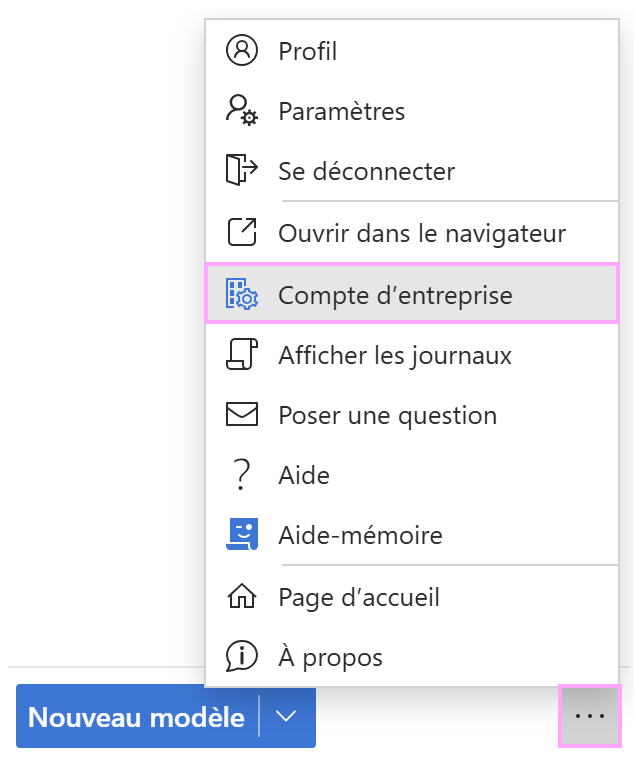
Votre compte d’entreprise est prêt. Pour le gérer, dans le volet du complément Shared Email Templates, sélectionnez Plus > Compte d’entreprise. Vous pourrez y ajouter des utilisateurs, créer des équipes et gérer vos abonnements.
Inviter des collègues #
Importer des utilisateurs depuis Azure AD ou un groupe Azure AD #
Dans le volet du complément Shared Email Templates, sélectionnez Plus > Compte d’entreprise.
Dans l’application Shared Email Templates, qui s’ouvre automatiquement dans votre navigateur par défaut, accédez à la section Utilisateurs, puis cliquez sur Importer des utilisateurs
 .
.Sélectionnez Microsoft Active Directory ou Groupe Microsoft Active Directory (l’approbation d’un administrateur Microsoft 365 est requise), cliquez sur Importer, connectez-vous à votre compte Microsoft, puis sélectionnez les utilisateurs ou le groupe.
Dans la boîte de dialogue Importer des utilisateurs, sélectionnez les collègues que vous souhaitez ajouter au compte d’entreprise. Si nécessaire, attribuez une autre clé d’abonnement.
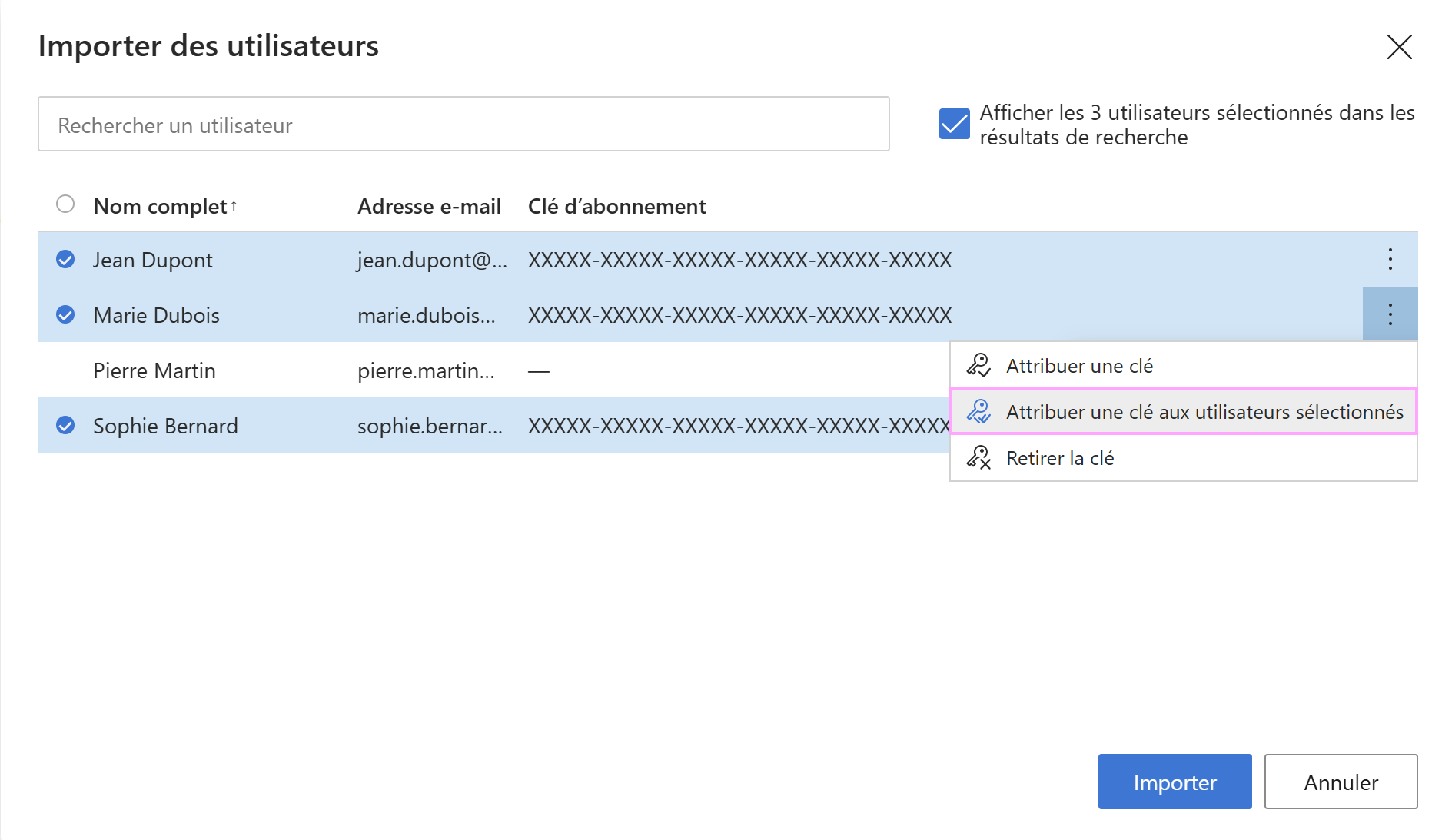
Cliquez sur Importer pour terminer l’opération.
Importer des utilisateurs à partir d’un fichier CSV #
Préparez un fichier CSV contenant les colonnes suivantes :
FirstName,LastName,Username,Email,Key. Vous pouvez également ajouter les colonnes facultatives suivantes :Password,Teams,Permissions. Si un utilisateur doit avoir des rôles différents selon les équipes, indiquez les autorisations dans la colonnePermissionsdans le même ordre que les équipes figurant dans la colonneTeams, en utilisant des lettres majuscules : U (Utilisateur) et E (Éditeur). Séparez les valeurs par des points-virgules, par exemple :U;E.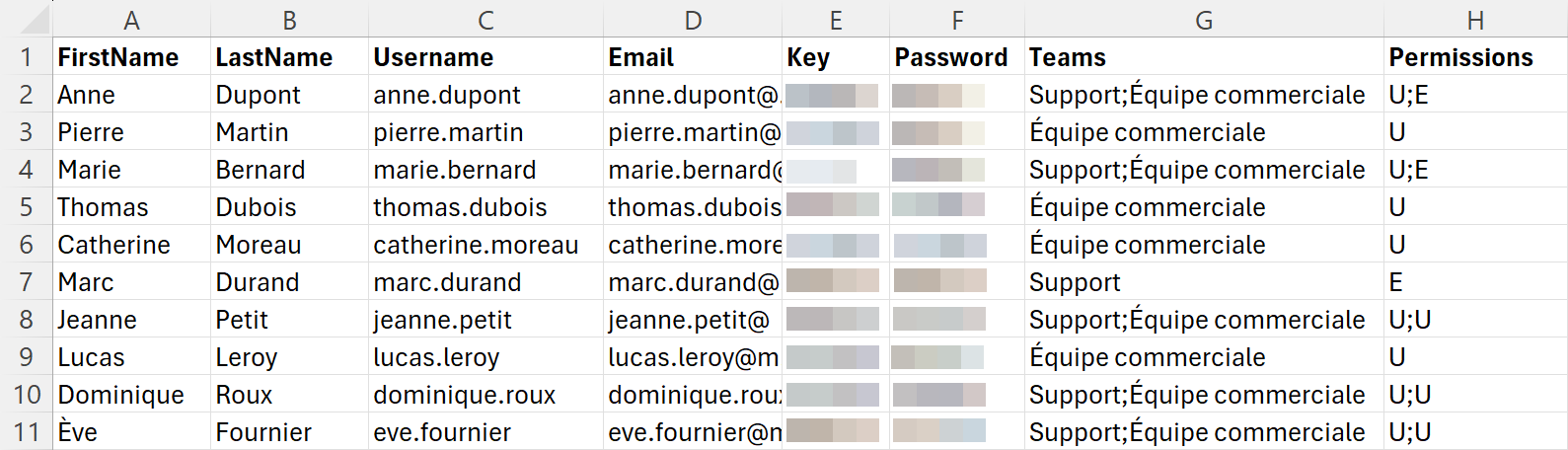
Dans le volet du complément Shared Email Templates, sélectionnez Plus > Compte d’entreprise.
Dans l’application Shared Email Templates, qui s’ouvre automatiquement dans votre navigateur par défaut, sélectionnez Utilisateurs > Importer des utilisateurs
.Sélectionnez l’option Fichier .CSV, puis choisissez votre fichier.
Cliquez sur Importer pour ajouter les utilisateurs.
Créer manuellement des comptes utilisateur #
Dans le volet du complément Shared Email Templates, sélectionnez Plus > Compte d’entreprise.
Dans l’application Shared Email Templates, qui s’ouvre automatiquement dans votre navigateur par défaut, sélectionnez Utilisateurs > Créer un utilisateur
 .
.Remplissez le formulaire, attribuez une clé d’abonnement et, si nécessaire, ajoutez l’utilisateur à une équipe.
Cliquez sur Créer.
Invitations #
Après l’ajout des utilisateurs, ceux-ci recevront un e-mail les invitant à se connecter à leur compte Shared Email Templates. Lors de leur première connexion, ils devront accepter les Conditions d’utilisation et la Politique de confidentialité.
Créer des équipes #
Dans le volet du complément Shared Email Templates, sélectionnez Plus > Compte d’entreprise.
Dans l’application Shared Email Templates, qui s’ouvre automatiquement dans votre navigateur par défaut, cliquez avec le bouton droit sur Équipes, puis sélectionnez Ajouter une équipe.
Saisissez le nom de l’équipe, une description facultative et, si vous le souhaitez, activez le chiffrement de bout en bout en définissant un mot de passe pour l’équipe.
Cliquez sur Enregistrer.
Ajouter des utilisateurs et attribuer des autorisations #
Dans le volet du complément Shared Email Templates, sélectionnez Plus > Compte d’entreprise.
Dans l’application Shared Email Templates, qui s’ouvre automatiquement dans votre navigateur par défaut, cliquez avec le bouton droit sur l’équipe, puis sélectionnez Ajouter des utilisateurs.
Sélectionnez les personnes à ajouter, puis choisissez leur rôle : Utilisateur ou Éditeur.
Cliquez sur Ajouter.
Importer des utilisateurs depuis Azure AD ou un groupe Azure AD #
Dans le volet du complément Shared Email Templates, sélectionnez Plus > Compte d’entreprise.
Dans l’application Shared Email Templates, qui s’ouvre automatiquement dans votre navigateur par défaut, cliquez avec le bouton droit sur le nom de l’équipe, puis sélectionnez Importer des utilisateurs.
Sélectionnez Microsoft Active Directory ou Groupe Microsoft Active Directory, puis cliquez sur Importer.
Connectez-vous à votre compte professionnel ou scolaire Microsoft.
Sélectionnez les utilisateurs ou le groupe, attribuez les rôles (Utilisateur ou Éditeur) et, si nécessaire, modifiez la clé d’abonnement.
Cliquez sur Importer pour terminer l’opération.
Gérer les clés d’abonnement #
Une fois votre compte d’entreprise créé, vous pouvez ajouter des clés d’abonnement, les attribuer aux utilisateurs et retirer leur attribution si nécessaire.
Ajouter une clé d’abonnement à un compte d’entreprise #
Dans le volet Shared Email Templates d’Outlook, cliquez sur les trois points, puis sélectionnez Compte d’entreprise.
Dans l’application Shared Email Templates, qui s’ouvre automatiquement dans votre navigateur par défaut, cliquez sur Ajouter une clé
 .
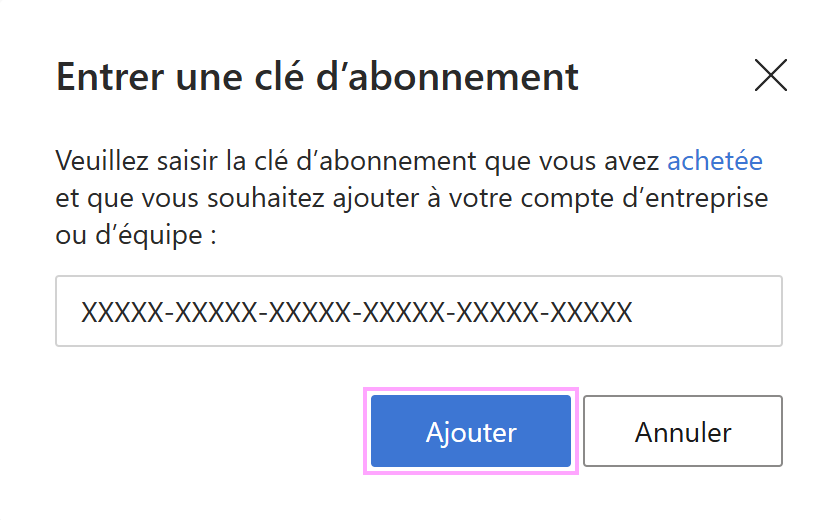
.Dans la boîte de dialogue Entrer une clé d’abonnement, saisissez votre clé, puis cliquez sur Ajouter.
Attribuer une clé d’abonnement à des utilisateurs #
Dans le complément, ouvrez le menu des trois points, puis choisissez Compte d’entreprise.
Dans l’application Shared Email Templates, qui s’ouvre automatiquement dans votre navigateur par défaut, accédez à Utilisateurs.
Sélectionnez le ou les utilisateurs auxquels vous souhaitez attribuer une clé, puis cliquez sur Attribuer une clé
 .
.Dans la fenêtre Sélectionner une clé, choisissez la clé à attribuer, puis cliquez sur Sélectionner.
Annuler l’attribution d’une clé d’abonnement #
Dans le volet du complément, accédez au menu des trois points, puis cliquez sur Compte d’entreprise.
Dans l’application Shared Email Templates, qui s’ouvre automatiquement dans votre navigateur par défaut, accédez à Utilisateurs.
Sélectionnez le ou les utilisateurs, puis cliquez sur Retirer la clé
 .
.