
Créer et utiliser des modèles d’e-mails
In this article
Avec le complément Shared Email Templates pour Microsoft Outlook, créez des e-mails prêts à l’emploi en quelques clics. Vous trouverez ci-dessous des instructions simples pour créer rapidement un modèle, le partager avec votre équipe, le modifier et l’utiliser dans Outlook.
Créer un modèle #
Créer un modèle à partir d’un e-mail sélectionné #
Dans Outlook, sélectionnez l’e-mail que vous souhaitez enregistrer comme modèle.
En bas du volet Shared Email Templates, cliquez sur la flèche située à côté du bouton Nouveau modèle.
Choisissez l’emplacement où enregistrer le modèle : Mes modèles ou une équipe.
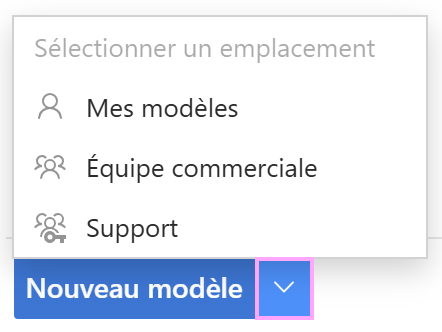
Dans la boîte de dialogue Créer un modèle, qui s’ouvre automatiquement, choisissez les éléments à conserver dans le modèle :
- la mise en forme et les images ;
- l’objet ;
- les destinataires ;
- les pièces jointes (le cas échéant).
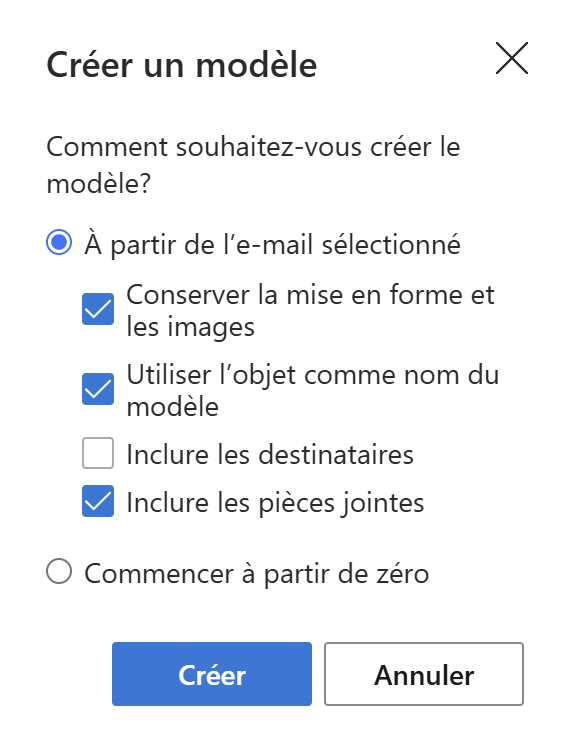
Cliquez sur Créer.
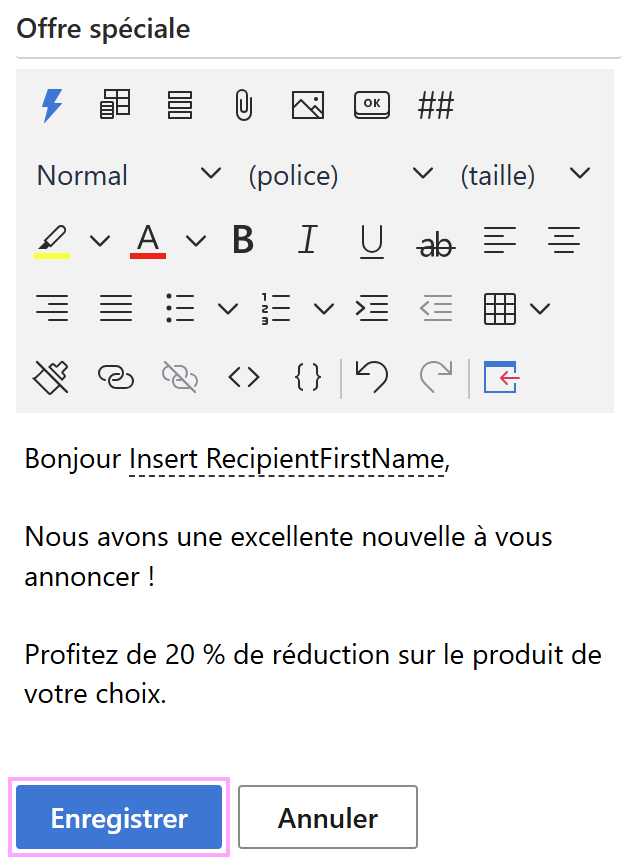
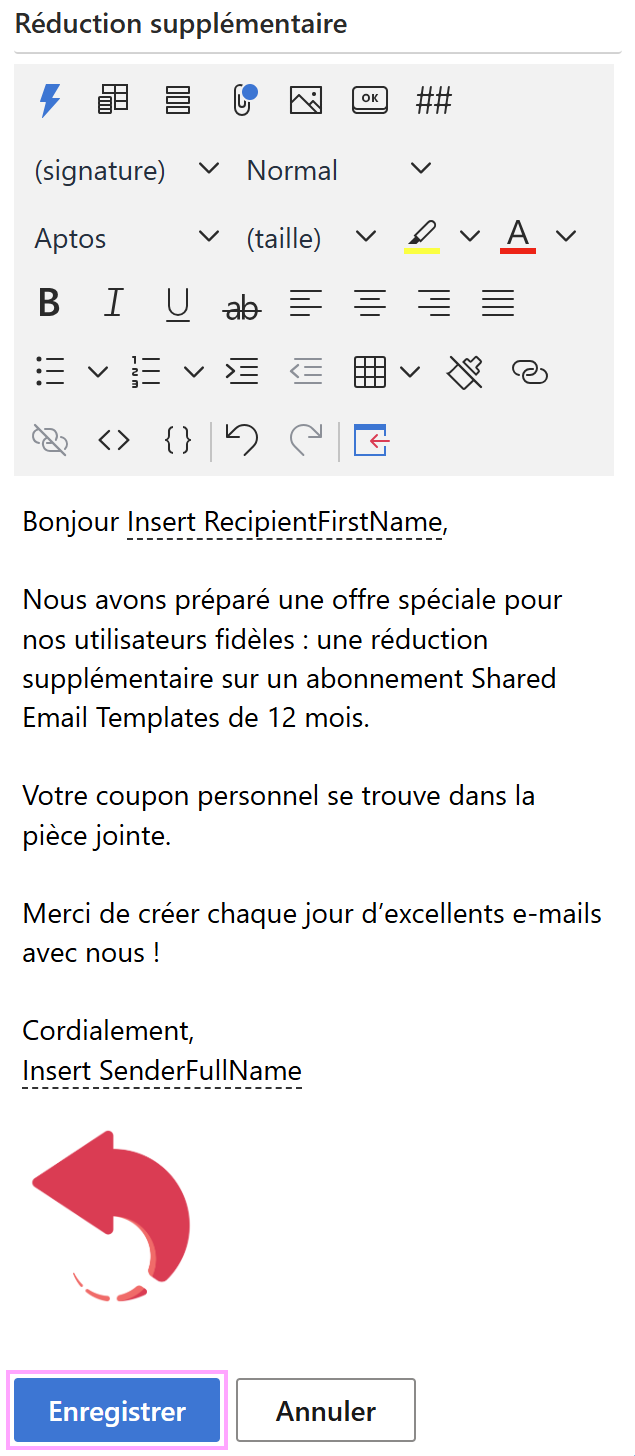
Lorsque l’éditeur de modèles s’ouvre, apportez toutes les modifications nécessaires. Pour personnaliser le modèle selon vos besoins, vous pouvez utiliser les macros intégrées. Une fois terminé, cliquez sur Enregistrer.
Créer un modèle à partir de zéro #
En bas du volet Shared Email Templates, cliquez sur la flèche située à côté du bouton Nouveau modèle.
Choisissez l’emplacement où enregistrer le modèle : Mes modèles ou une équipe.
Saisissez un nom pour le modèle, ajoutez son contenu, puis cliquez sur Enregistrer.
Créer un modèle à partir d’un brouillon d’e-mail #
Lorsque vous rédigez un nouvel e-mail ou répondez à un message, sélectionnez le contenu que vous souhaitez enregistrer comme modèle.
Dans le volet Shared Email Templates, cliquez sur la flèche située à côté du bouton Nouveau modèle.
Choisissez l’emplacement où enregistrer le modèle : Mes modèles ou une équipe.
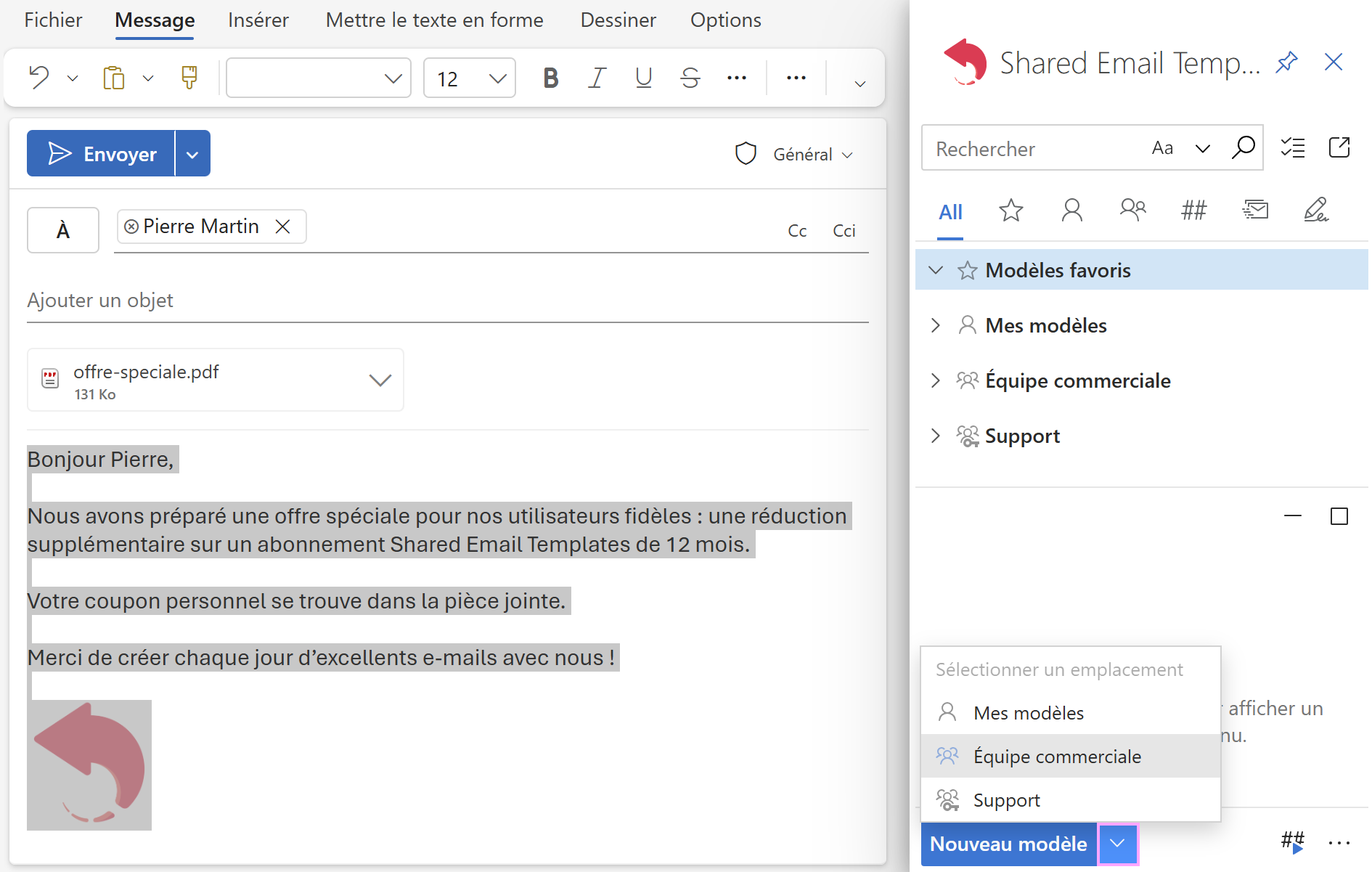
Saisissez un nom pour le modèle, modifiez son contenu si nécessaire, puis cliquez sur Enregistrer.
Partager un modèle #
Pour partager votre modèle d’e-mail personnel avec votre équipe, procédez comme suit :
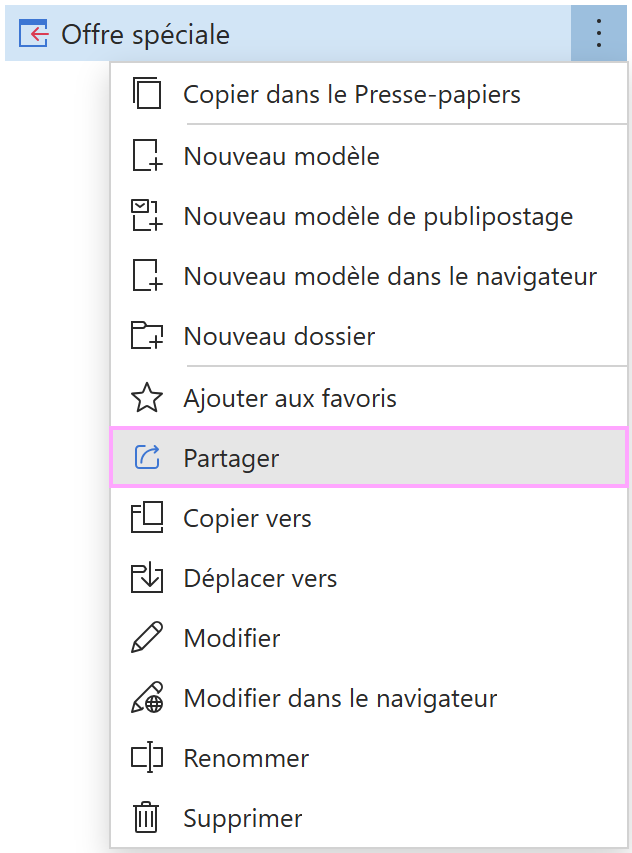
Dans le volet Shared Email Templates, cliquez avec le bouton droit sur le modèle que vous souhaitez partager, puis sélectionnez Partager.
Sélectionnez l’équipe avec laquelle vous souhaitez partager le modèle, puis cliquez sur Ouvrir (vous pouvez également double-cliquer sur le nom de l’équipe).
Cliquez sur Partager.
Modifier un modèle #
Vous pouvez modifier un modèle de deux façons :
- Dans le volet Shared Email Templates d’Outlook : cliquez avec le bouton droit sur le modèle, puis sélectionnez Modifier
 .
. - Dans l’application Shared Email Templates ouverte dans votre navigateur par défaut : cliquez avec le bouton droit sur le modèle, puis sélectionnez Modifier dans le navigateur
 .
.
Pendant la modification d’un modèle, vous pouvez :
- insérer des macros ;
- renseigner les champs du message (À, Cc, Cci, Objet) ;
- ajouter des pièces jointes ;
- insérer des images ;
- insérer des boutons ;
- utiliser des raccourcis ;
- ajouter des signatures ;
- modifier la mise en forme du texte ;
- créer des tableaux ;
- ajouter ou supprimer des liens hypertexte ;
- afficher le code HTML et le contenu du modèle ;
- ou encore insérer le modèle dans un e-mail.
Barre d’outils de l’éditeur de modèles #
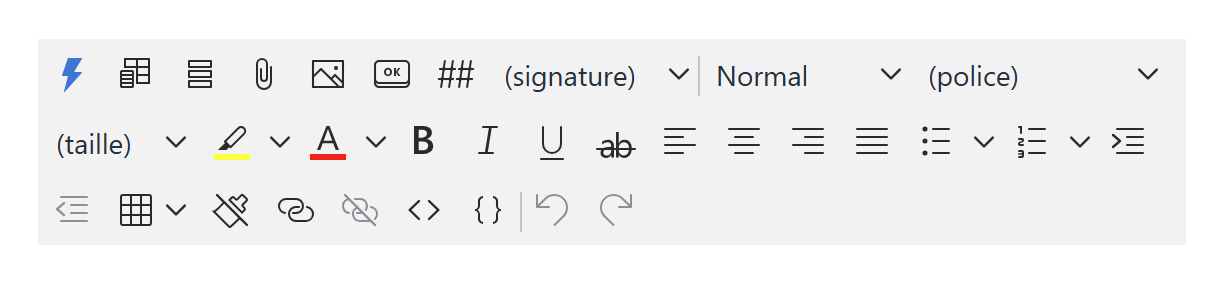
| Bouton | Fonction | Description |
|---|---|---|
 | Insérer une macro | Ajoutez une macro au modèle : placez le curseur dans le contenu du modèle, cliquez sur Insérer une macro, puis choisissez une macro dans la liste. La macro insérée apparaît sous forme d’espace réservé. |
 | Jeu de données intégré | Créez un petit jeu de données (simple ou basé sur Excel) à utiliser comme source de données. Le jeu de données reste intégré au modèle et n’apparaît pas dans les e-mails que vous rédigez à l’aide de ce modèle. |
 | Champs du message | Renseignez les champs À, Cc, Cci et Objet : cliquez sur Champs du message, saisissez les adresses e-mail, puis cliquez sur Enregistrer. Le bouton est marqué d’un point bleu. Lorsque vous utilisez le modèle, les adresses sont automatiquement insérées et remplacent les adresses existantes. |
 | Pièces jointes du message | Ajoutez des fichiers depuis OneDrive, SharePoint ou une URL : cliquez sur Pièces jointes du message, choisissez une source, puis cliquez sur plus pour ajouter un fichier ou saisissez une URL. Après l’ajout, le bouton est marqué d’un point bleu. |
 | Insérer une image | Cliquez sur le bouton Insérer une image et sélectionnez la source de l’image. Vous pouvez ensuite définir sa taille et ajouter un lien. Après avoir cliqué sur OK, un espace réservé apparaît dans le modèle. |
 | Insérer un bouton | Ajoutez un bouton au modèle : cliquez sur Insérer un bouton, définissez sa taille, son alignement, ses couleurs, ainsi que son texte et son lien. Cliquez sur OK. Lorsque vous utilisez le modèle, un bouton cliquable apparaît dans le message. |
 | Insérer un raccourci | Pour ajouter un raccourci au modèle, cliquez sur ## au-dessus du nom du modèle et saisissez son nom. Pour insérer un raccourci existant, cliquez sur Insérer un raccourci et choisissez-le dans la liste. Lorsque vous utilisez le modèle, le contenu des raccourcis associés est automatiquement inséré dans le message. |
 | Signature | Sélectionnez une signature dans la liste déroulante. Cette option est disponible si des signatures sont associées au dossier dans lequel vous créez ou modifiez actuellement votre modèle. |
 | Tableau | Insérez un tableau dans le modèle. Pour modifier son style, cliquez avec le bouton droit sur le tableau, sélectionnez Style, puis choisissez une nouvelle apparence. |
 | Effacer la mise en forme | Supprimez la mise en forme du texte sélectionné. |
 | Insérer/Modifier un lien hypertexte | Ajoutez un lien au texte sélectionné en indiquant l’URL et le titre du lien. |
 | Afficher le code HTML | Affichez et modifiez le code HTML du modèle. |
 | Afficher le contenu du modèle | Affichez le contenu complet du modèle, y compris le code HTML, les champs et les pièces jointes. |
 | Insérer | Insérez le modèle dans un e-mail. |
Utiliser un modèle dans Outlook #
Insérer un modèle complet dans un e-mail #
Pour insérer un modèle complet dans un e-mail, sélectionnez-le dans le volet du complément, puis cliquez sur Insérer.
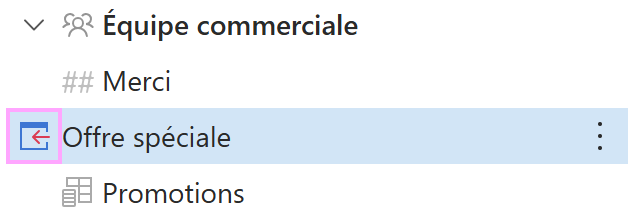
Lors de la création ou de la modification d’un modèle, vous pouvez également cliquer sur Insérer dans la barre d’outils de l’éditeur pour ajouter son contenu au message.
Insérer une partie d’un modèle dans un e-mail #
Pour insérer uniquement une partie d’un modèle, sélectionnez le modèle, mettez en surbrillance le fragment souhaité, puis cliquez sur Insérer dans le volet d’aperçu.
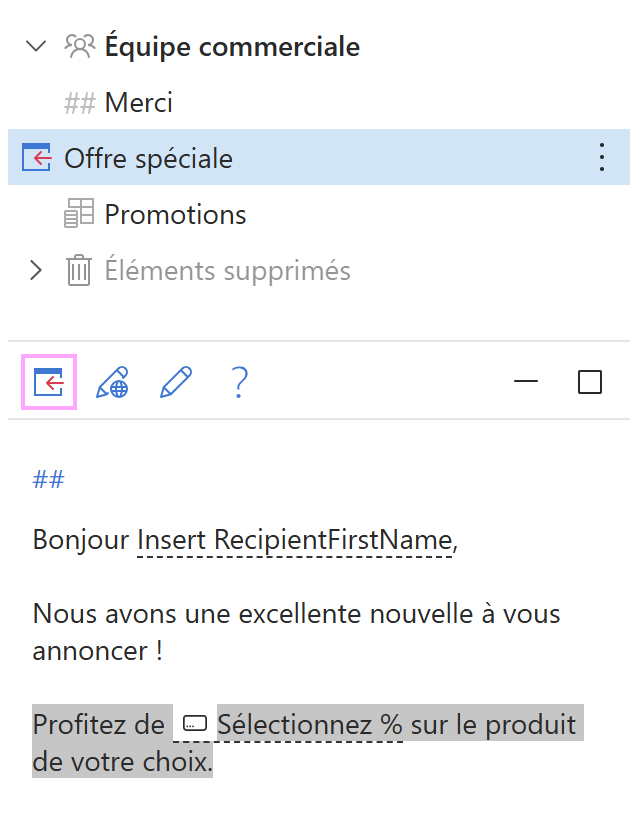
Lors de la modification d’un modèle, vous pouvez également sélectionner un fragment et cliquer sur Insérer dans la barre d’outils de l’éditeur.