Utiliser des macros dans les modèles d’e-mails
In this article
Cette page explique comment utiliser les macros dans Shared Email Templates. Les macros vous permettent de personnaliser les salutations, de renseigner automatiquement les champs À, Cc et Cci, ainsi que d’insérer la date. Vous pouvez également créer des champs de saisie, tels qu’un champ de texte, une liste déroulante ou un sélecteur de date et d’heure.
Personnaliser les salutations dans les messages Outlook #
Insérer automatiquement le prénom du destinataire #
Pour insérer automatiquement le prénom du destinataire à partir du champ À dans votre salutation :
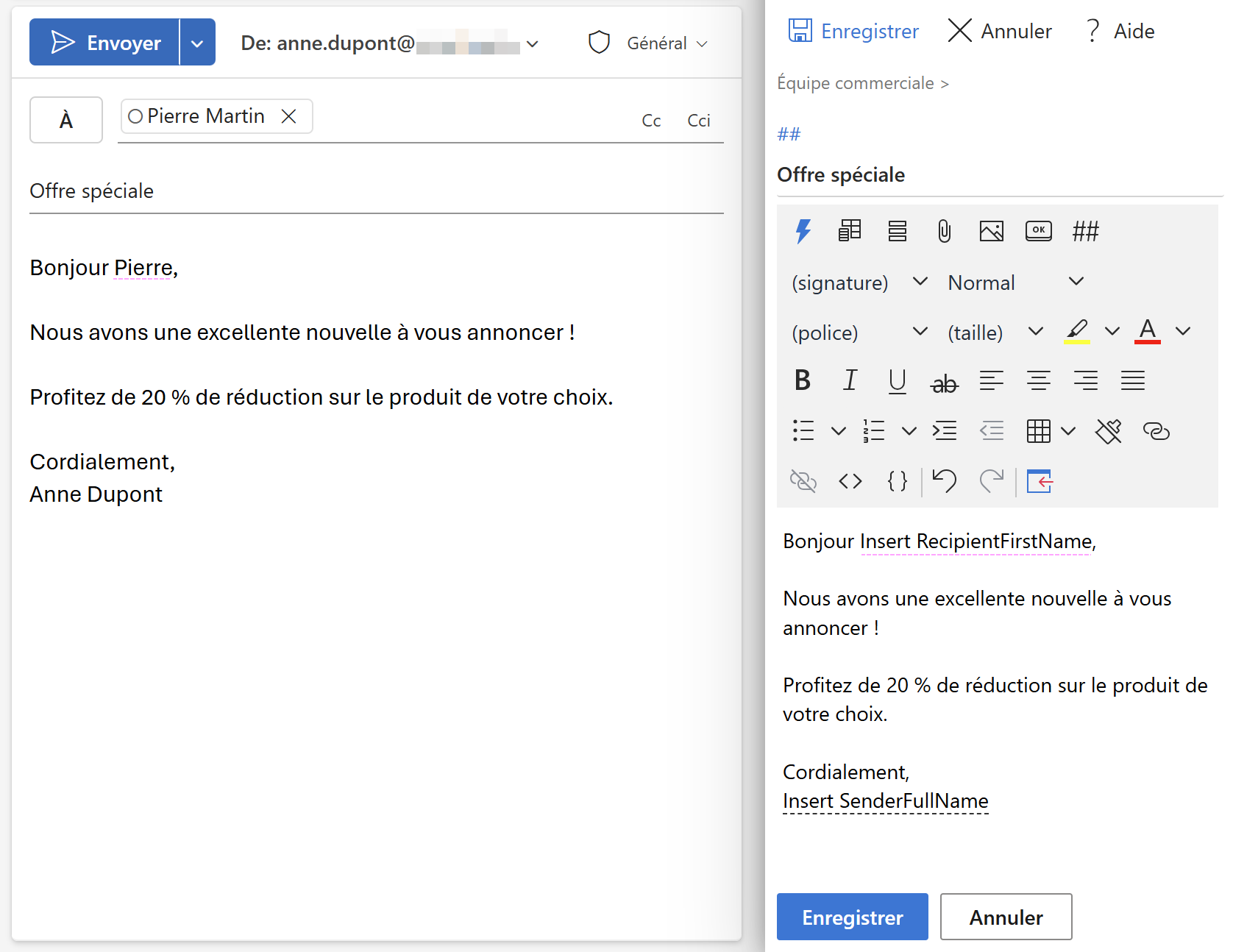
Lors de la modification du modèle, placez le curseur à l’endroit où le prénom doit apparaître.
Dans la barre d’outils de l’éditeur, cliquez sur Insérer une macro
 .
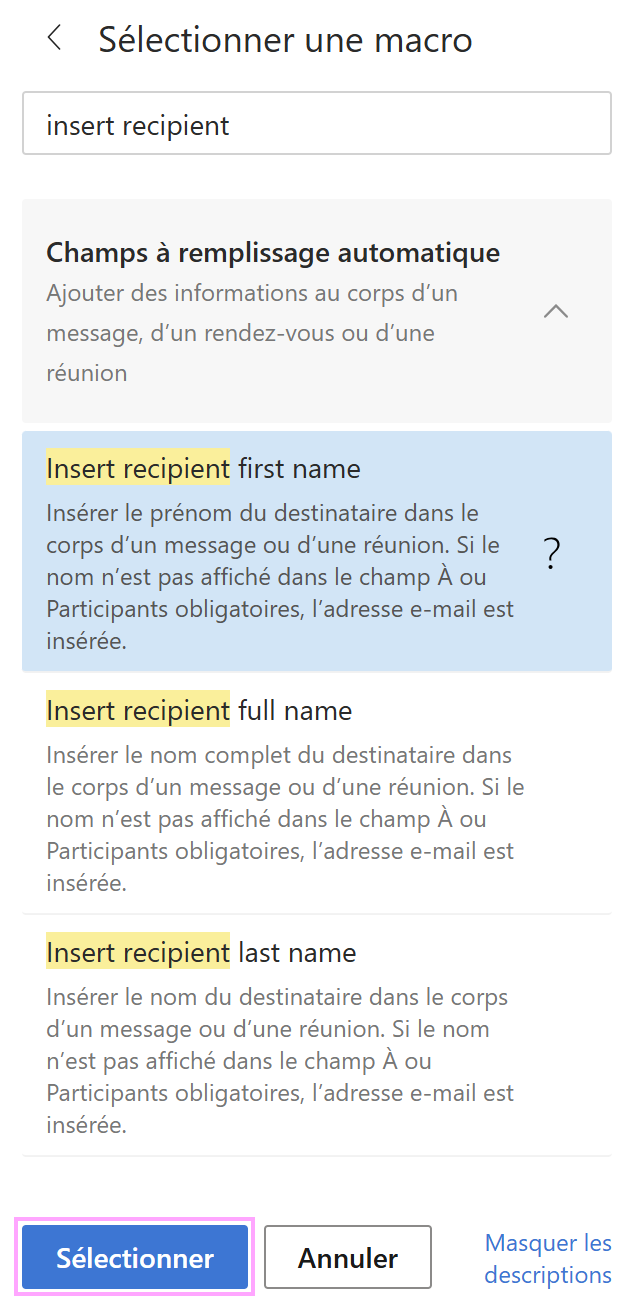
.Choisissez si vous souhaitez insérer le prénom, le nom complet ou le nom de famille, puis double-cliquez sur l’option correspondante.
Enregistrez le modèle.
Lorsque vous utilisez le modèle, le complément récupère automatiquement les informations du champ À et les insère à la place de la macro. Si le prénom ou le nom du destinataire n’est pas disponible, son adresse e-mail sera insérée à la place.
Adapter automatiquement la salutation au nombre de destinataires #
Pour que la salutation s’adapte automatiquement au nombre de destinataires :
Lors de la modification du modèle, placez le curseur à l’emplacement de la salutation.
Dans la barre d’outils de l’éditeur, cliquez sur Insérer une macro
.Sélectionnez Insert greeting (Insérer une salutation).
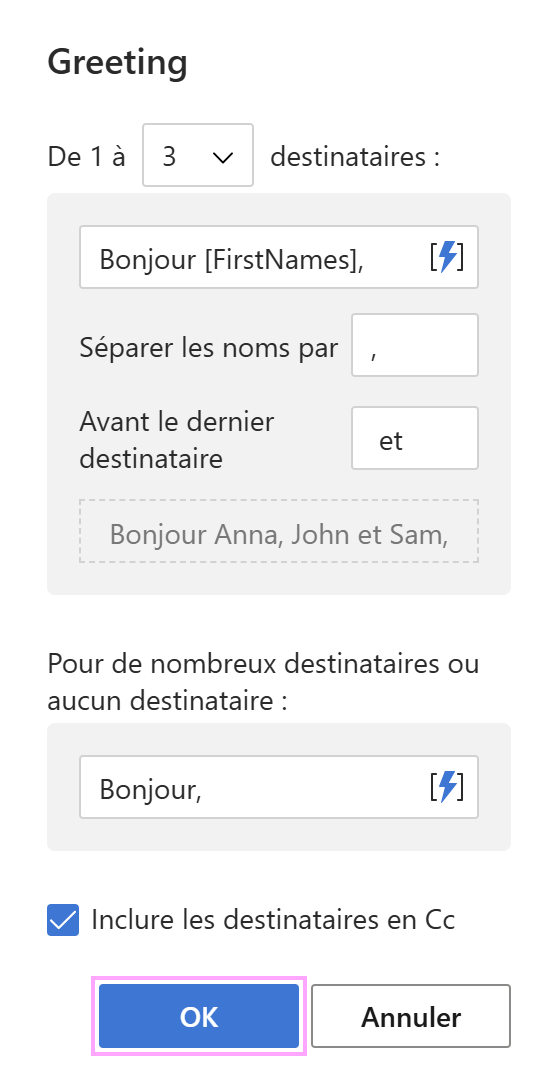
La boîte de dialogue Greeting (Insérer une salutation) s’ouvre. Choisissez à partir de combien de destinataires la salutation doit changer, saisissez les deux versions de la salutation, définissez les séparateurs entre les noms des destinataires et, si nécessaire, choisissez d’inclure les destinataires en Cc ou ajoutez des macros imbriquées, puis cliquez sur OK.
Enregistrez le modèle.
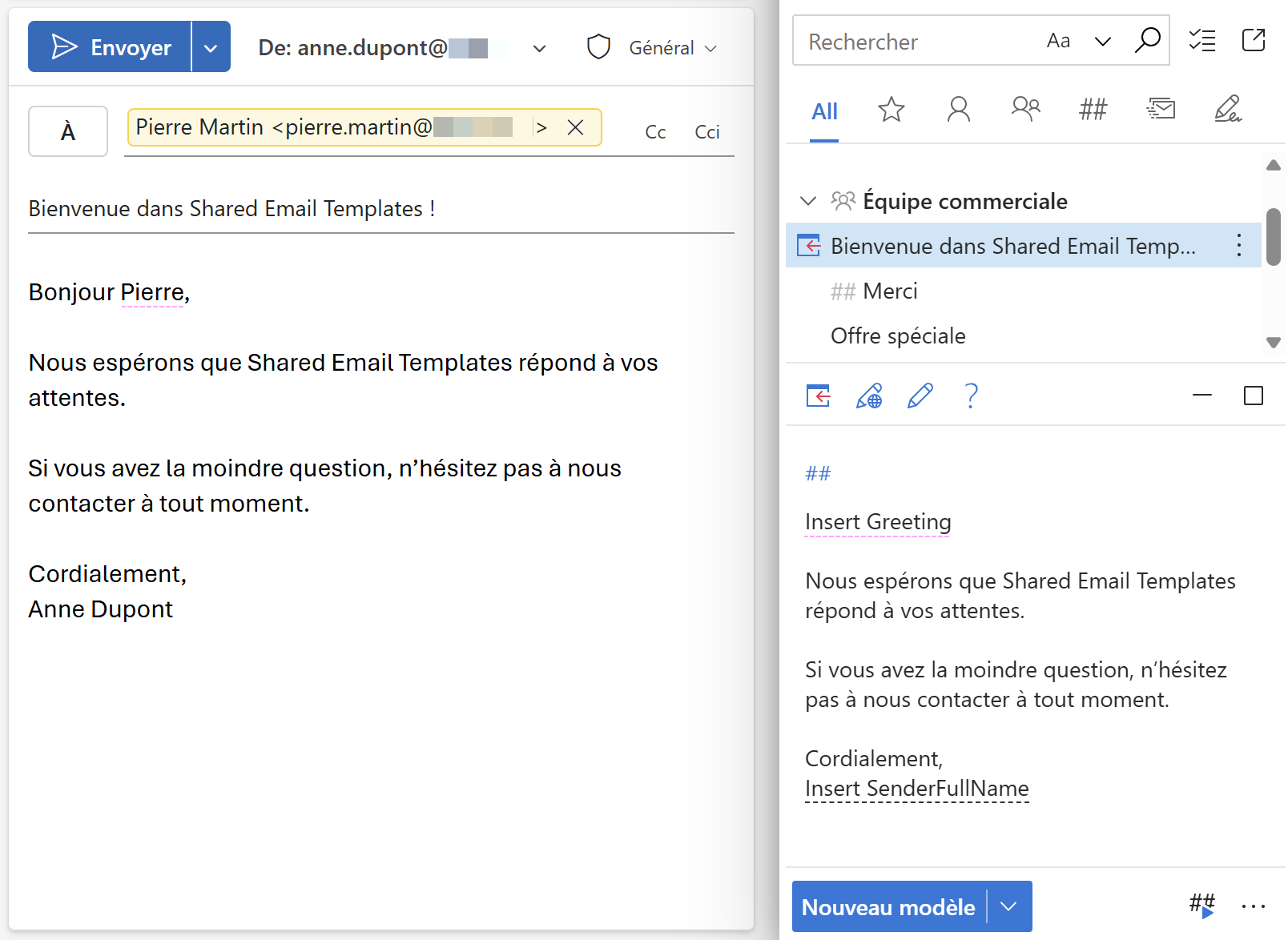
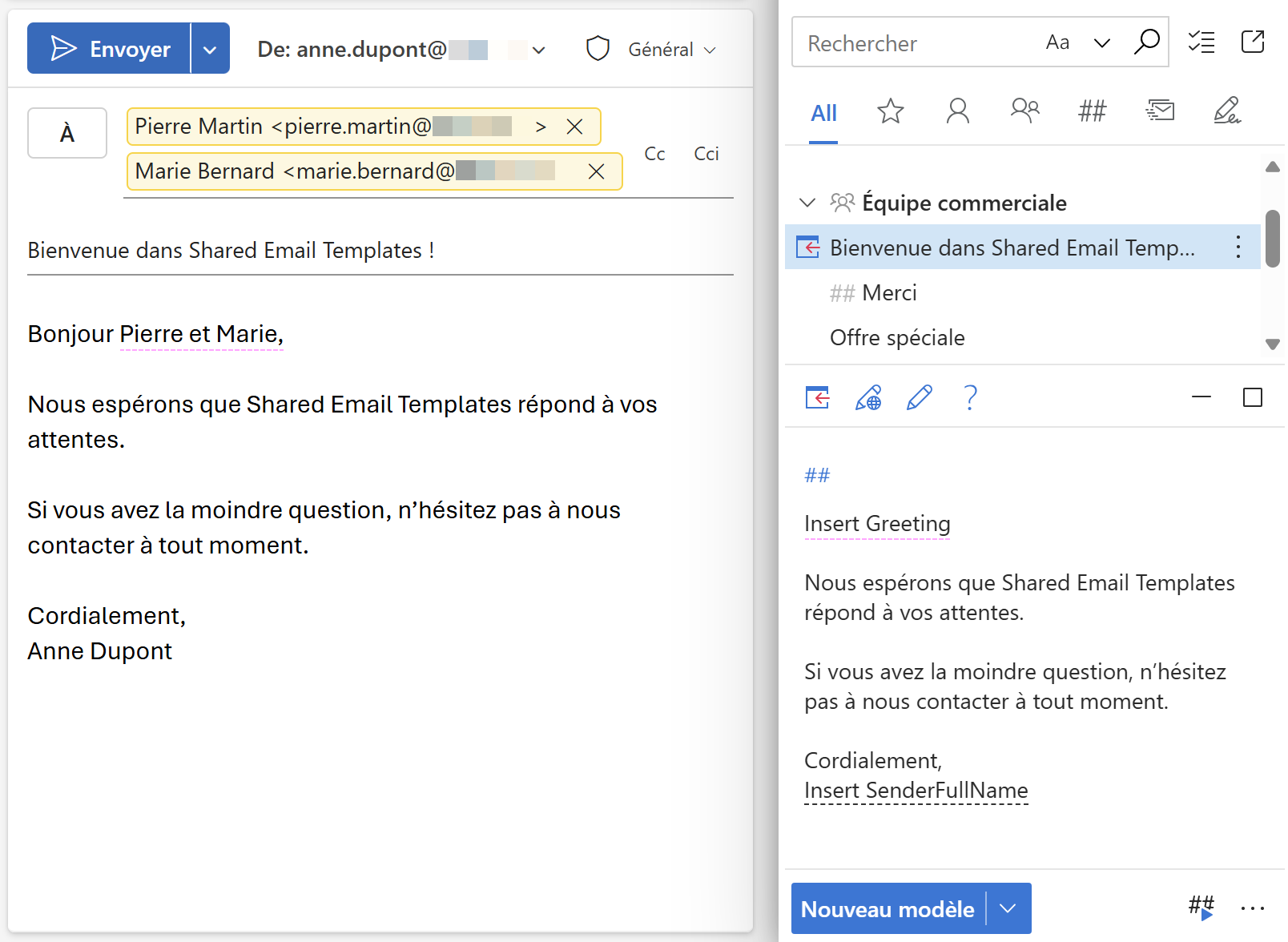
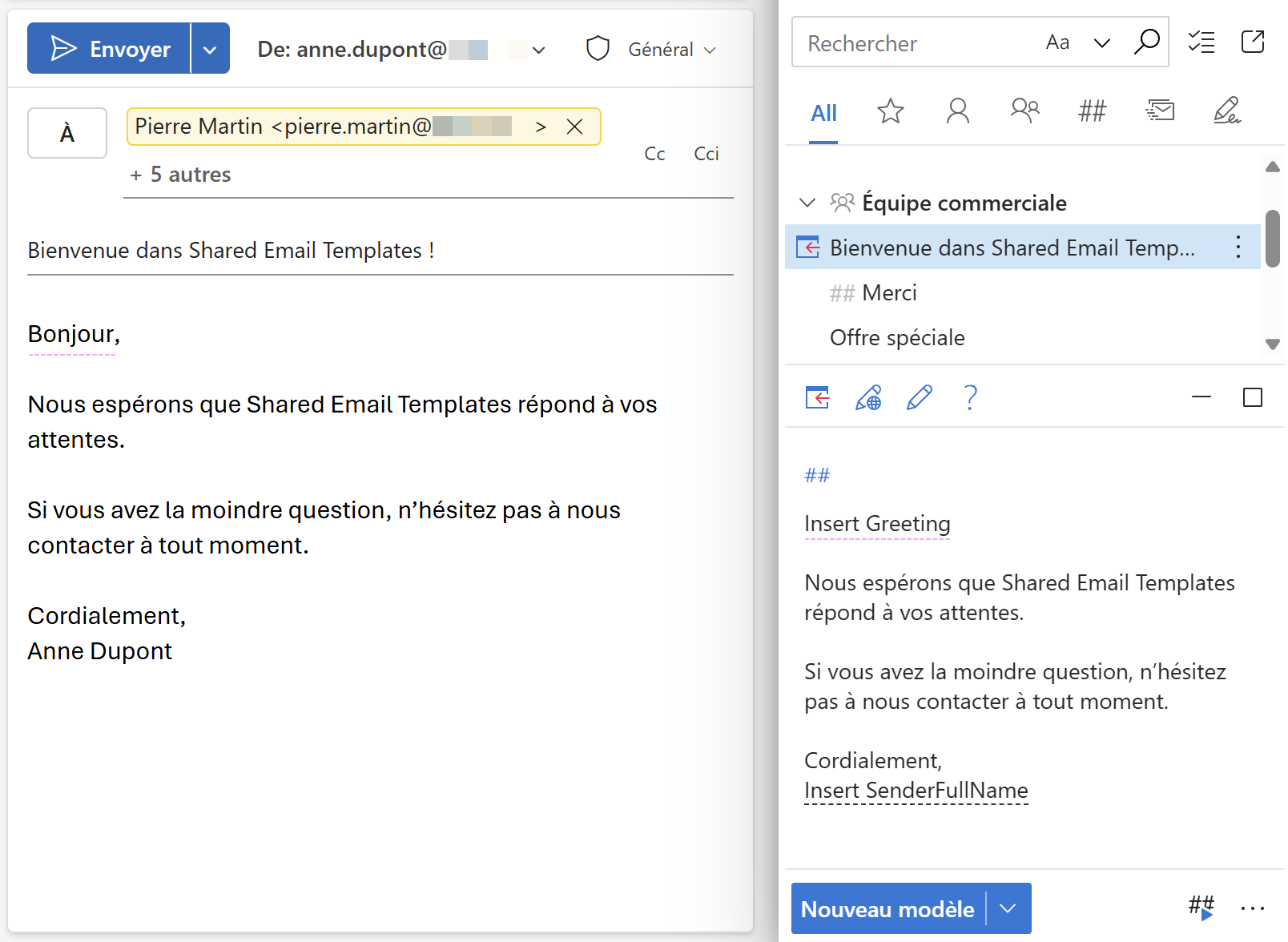
Lorsque vous utilisez le modèle, le complément sélectionne automatiquement la version appropriée de la salutation en fonction du nombre de destinataires du message.
Comparez :
Un seul destinataire
Deux destinataires
Plusieurs destinataires
Remplir automatiquement les champs À, Cc et Cci dans Outlook #
Conserver les destinataires existants #
Vous pouvez ajouter de nouvelles adresses sans supprimer celles déjà saisies en utilisant la macro Add.
Lors de la modification du modèle, placez le curseur à l’endroit où vous souhaitez insérer la macro.
Dans la barre d’outils de l’éditeur, cliquez sur Insérer une macro
.Dans le champ de recherche, saisissez add to, puis sélectionnez l’option souhaitée : Add to To (Ajouter au champ À), Add to Cc (Ajouter au champ Cc) ou Add to Bcc (Ajouter au champ Cci).
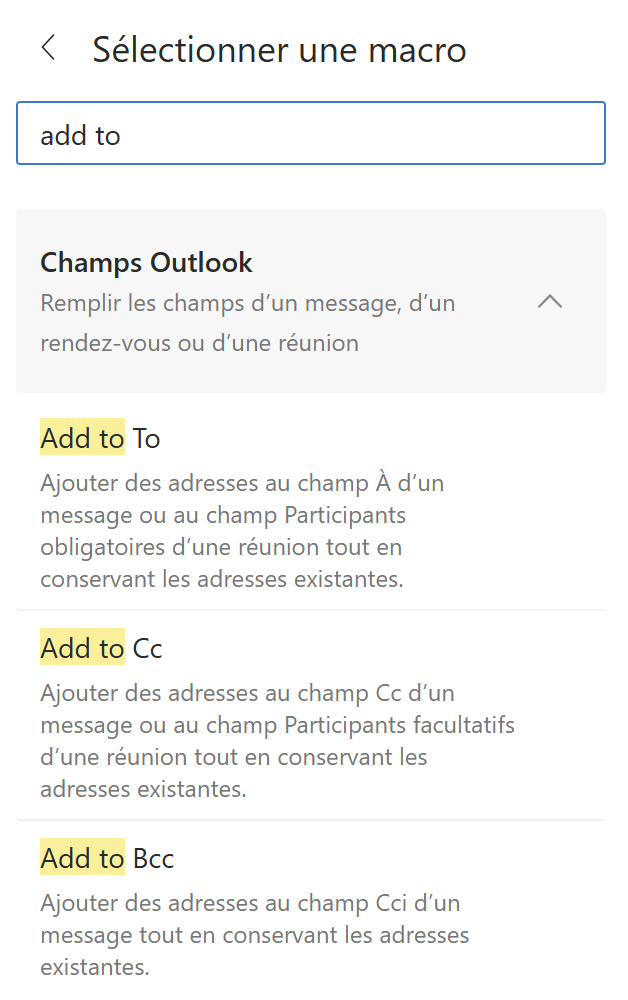
Dans la boîte de dialogue, saisissez les adresses e-mail souhaitées en les séparant par des points-virgules ou des virgules, puis cliquez sur OK.
Enregistrez le modèle.
Lorsque vous utilisez le modèle, les nouvelles adresses sont ajoutées au champ sélectionné et les adresses existantes sont conservées.
Remplacer les destinataires existants #
Pour remplir automatiquement les champs À, Cc ou Cci en remplaçant les adresses précédentes, vous pouvez utiliser le bouton Champs du message ou la macro Fill.
Option 1 : champs du message #
- Lors de la modification du modèle, cliquez sur Champs du message
 dans la barre d’outils de l’éditeur.
 - Saisissez les adresses e-mail dans les champs appropriés en les séparant par des points-virgules ou des virgules. Cliquez sur Enregistrer.
- Enregistrez le modèle.
Option 2 : macro Fill #
Lors de la modification du modèle, placez le curseur à l’endroit où vous souhaitez insérer la macro.
Dans la barre d’outils de l’éditeur, cliquez sur Insérer une macro
.Dans le champ de recherche, saisissez fill et sélectionnez l’option souhaitée : Fill To (Remplir le champ À), Fill Cc (Remplir le champ Cc) ou Fill Bcc (Remplir le champ Cci).
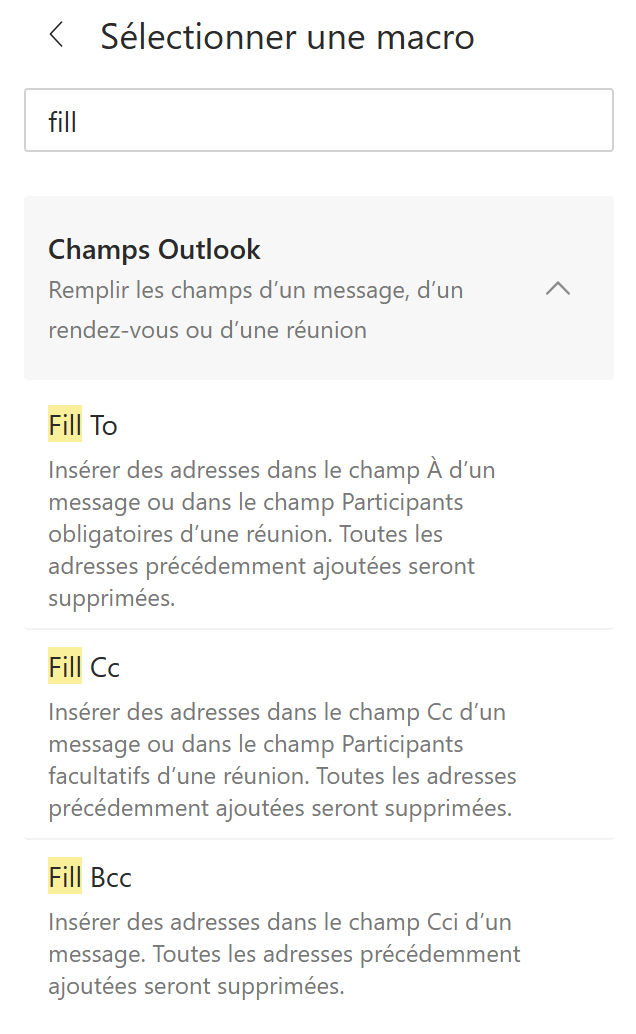
Dans la boîte de dialogue, saisissez les adresses e-mail souhaitées en les séparant par des points-virgules ou des virgules, puis cliquez sur OK.
Enregistrez le modèle.
Lorsque vous utilisez le modèle, le champ indiqué (À, Cc ou Cci) est rempli avec les adresses fournies et les adresses précédentes sont remplacées.
Insérer automatiquement une date dans un message #
Vous pouvez insérer automatiquement la date du jour dans un e-mail Outlook. Vous pouvez également la décaler vers l’avenir ou vers le passé d’un nombre défini de jours, de mois ou d’années.
Lors de la modification du modèle, placez le curseur à l’endroit où la date doit apparaître.
Dans la barre d’outils de l’éditeur, cliquez sur Insérer une macro
.Sélectionnez Insert date (Insérer une date).
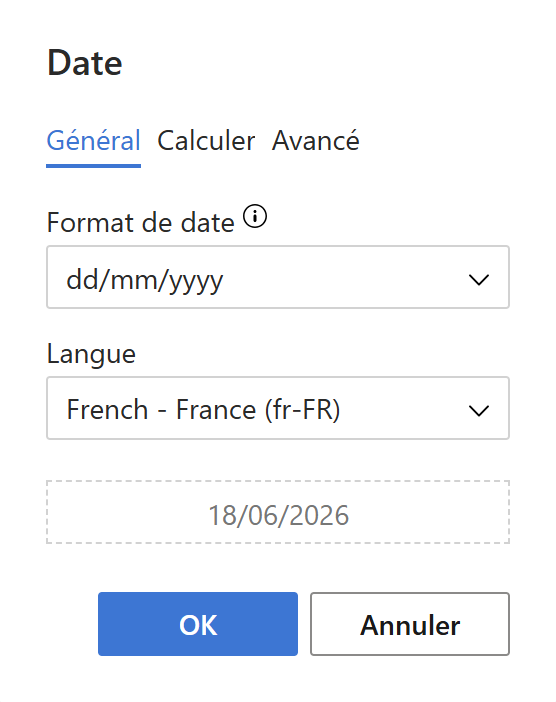
Dans la fenêtre Date :
Sous l’onglet Général, choisissez le format de date et la langue.
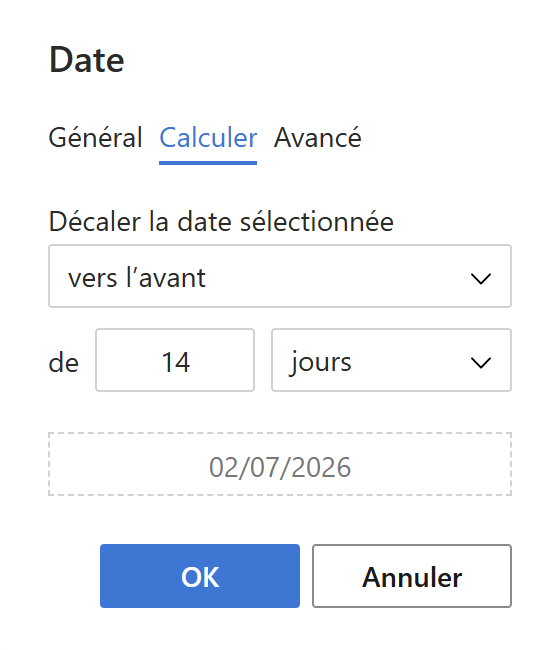
Sous l’onglet Calculer, vous pouvez décaler la date vers l’avenir ou vers le passé.
Cliquez sur OK.
Enregistrez le modèle.
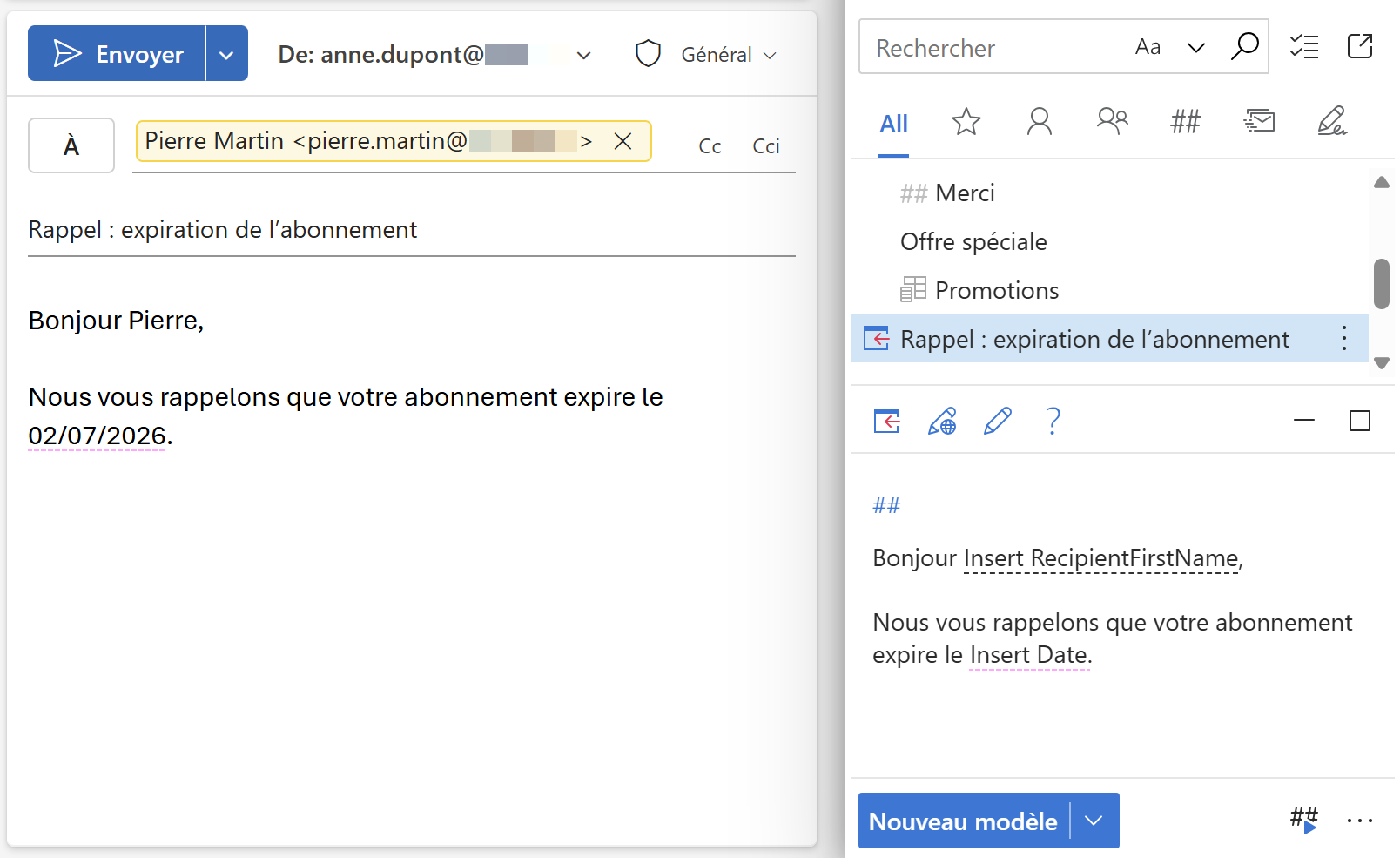
Chaque fois que vous utilisez le modèle, la date actuelle ou la date décalée (selon vos paramètres) est insérée automatiquement.
Créer des champs de saisie #
Les champs de saisie permettent d’ajouter à vos modèles des éléments que l’utilisateur complète lors de l’insertion du modèle dans un message.
Pour ajouter un champ de saisie :
Lors de la modification du modèle, placez le curseur à l’endroit où le champ doit apparaître.
Dans la barre d’outils de l’éditeur, cliquez sur Insérer une macro
.Sélectionnez What to enter (WTE).
Choisissez ensuite le type de champ souhaité.
Champ de texte #
Dans la fenêtre What to enter, sous l’onglet Général, sélectionnez Champ de texte. Saisissez le nom du champ et, éventuellement, le texte par défaut. Cochez Obligatoire si le modèle ne doit pouvoir être inséré qu’une fois le champ rempli.
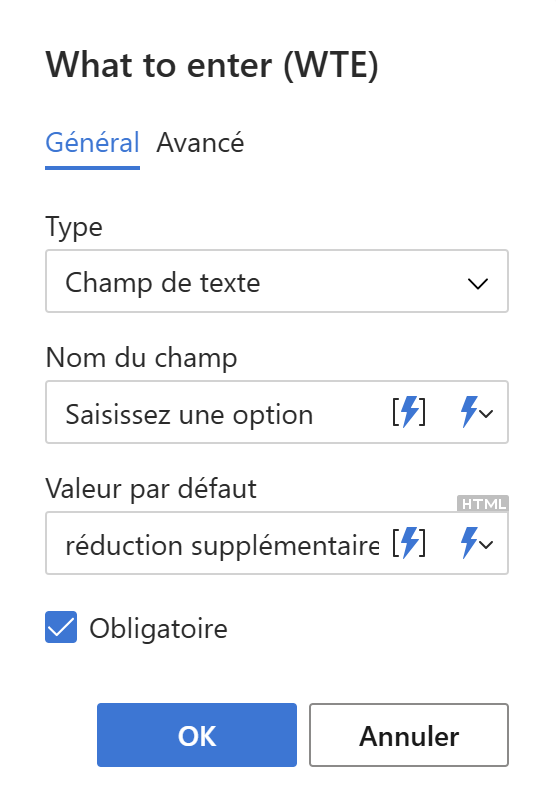
Cliquez sur OK, puis enregistrez le modèle.
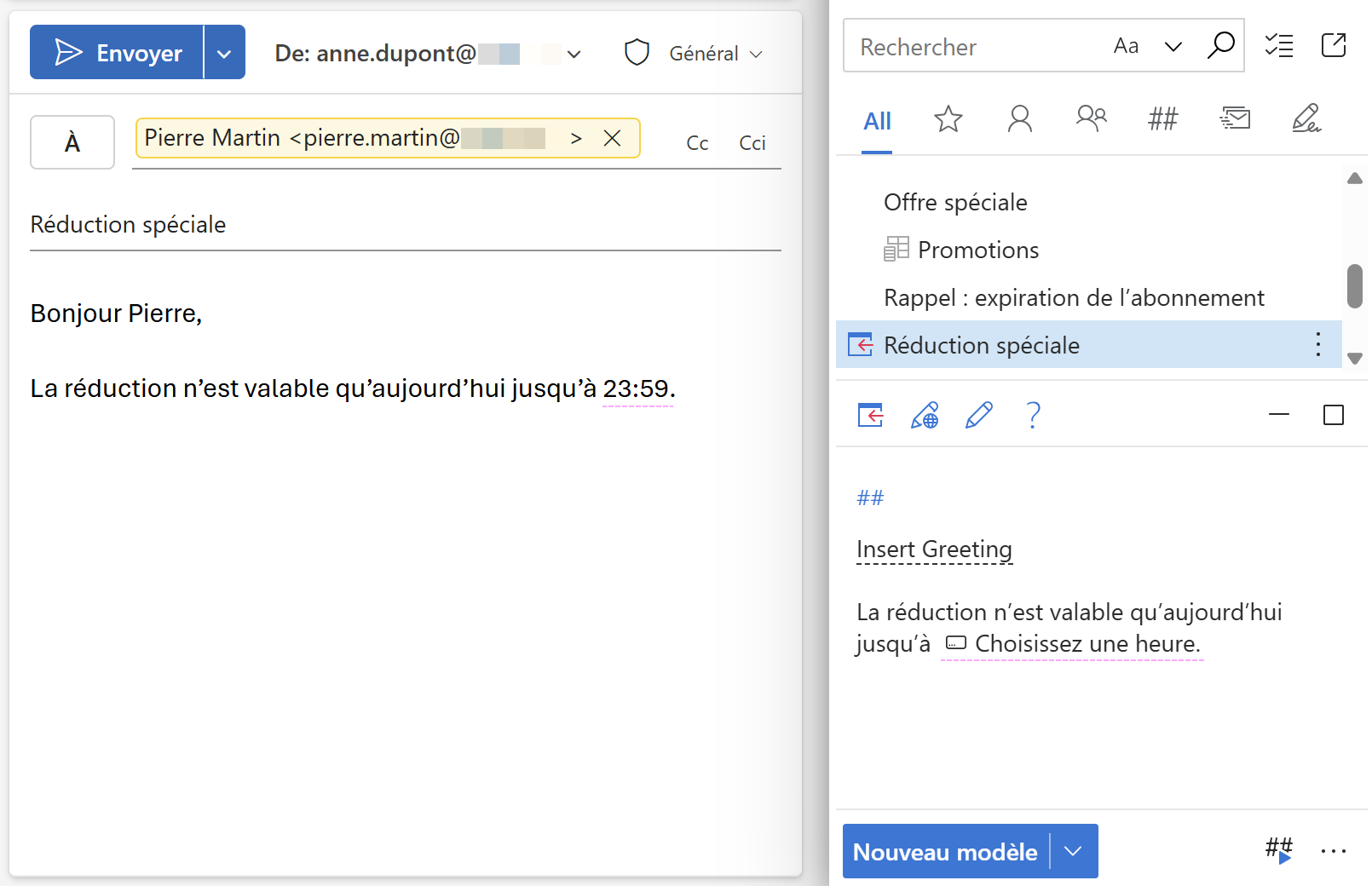
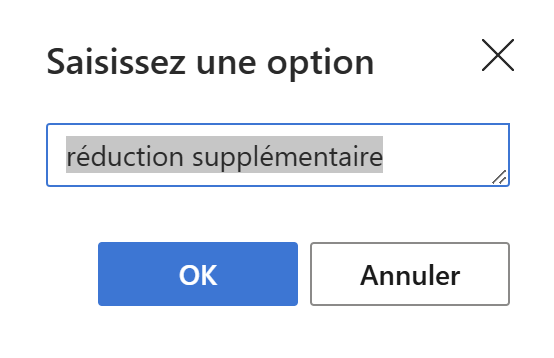
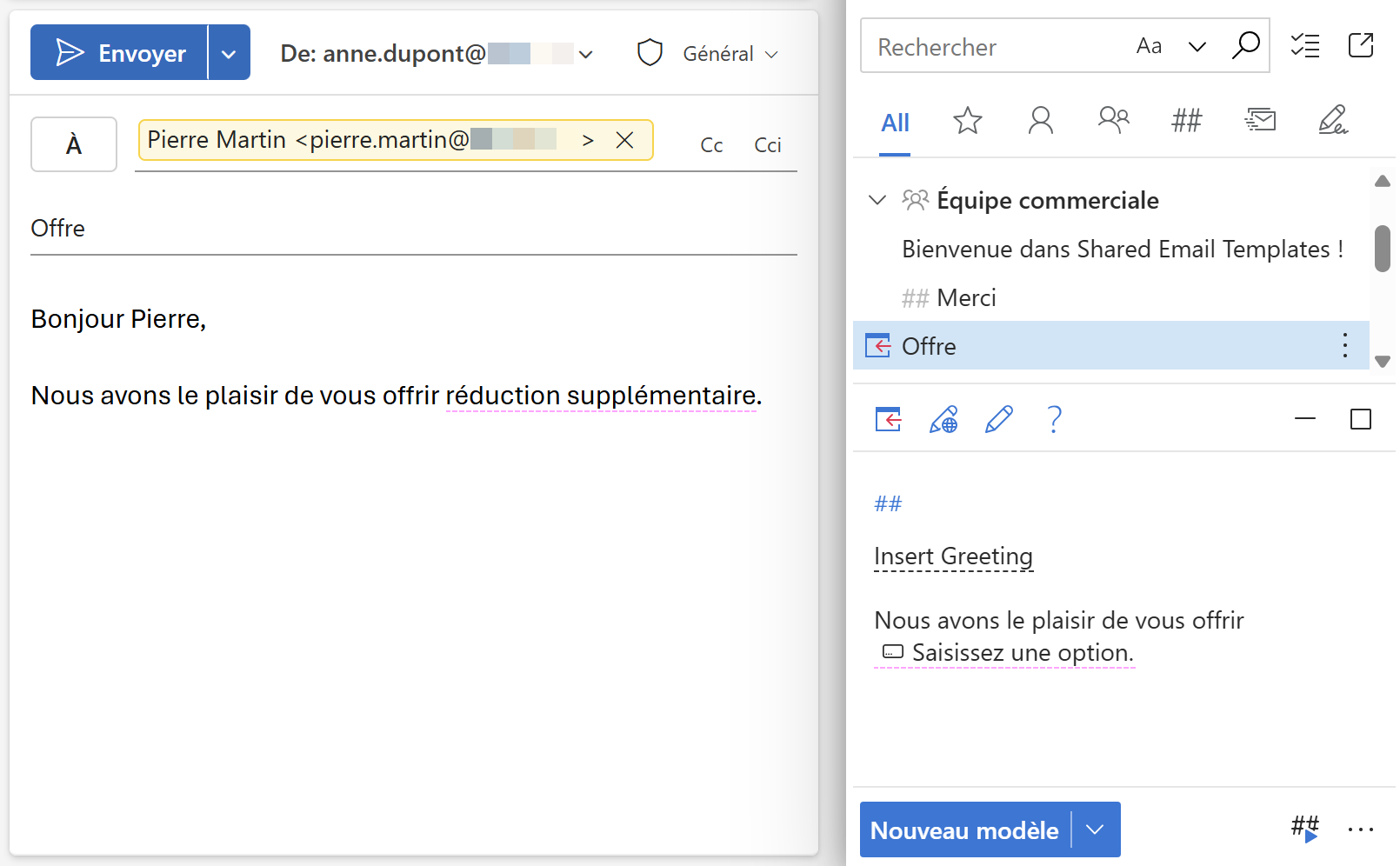
Un espace réservé du champ de texte apparaît dans le modèle. Lorsque vous insérez le modèle dans un message, une boîte de dialogue s’affiche. Vous pouvez y saisir un nouveau texte ou conserver la valeur par défaut.
Exemple de modèle inséré :
Liste déroulante #
Dans la fenêtre What to enter, sous l’onglet Général, sélectionnez Liste déroulante. Saisissez le nom du champ ainsi que les éléments de la liste, un élément par ligne.
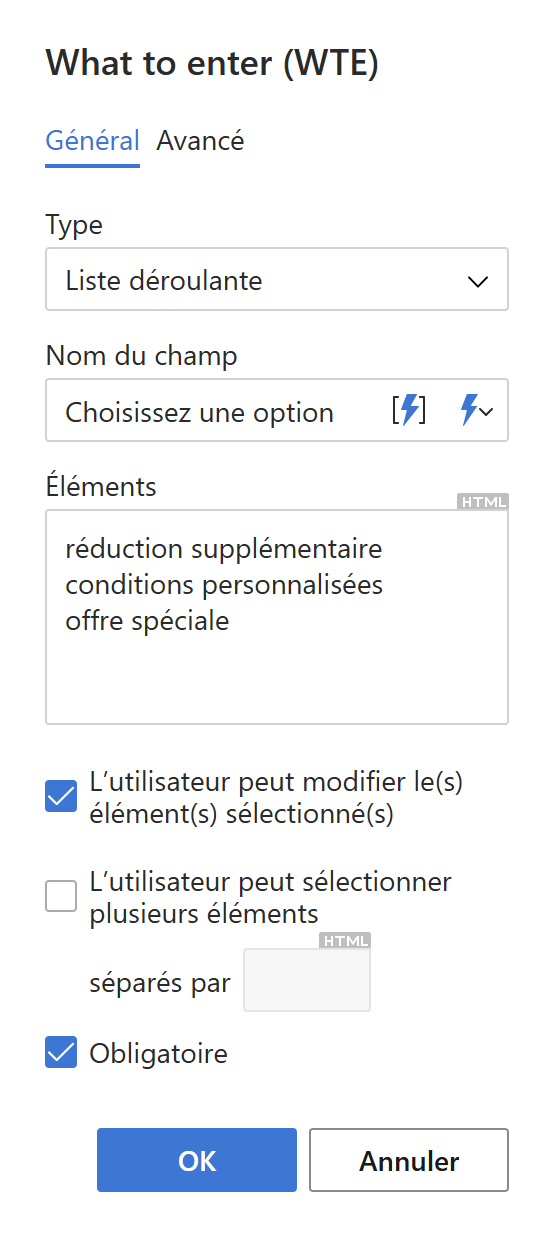
Vous pouvez également sélectionner les options suivantes :
- L’utilisateur peut modifier l’élément sélectionné : permet de modifier la valeur choisie.
- L’utilisateur peut sélectionner plusieurs éléments : permet de choisir plusieurs éléments dans la liste.
- Obligatoire : permet d’insérer le modèle uniquement après avoir effectué une sélection.
Cliquez sur OK, puis enregistrez le modèle.
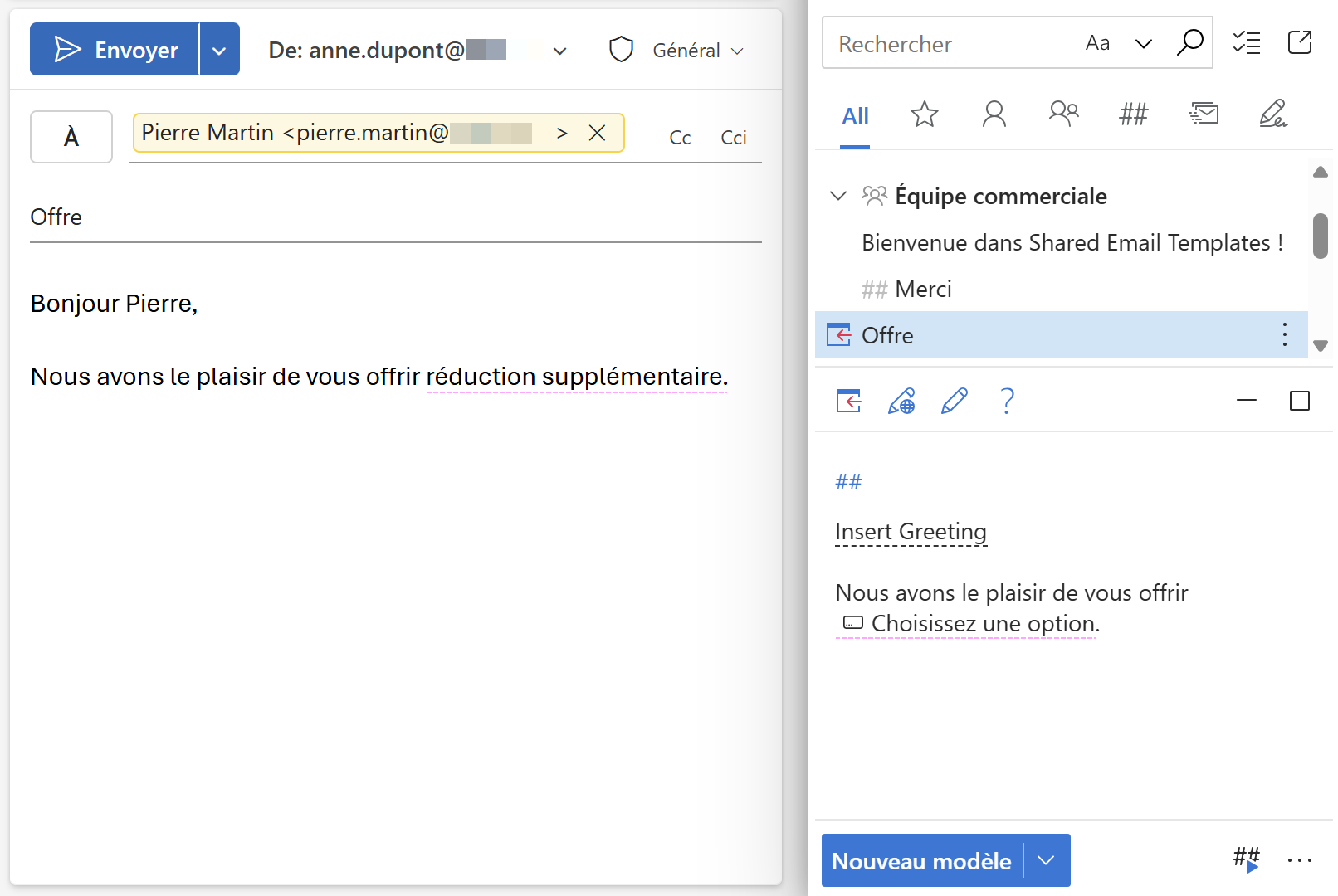
Un espace réservé de liste déroulante apparaît dans le modèle. Lorsque vous insérez le modèle dans un message, une boîte de dialogue s’affiche et vous permet de sélectionner un élément dans la liste.
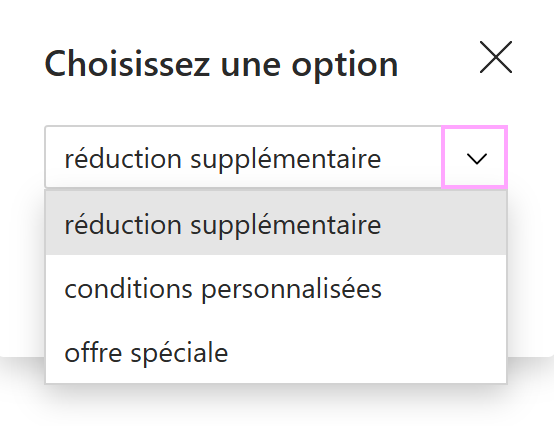
Exemple de modèle inséré :
Sélecteur de date #
Dans la fenêtre What to enter, sous l’onglet Général, sélectionnez Date. Saisissez le nom du champ, puis choisissez le format de date et la langue. L’option Obligatoire est cochée par défaut.
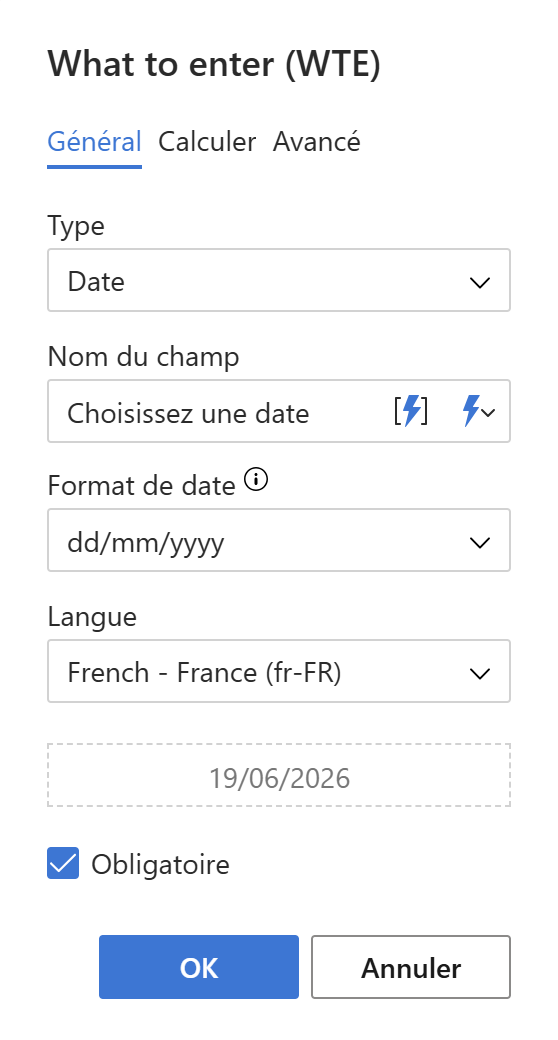
Sous l’onglet Calculer, vous pouvez décaler la date actuelle vers l’avenir ou vers le passé d’un nombre défini de jours, de mois ou d’années. L’option Ne pas décaler si la date est sélectionnée manuellement est cochée par défaut.
Cliquez sur OK, puis enregistrez le modèle.
Un espace réservé du sélecteur de date apparaît dans le modèle. Lorsque vous insérez le modèle dans un message, une boîte de dialogue avec un calendrier s’affiche. Vous pouvez conserver la date par défaut ou en sélectionner une autre.
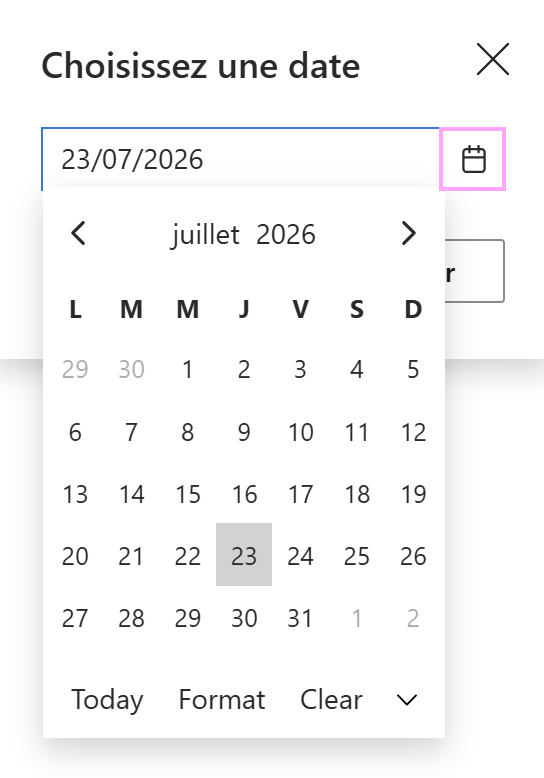
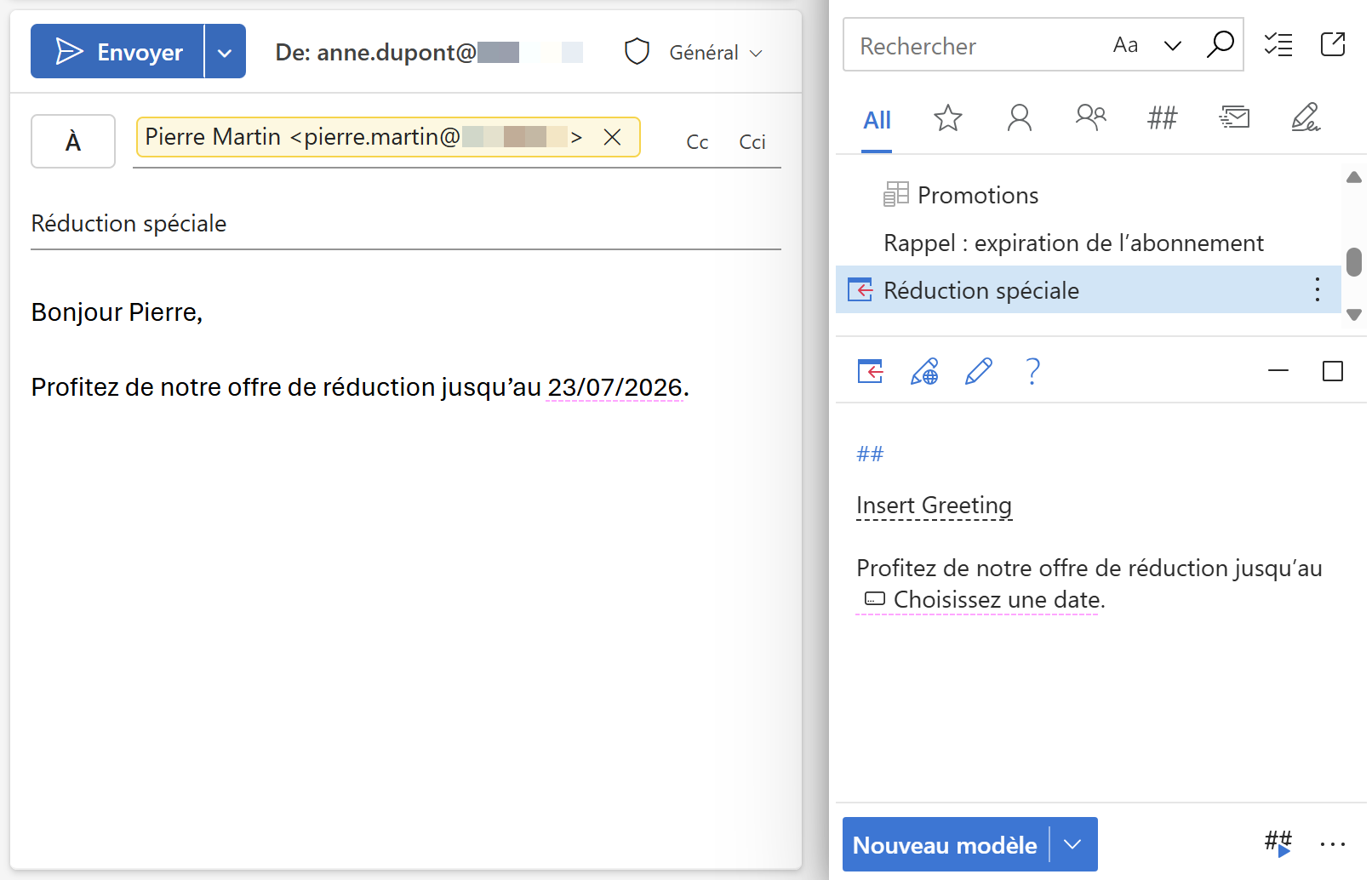
Exemple de modèle inséré :
Sélecteur d’heure #
Dans la fenêtre What to enter, sous l’onglet Général, sélectionnez Heure. Saisissez le nom du champ, puis choisissez le format de l’heure et la langue. L’option Obligatoire est cochée par défaut.
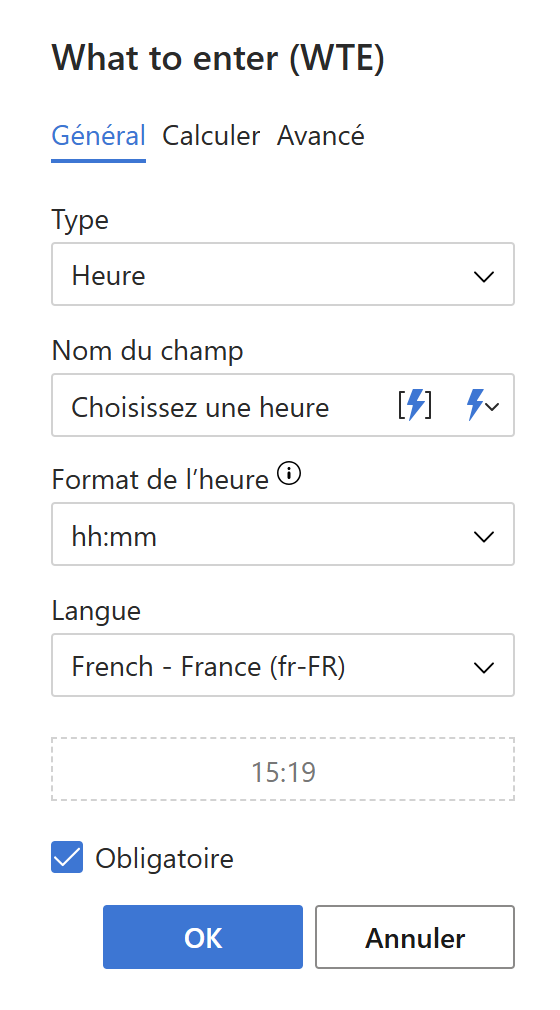
Sous l’onglet Calculer, vous pouvez décaler l’heure actuelle vers l’avenir ou vers le passé d’un nombre défini de minutes ou d’heures. L’option Ne pas décaler si l’heure est sélectionnée manuellement est cochée par défaut.
Cliquez sur OK, puis enregistrez le modèle.
Un espace réservé du sélecteur d’heure apparaît dans le modèle. Lorsque vous insérez le modèle dans un message, une boîte de dialogue s’affiche. Vous pouvez conserver l’heure proposée ou en sélectionner une autre.
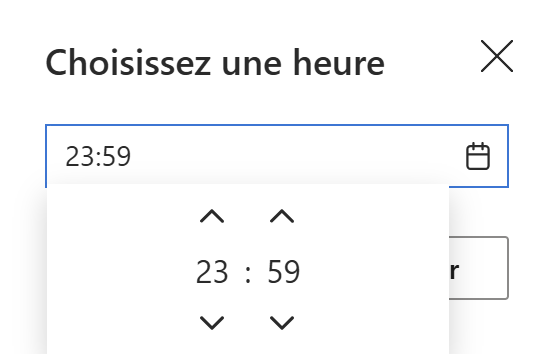
Exemple de modèle inséré :