
Ajouter des pièces jointes et des images
In this article
Avec Shared Email Templates, vous pouvez ajouter automatiquement des pièces jointes aux e-mails Outlook. Les fichiers peuvent être ajoutés depuis OneDrive ou SharePoint, ou via une URL, à l’aide du bouton Pièces jointes ou d’une macro. Vous pouvez également insérer automatiquement des images dans le corps du message.
Ajouter des pièces jointes à un modèle #
Ajouter des pièces jointes à l’aide du bouton #
Dans l’éditeur de modèles, cliquez sur Pièces jointes du message
 .
.Sélectionnez la source du fichier (OneDrive, SharePoint ou URL), puis cliquez sur le signe plus à côté de l’option choisie.
Sélectionnez un fichier ou saisissez une URL.
Fermez la boîte de dialogue et enregistrez le modèle.
Après avoir ajouté des pièces jointes, le bouton est marqué d’un point bleu  . Lorsque vous utilisez le modèle, les fichiers sont automatiquement joints à l’e-mail.
Joindre des pièces jointes à l’aide d’une macro #
Dans le modèle, cliquez sur Insérer une macro
 .
.Sélectionnez Attach from OneDrive, Attach from SharePoint ou Attach from URL.
Sélectionnez un fichier et cliquez sur Sélectionner, ou saisissez une URL puis cliquez sur OK.
Enregistrez le modèle.
Un espace réservé de macro apparaît dans le modèle. Lorsque vous utilisez le modèle, le fichier sélectionné est automatiquement joint à l’e-mail.
Joindre tous les fichiers d’un dossier OneDrive ou SharePoint #
Dans le modèle, cliquez sur Insérer une macro
.Sélectionnez Attach files from OneDrive folder ou Attach files from SharePoint folder.
Sélectionnez le dossier contenant les fichiers, puis cliquez sur Sélectionner.
Enregistrez le modèle.
Un espace réservé de macro apparaît dans le modèle. Lorsque vous insérez le modèle dans un e-mail, tous les fichiers du dossier sélectionné sont automatiquement joints au message.
Insérer des images dans les e-mails Outlook #
Insérer automatiquement des images depuis OneDrive ou SharePoint #
Dans l’éditeur de modèles, cliquez sur Insérer une image
 .
.Sélectionnez Insert picture from OneDrive ou Insert picture from SharePoint.
Sélectionnez une image et cliquez sur Sélectionner.
Dans la boîte de dialogue, définissez la taille de l’image ou conservez les proportions par défaut.
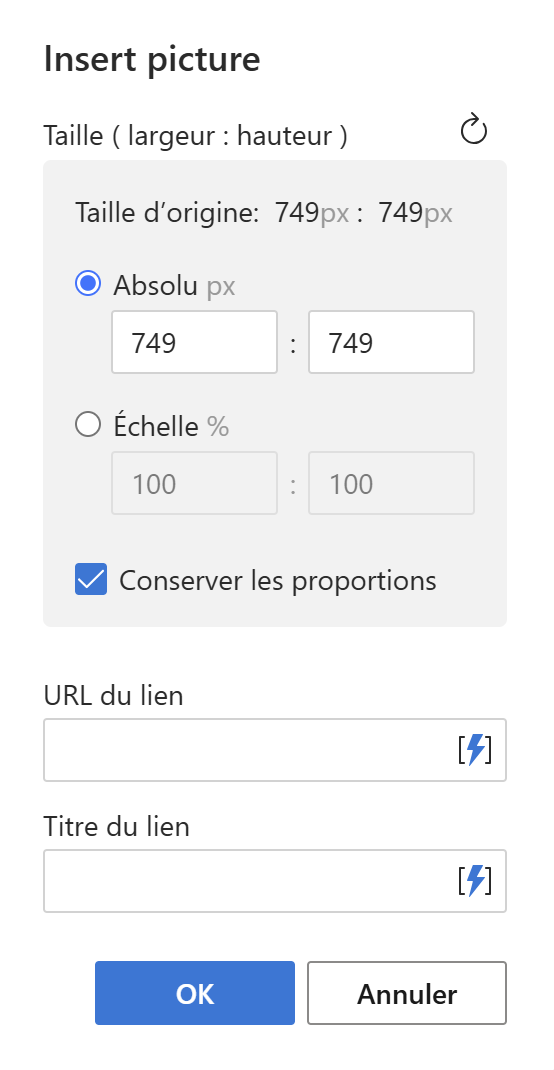
Vous pouvez également ajouter une URL et un titre de lien.
Cliquez sur OK, puis enregistrez le modèle.
Un espace réservé de macro apparaît dans le modèle. Lorsque vous insérez le modèle dans un e-mail, l’image est automatiquement ajoutée au corps du message.
Insérer des images à partir d’URL #
Dans l’éditeur de modèles, cliquez sur Insérer une image
.Sélectionnez Insert picture from URL.
Dans la boîte de dialogue, saisissez l’URL de l’image.
Définissez la taille de l’image (si vous ne spécifiez pas de dimensions, les dimensions d’origine sont conservées). Vous pouvez également ajouter une URL de lien et son titre.
Cochez Comme pièce jointe masquée pour que l’image soit visible dans le corps du message, mais n’apparaisse pas comme pièce jointe.
Cliquez sur OK, puis enregistrez le modèle.
Après l’insertion du modèle, l’image provenant de l’URL spécifiée est automatiquement ajoutée à l’e-mail.