
Rejoindre un compte d'entreprise
In this article
Comment accepter une invitation #
Si vous êtes invité à rejoindre un compte d’entreprise créé avec une adresse e-mail, vous recevrez une invitation à vous connecter à l’aide de votre adresse e-mail et d’un mot de passe à usage unique. Si le compte a été créé avec un compte Microsoft, le message d’invitation vous indiquera que vous devez vous connecter avec votre compte Microsoft professionnel ou scolaire.
Si vous ne voyez pas le message d’invitation dans votre boîte de réception, vérifiez votre dossier Courrier indésirable. Le message de l’équipe Ablebits Support Team a pour objet « You are welcome to join… ».
Après avoir reçu l’invitation :
Ouvrez le volet Shared Email Templates dans Outlook.
Vérifiez le type d’invitation que vous avez reçu :
Si vous avez reçu une invitation à vous connecter avec une adresse e-mail, cliquez sur Se connecter avec une adresse e-mail.
Si vous avez reçu une invitation à vous connecter avec un compte Microsoft, cliquez sur Se connecter avec Microsoft.
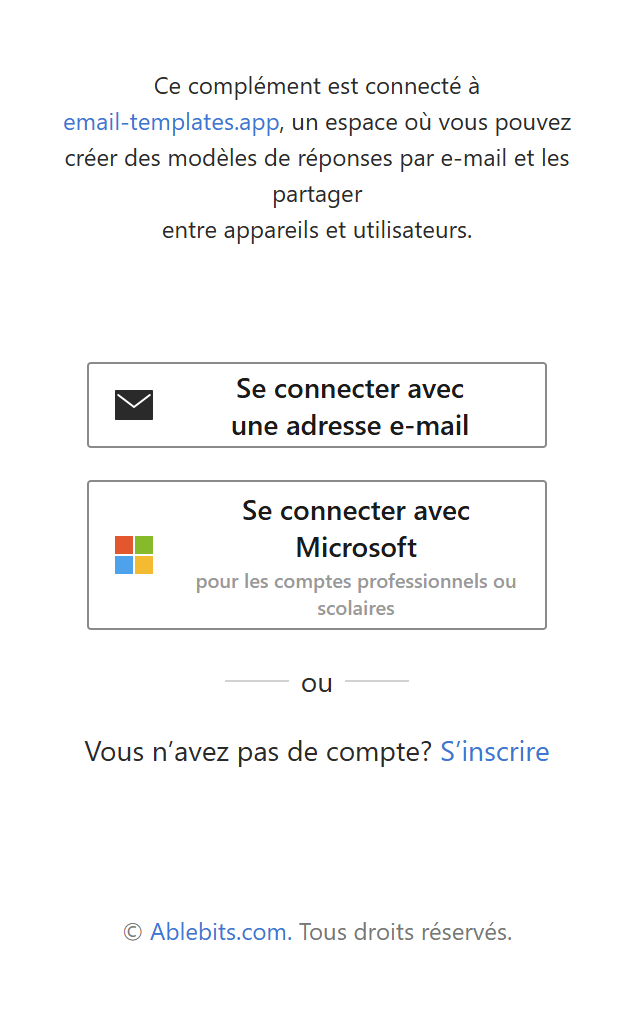
Comment se connecter #
Se connecter avec un compte Microsoft #
Dans le volet Shared Email Templates, sélectionnez Se connecter avec Microsoft.
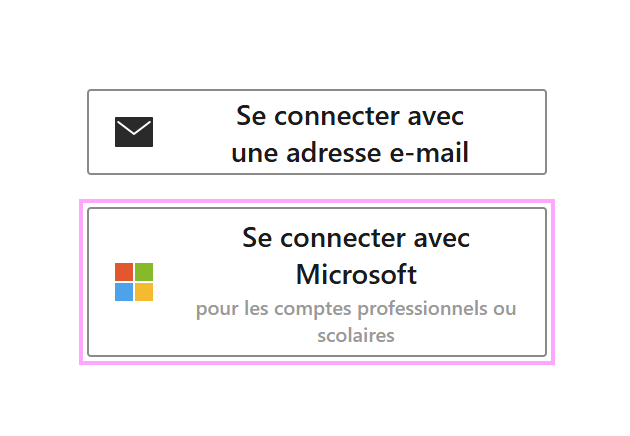
Dans la fenêtre de connexion Microsoft qui s’affiche, sélectionnez le compte Microsoft professionnel ou scolaire que vous souhaitez utiliser pour vous connecter. Lors de votre première connexion, consultez les Conditions d’utilisation et la Politique de confidentialité, puis acceptez-les.
Se connecter avec une adresse e-mail #
Dans le volet Shared Email Templates, sélectionnez Se connecter avec une adresse e-mail.
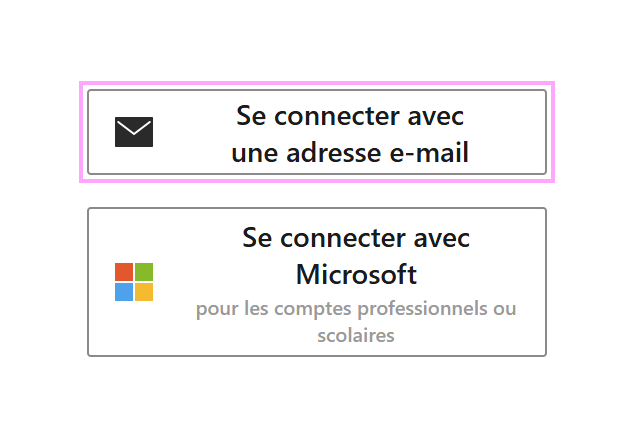
Saisissez votre nom d’utilisateur ou votre adresse e-mail ainsi que votre mot de passe.
Cliquez sur Se connecter. Lors de votre première connexion, consultez les Conditions d’utilisation et la Politique de confidentialité, puis acceptez-les.
Comment rejoindre une équipe chiffrée #
Les équipes chiffrées sont signalées par une icône de clé rouge. Pour accéder à leurs modèles, vous devez obtenir le mot de passe de l’équipe auprès de l’administrateur du compte d’entreprise.
Dans le volet Shared Email Templates d’Outlook, sélectionnez l’équipe chiffrée que vous souhaitez rejoindre.
Dans la fenêtre Modèles chiffrés, saisissez le mot de passe de l’équipe.
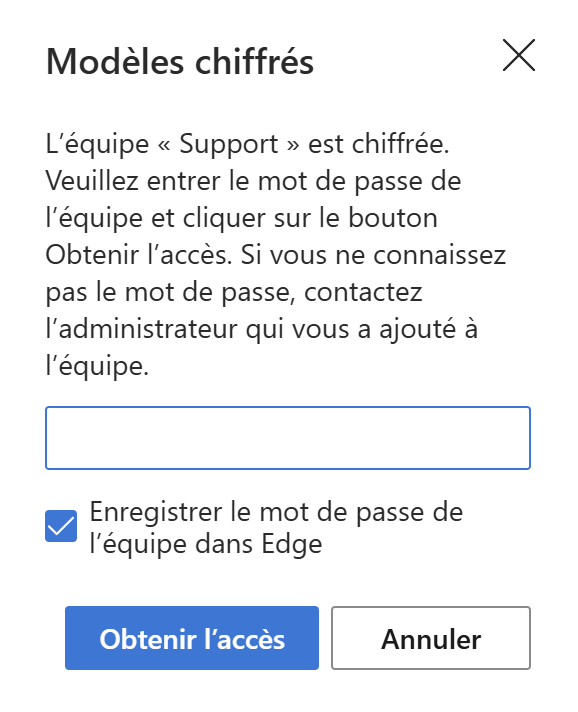
Cliquez sur Obtenir l’accès.
Une fois le mot de passe saisi correctement, vous devenez membre de l’équipe et pouvez accéder à ses modèles.