
Dołącz do konta firmowego
In this article
Jak zaakceptować zaproszenie #
Jeśli zaproszono Cię do konta firmowego utworzonego za pomocą adresu e-mail, otrzymasz zaproszenie do logowania się za pomocą adresu e-mail i jednorazowego hasła. Jeśli konto zostało utworzone za pomocą konta Microsoft, w wiadomości zapraszającej znajdziesz informację, że należy zalogować się za pomocą służbowego lub szkolnego konta Microsoft.
Jeśli nie widzisz wiadomości z zaproszeniem w skrzynce odbiorczej, sprawdź folder Wiadomości-śmieci. Wiadomość od zespołu Ablebits Support Team ma temat “You are welcome to join…”.
Po otrzymaniu zaproszenia:
Otwórz panel Shared Email Templates w Outlooku.
Sprawdź, jakiego rodzaju zaproszenie otrzymałeś:
Jeśli masz zaproszenie do logowania za pomocą adresu e-mail, kliknij Zaloguj się za pomocą adresu e-mail.
Jeśli masz zaproszenie do logowania za pomocą konta Microsoft, kliknij Zaloguj się za pomocą konta Microsoft.
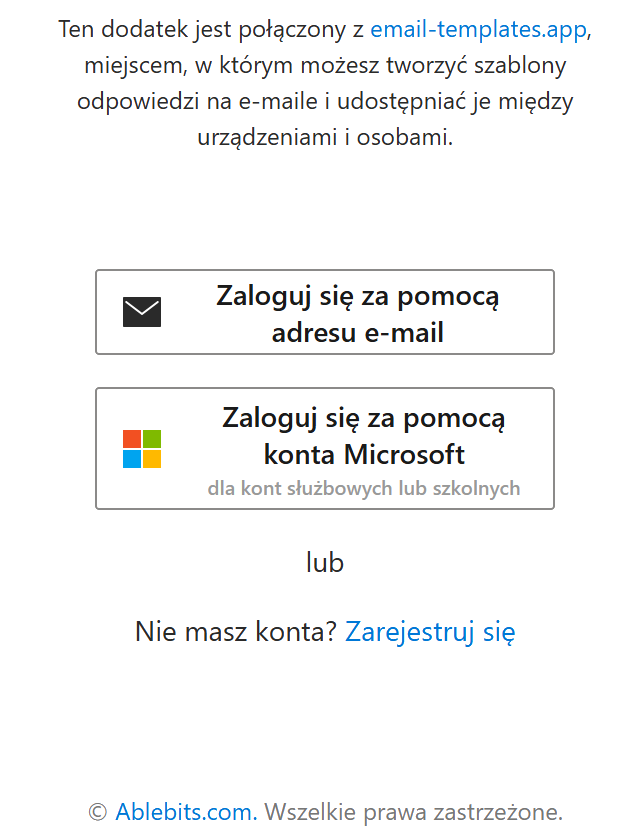
Jak się zalogować #
Logowanie za pomocą konta Microsoft #
W panelu Shared Email Templates wybierz Zaloguj się za pomocą konta Microsoft.
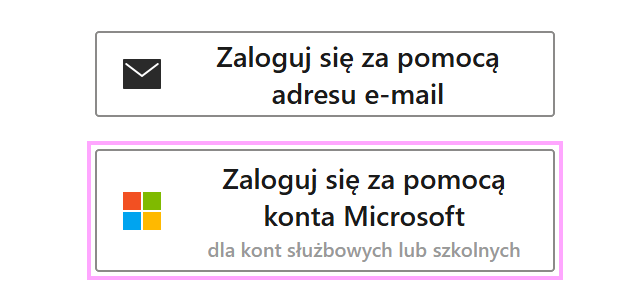
W wyświetlonym oknie logowania Microsoft wybierz swoje służbowe lub szkolne konto Microsoft, którego chcesz użyć do logowania. Przy pierwszym logowaniu zapoznaj się z Warunkami korzystania i Polityką prywatności, a następnie je zaakceptuj.
Logowanie za pomocą adresu e-mail #
W panelu Shared Email Templates wybierz Zaloguj się za pomocą adresu e-mail.
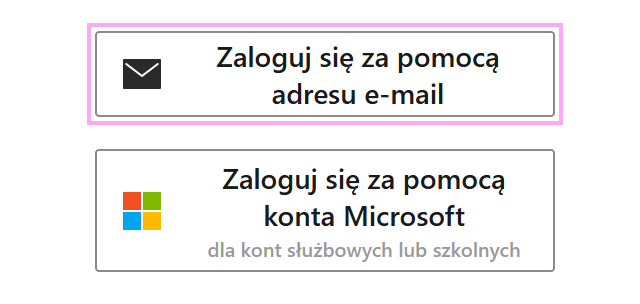
Wpisz swoją nazwę użytkownika lub adres e-mail oraz hasło.
Kliknij Zaloguj się. Przy pierwszym logowaniu zapoznaj się z Warunkami korzystania i Polityką prywatności, a następnie je zaakceptuj.
Jak dołączyć do zaszyfrowanego zespołu #
Zaszyfrowane zespoły są oznaczone ikoną czerwonego klucza. Aby uzyskać dostęp do ich szablonów, potrzebujesz hasła zespołu od administratora konta firmowego.
W panelu Shared Email Templates w Outlooku wybierz zaszyfrowany zespół, do którego chcesz dołączyć.
W oknie Zaszyfrowane szablony wpisz hasło zespołu.

Kliknij Uzyskaj dostęp.
Po pomyślnym wprowadzeniu hasła zostaniesz członkiem zespołu i uzyskasz dostęp do jego szablonów.