
Dodawanie i zarządzanie kluczami subskrypcji
In this article
Ta strona jest przeznaczona dla administratorów kont firmowych Shared Email Templates. Pokazuje, jak dodawać, przypisywać i zarządzać kluczami subskrypcji.
Dodaj klucz subskrypcji do konta firmowego #
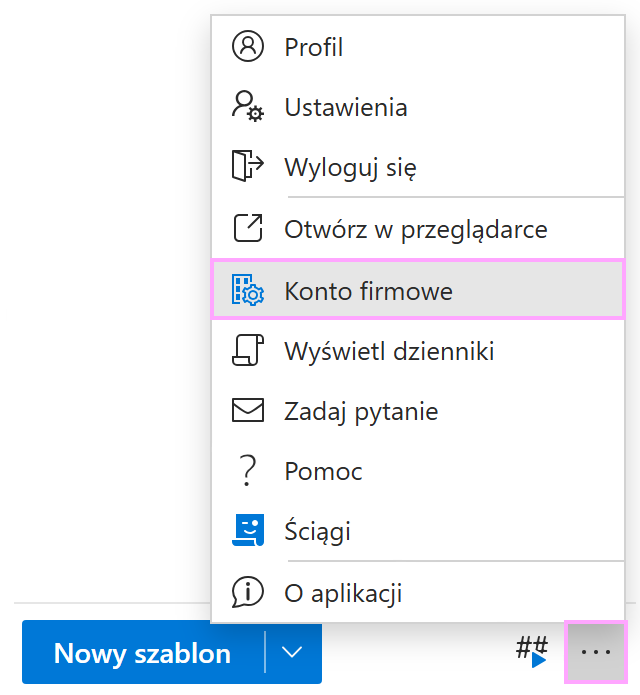
W panelu Shared Email Templates w Outlooku kliknij trzy kropki i wybierz Konto firmowe.
W aplikacji Shared Email Templates, która otworzy się automatycznie w domyślnej przeglądarce, kliknij Dodaj klucz
 .
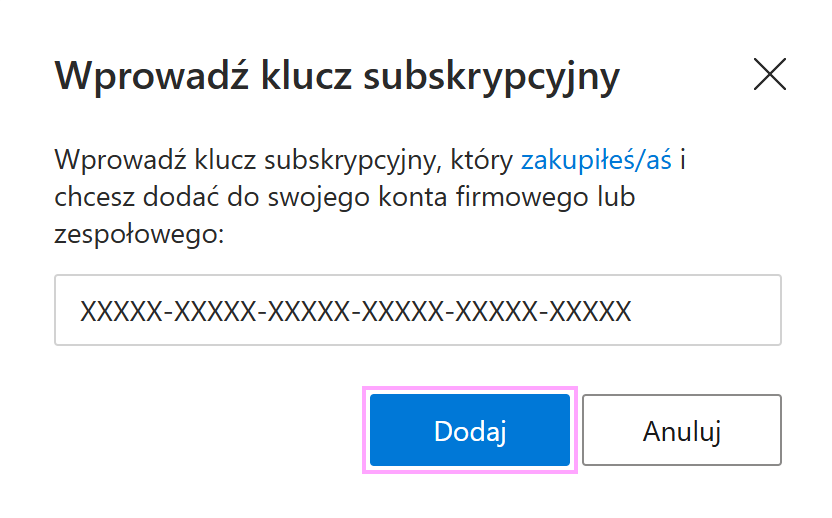
.W oknie dialogowym Wprowadź klucz subskrypcyjny wpisz swój klucz i kliknij Dodaj.
Przypisz klucz subskrypcji użytkownikom #
W panelu Shared Email Templates w Outlooku kliknij trzy kropki i wybierz Konto firmowe.
W aplikacji Shared Email Templates, która otworzy się automatycznie w domyślnej przeglądarce, przejdź do Użytkownicy.
Zaznacz użytkownika lub użytkowników, którym chcesz przypisać klucz, i kliknij Przypisz klucz
 .
.W oknie Wybierz klucz wskaż klucz, który chcesz przypisać, a następnie kliknij Wybierz.
Cofnij przypisanie klucza subskrypcji #
W panelu Shared Email Templates w Outlooku kliknij trzy kropki i wybierz Konto firmowe.
W aplikacji Shared Email Templates, która otworzy się automatycznie w domyślnej przeglądarce, przejdź do Użytkownicy.
Zaznacz użytkownika lub użytkowników, a następnie kliknij Usuń przypisanie klucza
 .
.