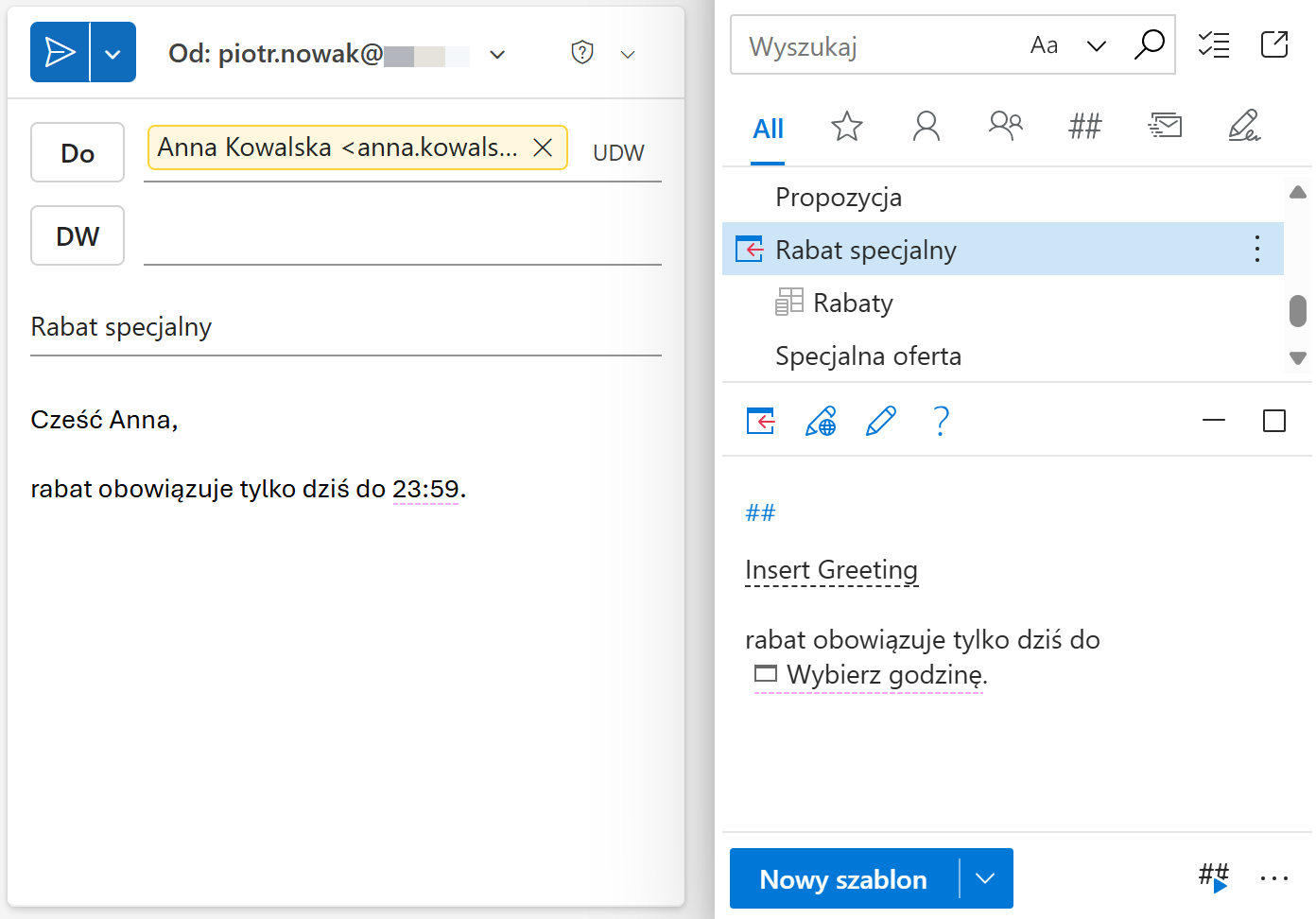
Używanie makr w szablonach
In this article
Na tej stronie znajdziesz instrukcje, jak używać makr w Shared Email Templates. Dzięki makrom możesz personalizować powitania, automatycznie uzupełniać pola Do, DW i UDW oraz wstawiać datę. Możesz też tworzyć pola wprowadzania danych, takie jak pole tekstowe, lista rozwijana oraz selektor daty i czasu.
Personalizowanie powitań w wiadomościach Outlook #
Automatyczne wstawianie imienia adresata #
Aby automatycznie wstawić imię odbiorcy z pola Do do powitania w wiadomości:
Podczas edycji szablonu ustaw kursor w miejscu, w którym ma pojawić się imię.
Na pasku narzędzi edytora kliknij Wstaw makro
 .
.Wybierz, czy chcesz wstawić imię, pełne imię i nazwisko, czy nazwisko, a następnie podwójnie kliknij odpowiednią opcję.
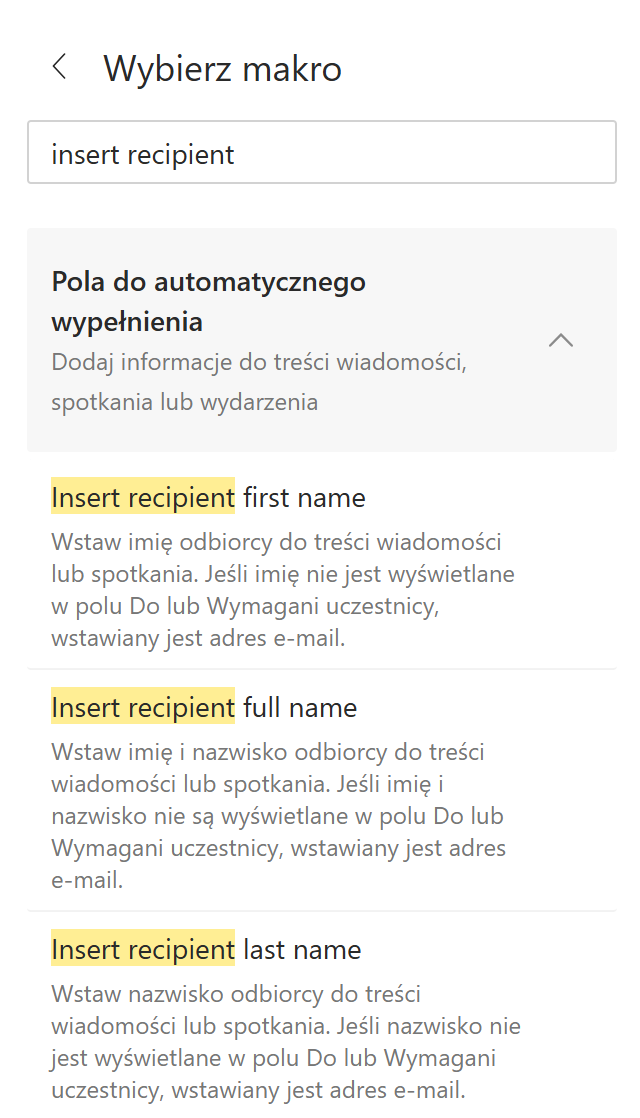
Zapisz szablon.
Podczas użycia szablonu dodatek automatycznie pobierze dane z pola Do i wstawi je w miejsce makra. Jeśli imię lub nazwisko nie są dostępne, zostanie wstawiony adres e-mail odbiorcy.
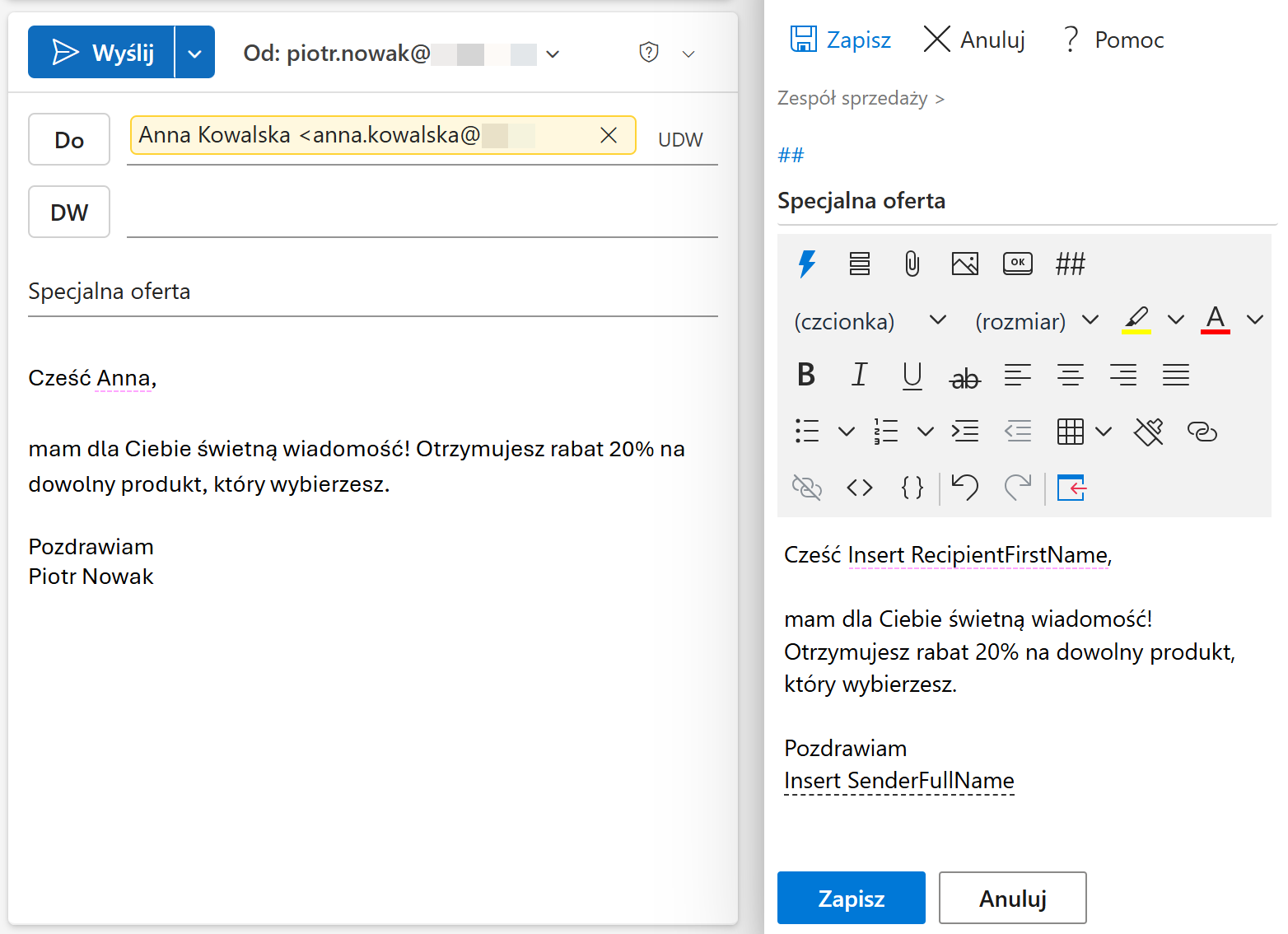
Automatyczne dopasowanie powitania do liczby adresatów #
Aby powitanie automatycznie zmieniało się w zależności od liczby odbiorców:
Podczas edycji szablonu ustaw kursor w miejscu powitania.
Na pasku narzędzi edytora kliknij Wstaw makro
.Wybierz Insert greeting (Wstaw powitanie).
Zostanie otwarte okno dialogowe Greeting (Wstaw powitanie). Wybierz, od ilu adresatów ma zmieniać się treść powitania, wpisz obie wersje powitania, określ separator między nazwami adresatów oraz w razie potrzeby uwzględnij adresatów z pola DW lub dodaj zagnieżdżone makra. Następnie kliknij przycisk OK.
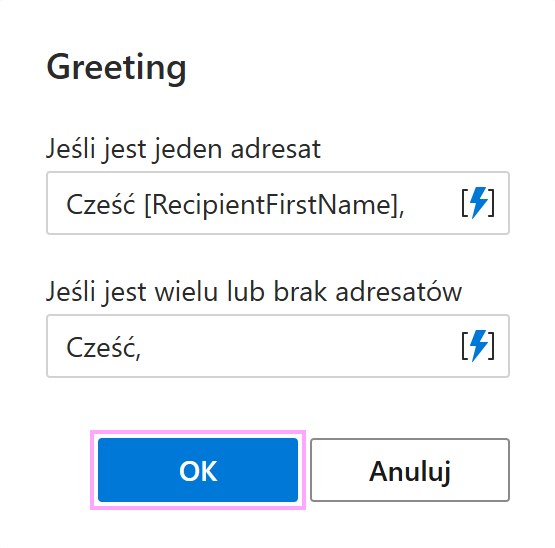
Zapisz szablon.
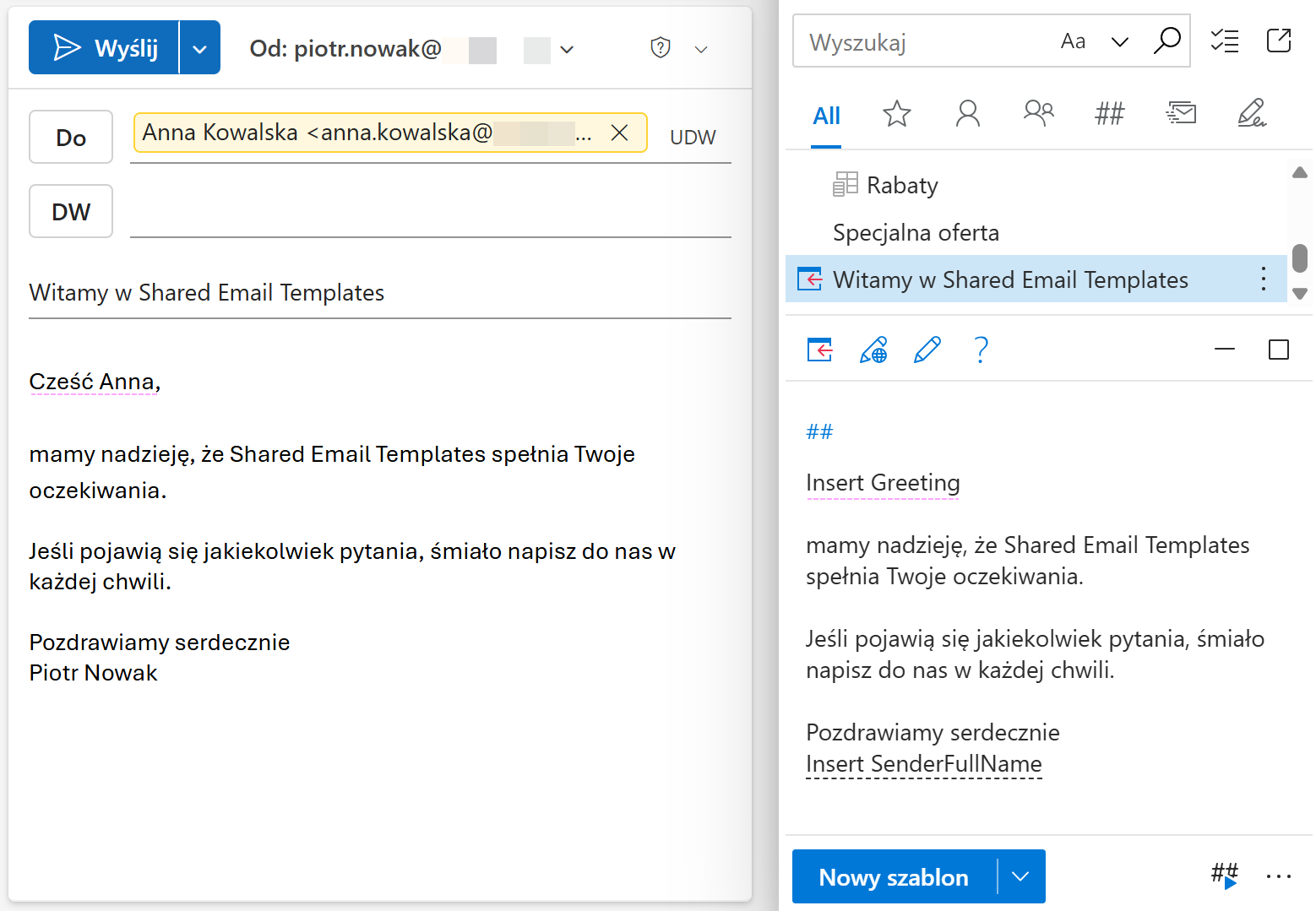
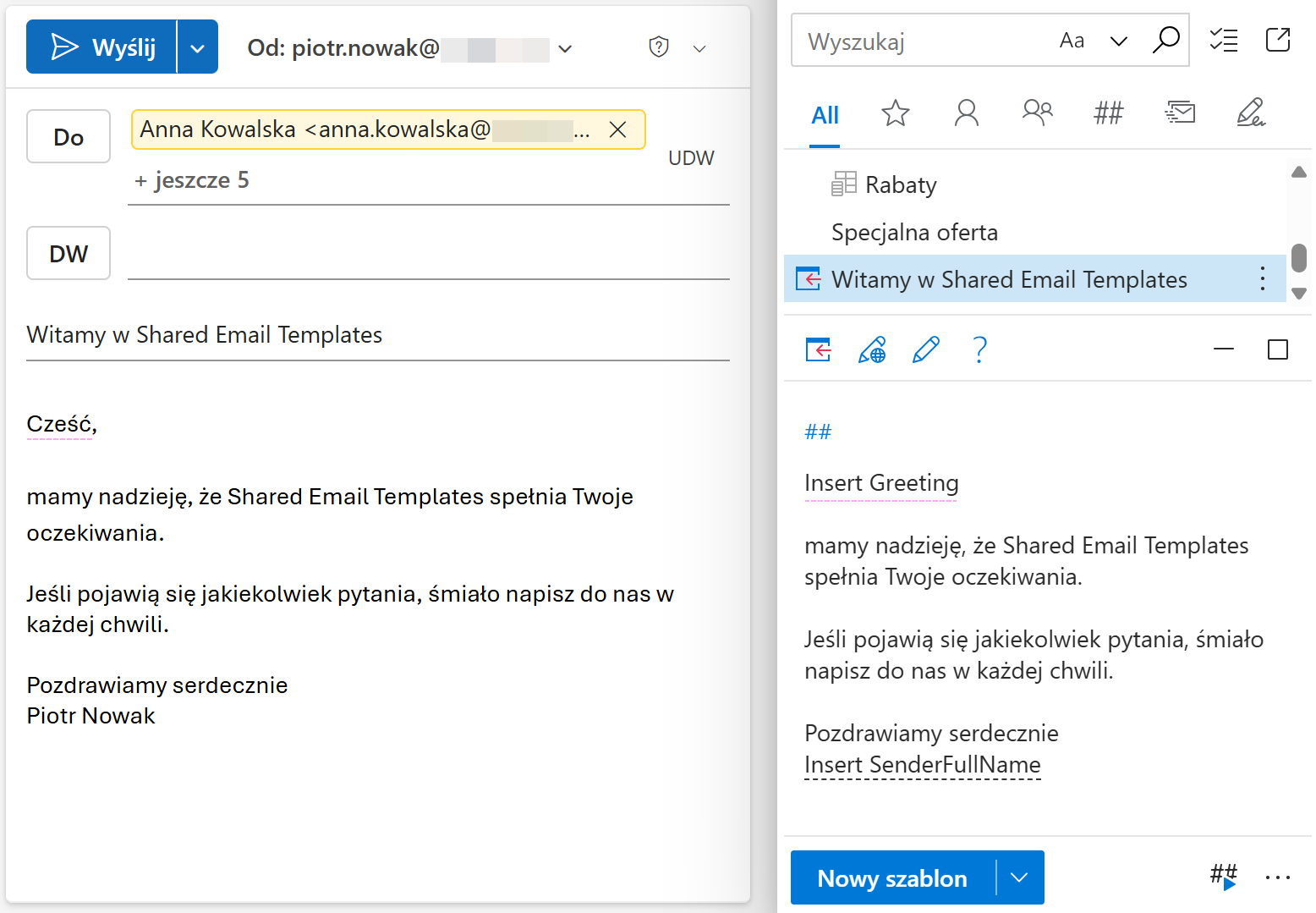
Podczas użycia szablonu dodatek automatycznie wybierze odpowiednią wersję powitania w zależności od liczby adresatów wiadomości. Porównaj:
Jeden adresat
Wielu adresatów
Automatyczne uzupełnianie pól Do, DW i UDW w Outlooku #
Zachowaj istniejących adresatów #
Możesz dodać nowe adresy bez usuwania tych już wpisanych, używając makra Add.
Podczas edycji szablonu ustaw kursor w miejscu, w którym chcesz wstawić makro.
Na pasku narzędzi edytora kliknij Wstaw makro
.W polu wyszukiwania wpisz add to, a następnie wybierz odpowiednią opcję: Add to To (Dodaj do pola Do), Add to Cc (Dodaj do pola DW) lub Add to Bcc (Dodaj do pola UDW).
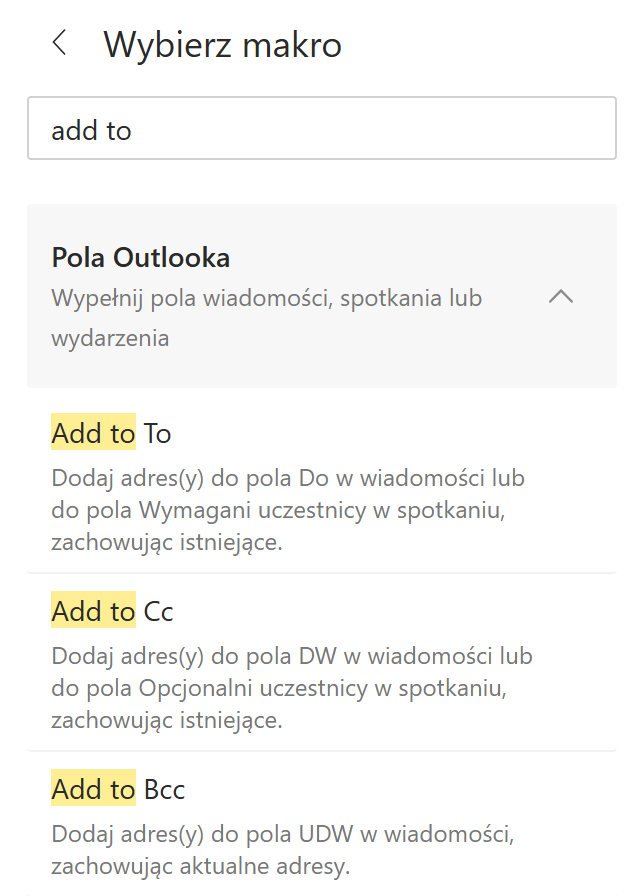
W oknie dialogowym wprowadź potrzebne adresy e-mail, oddzielając je średnikami lub przecinkami, a następnie kliknij OK.
Zapisz szablon.
Podczas użycia szablonu nowe adresy zostaną dodane do wskazanego pola, a istniejące adresy zostaną zachowane.
Zastąp istniejących adresatów #
Aby automatycznie wypełnić pola Do, DW lub UDW, zastępując wcześniejsze adresy, możesz użyć przycisku Pola wiadomości lub makra Fill.
Opcja 1: Pola wiadomości #
- Podczas edycji szablonu kliknij Pola wiadomości
 na pasku narzędzi edytora.
 - Wpisz adresy e-mail w odpowiednich polach, oddzielając je średnikami lub przecinkami. Kliknij Zapisz.
- Zapisz szablon.
Opcja 2: Makro Fill #
Podczas edycji szablonu ustaw kursor w miejscu, gdzie chcesz wstawić makro.
Na pasku narzędzi edytora kliknij Wstaw makro
.W polu wyszukiwania wpisz fill i wybierz odpowiednią opcję: Fill To (Wypełnij pole Do), Fill Cc (Wypełnij pole DW) lub Fill Bcc (Wypełnij pole UDW).
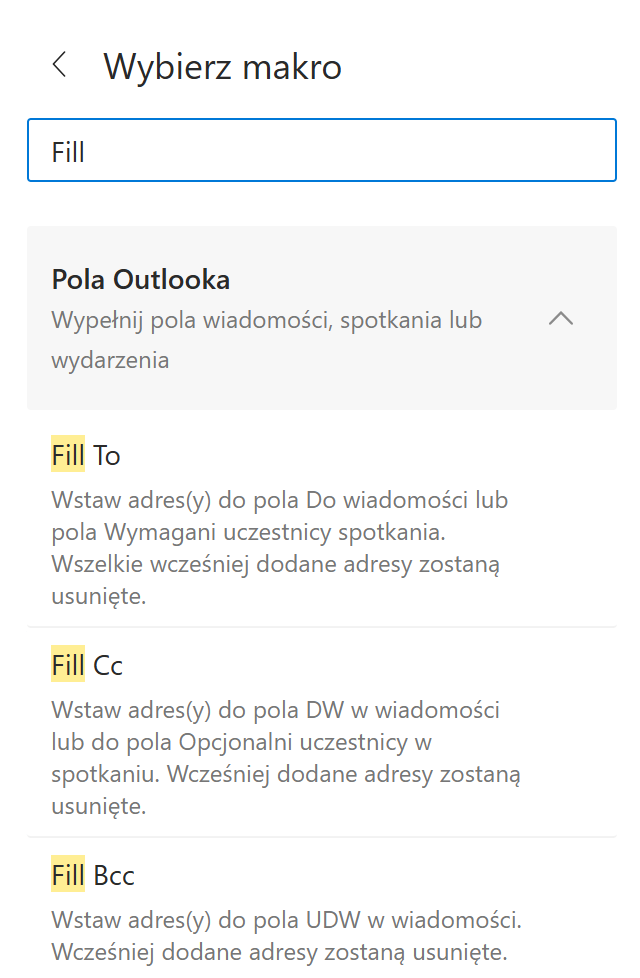
W oknie dialogowym wprowadź potrzebne adresy e-mail, oddzielając je średnikami lub przecinkami, a następnie kliknij OK.
Zapisz szablon.
Podczas użycia szablonu wskazane pole (Do, DW lub UDW) zostanie wypełnione podanymi adresami, a wcześniejsze adresy zostaną zastąpione.
Automatyczne wstawianie daty w wiadomości #
Możesz automatycznie wstawiać aktualną datę do wiadomości e-mail w Outlooku. Możesz też przesunąć datę do przodu lub wstecz o wybraną liczbę dni, miesięcy lub lat.
Podczas edycji szablonu ustaw kursor w miejscu, w którym ma pojawić się data.
Na pasku narzędzi edytora kliknij Wstaw makro
.Wybierz Insert date (Wstaw datę).
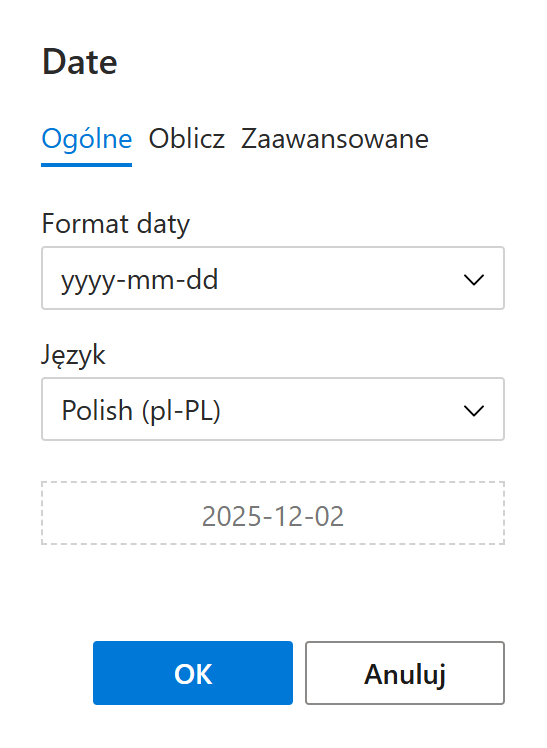
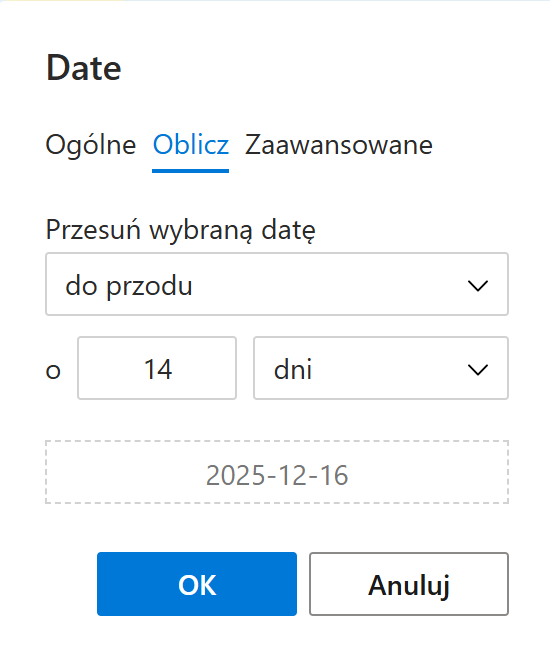
W oknie Date (Data):
Na karcie Ogólne wybierz format daty i język.
Na karcie Oblicz możesz przesunąć datę do przodu lub wstecz.
Kliknij OK.
Zapisz szablon.
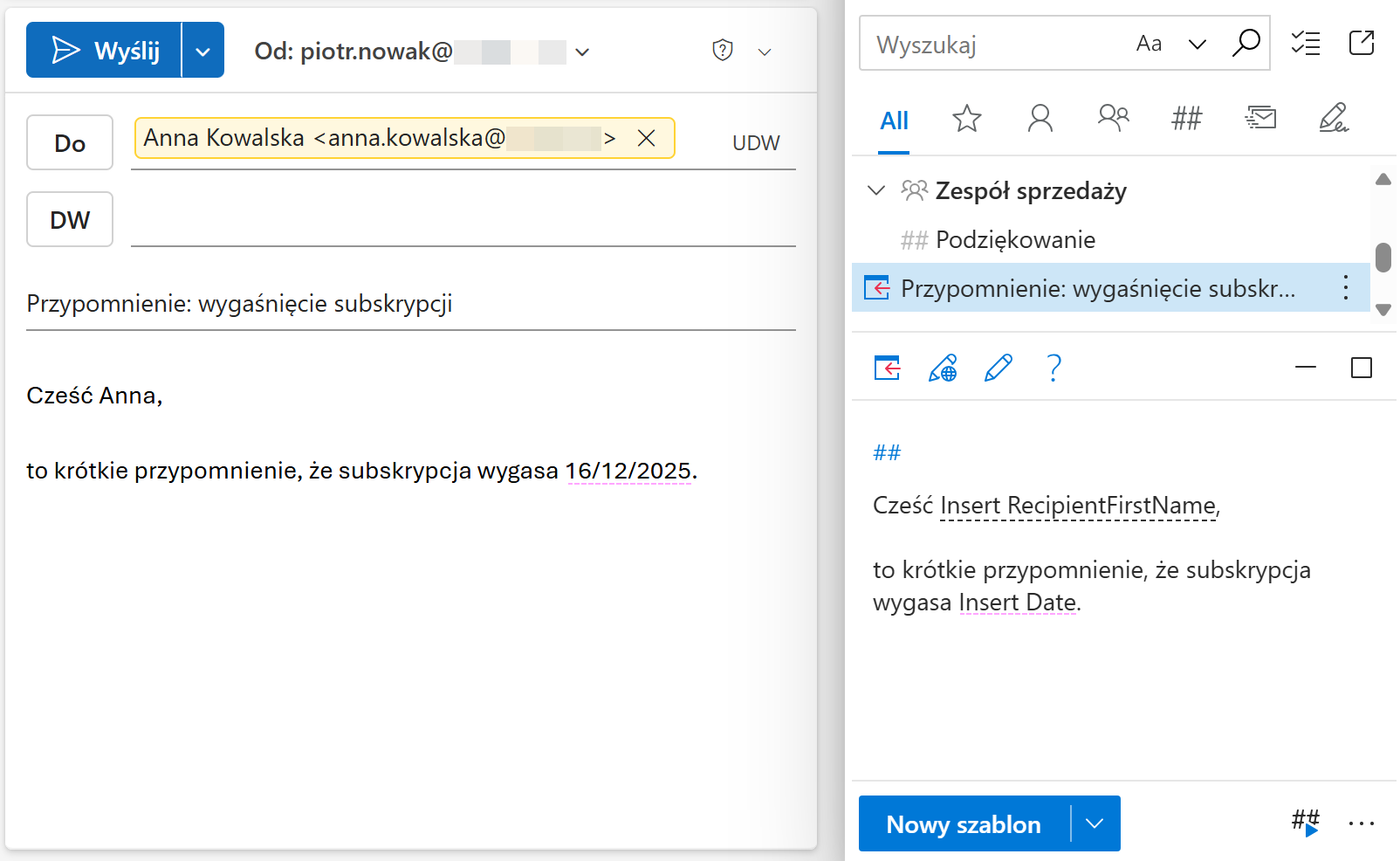
Za każdym razem, gdy użyjesz szablonu, data bieżąca lub przesunięta (w zależności od ustawień) zostanie wstawiona automatycznie.
Tworzenie pól wprowadzania danych #
Pola wprowadzania danych umożliwiają dodawanie do szablonów elementów, które użytkownik uzupełnia podczas wstawiania szablonu do wiadomości.
Aby dodać pole wprowadzania danych:
Podczas edycji szablonu ustaw kursor w miejscu, w którym ma się pojawić pole.
Na pasku narzędzi edytora kliknij Wstaw makro
.Wybierz What to enter (WTE).
Następnie wybierz odpowiedni typ pola.
Pole tekstowe #
W oknie What to enter na karcie Ogólne wybierz Pole tekstowe. Wpisz nazwę pola i opcjonalnie tekst domyślny. Zaznacz Wymagane, jeśli wstawienie szablonu ma być możliwe tylko po uzupełnieniu pola.
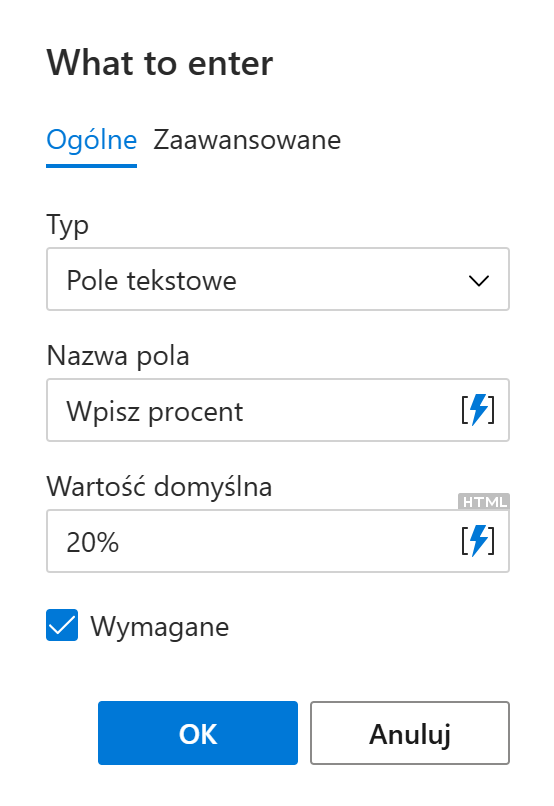
Kliknij OK, a następnie zapisz szablon.
W szablonie pojawi się symbol zastępczy pola tekstowego. Podczas wstawiania szablonu do wiadomości wyświetli się okno dialogowe, w którym można wpisać nowy tekst lub pozostawić wartość domyślną.
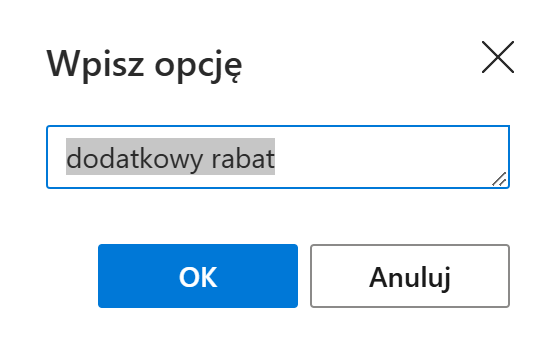
Przykład wstawionego szablonu:
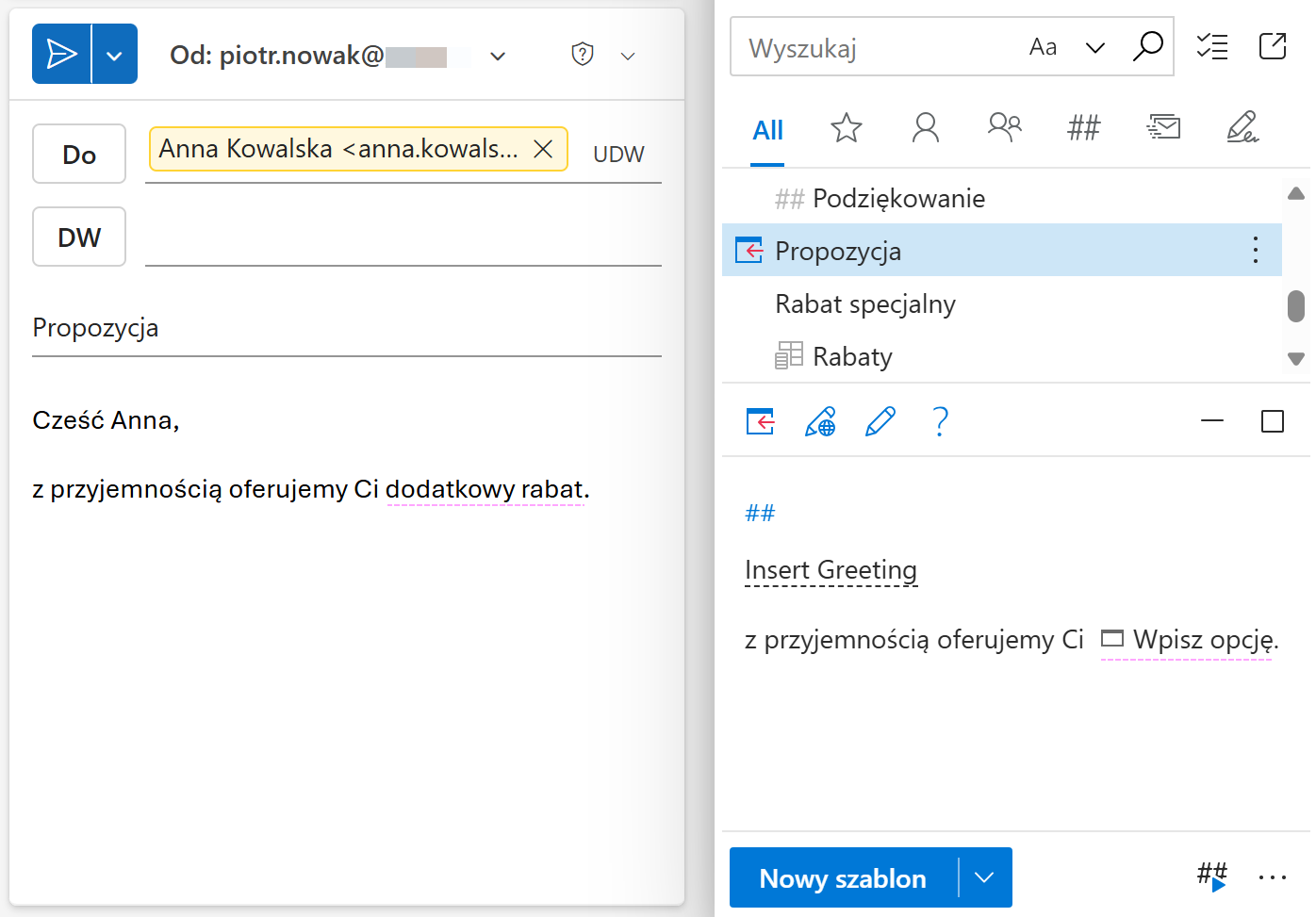
Lista rozwijana #
W oknie What to enter na karcie Ogólne wybierz Lista rozwijana. Wpisz nazwę pola oraz elementy listy, każdy w osobnym wierszu.
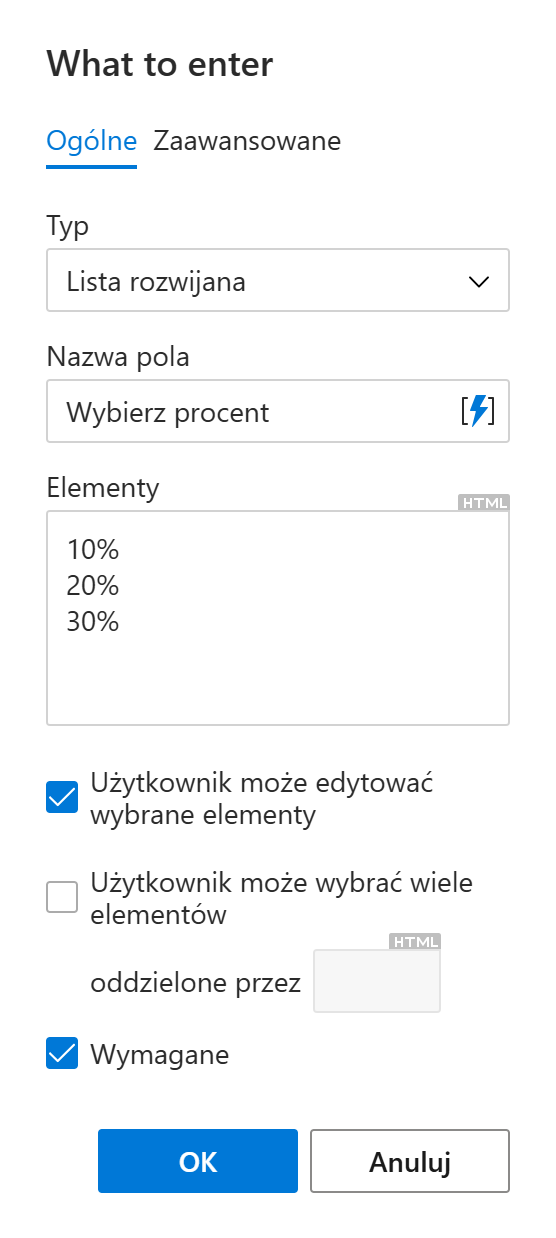
Opcjonalnie zaznacz:
- Użytkownik może edytować wybrany element - umożliwia zmianę wybranej wartości.
- Użytkownik może wybrać wiele elementów - umożliwia wybór kilku pozycji z listy.
- Wymagane - umożliwia wstawienie szablonu dopiero po dokonaniu wyboru.
Kliknij OK, a następnie zapisz szablon.
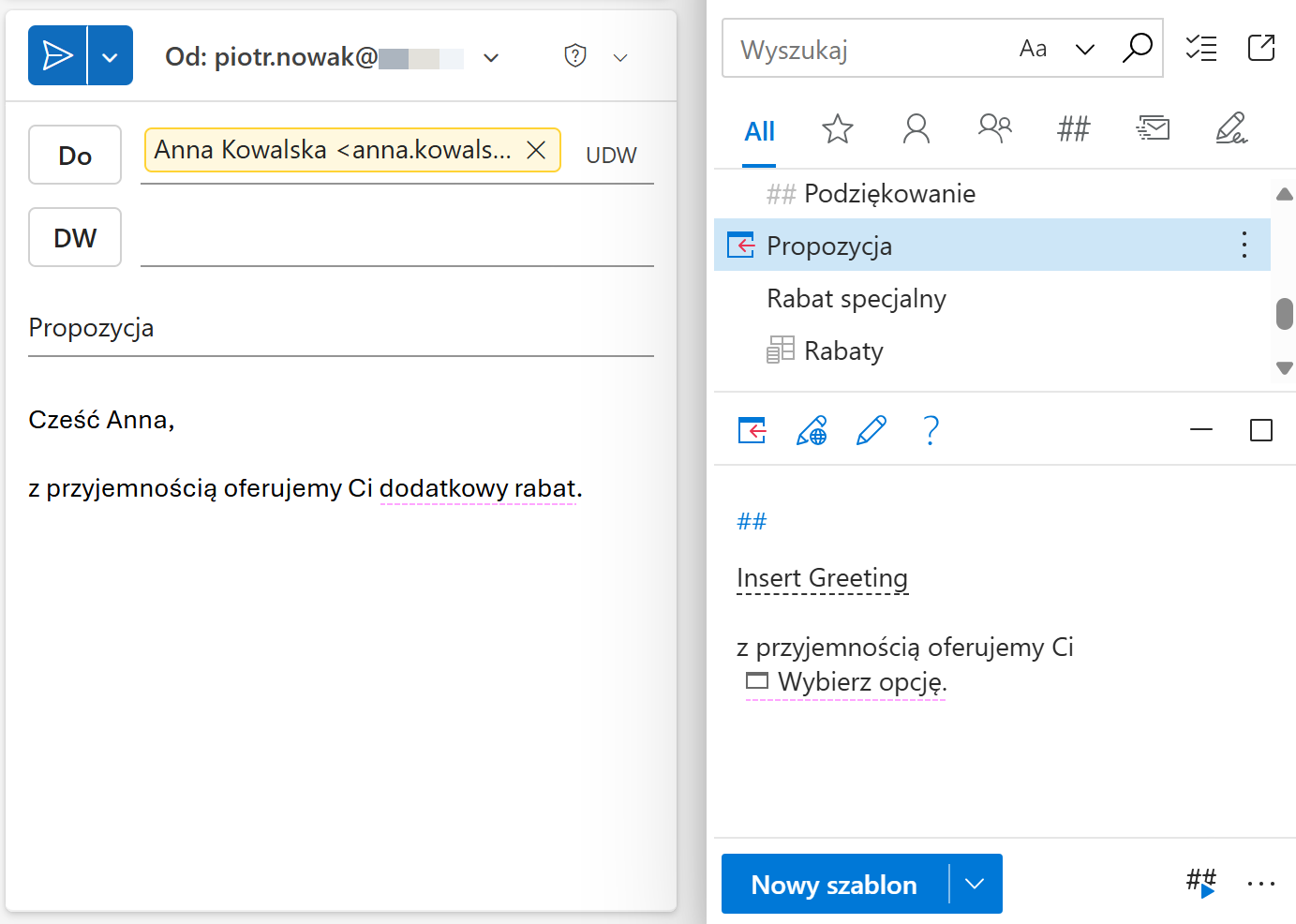
W szablonie pojawi się symbol zastępczy listy rozwijanej. Podczas wstawiania szablonu do wiadomości pojawi się okno dialogowe, w którym można wybrać element z listy.
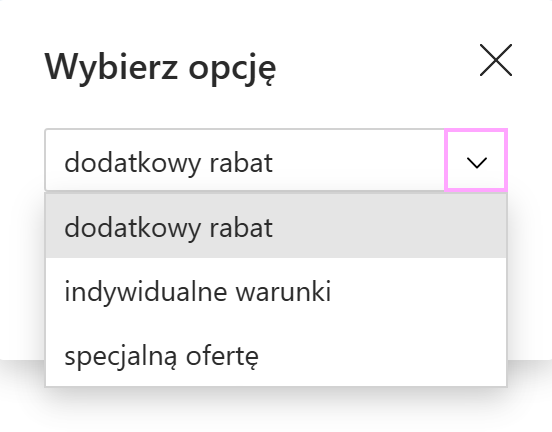
Przykład wstawionego szablonu:
Selektor daty #
W oknie What to enter na karcie Ogólne wybierz Data. Wpisz nazwę pola, wybierz format daty i język. Domyślnie zaznaczona jest opcja Wymagane.
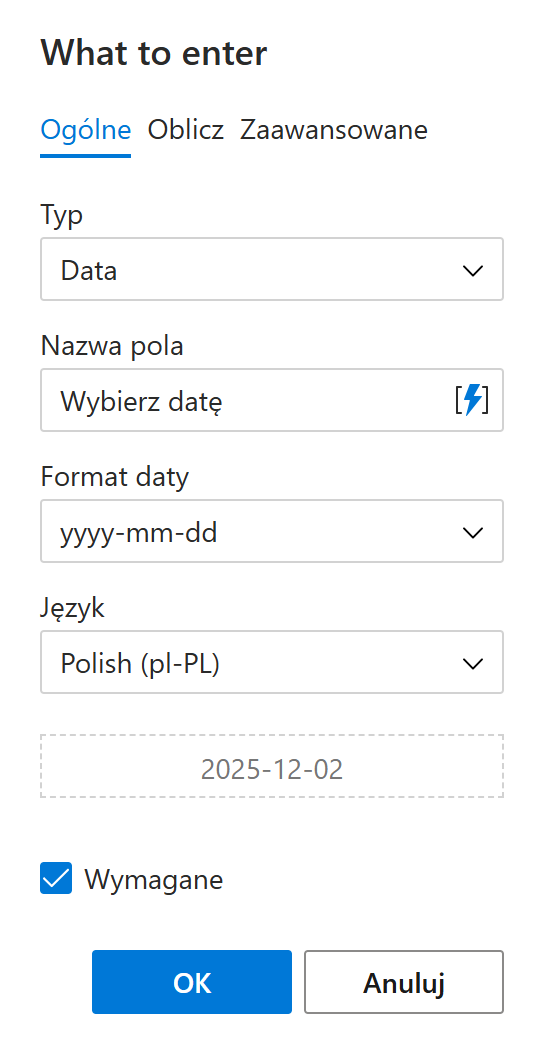
Na karcie Oblicz możesz przesunąć bieżącą datę do przodu lub wstecz o wybraną liczbę dni, miesięcy lub lat. Domyślnie zaznaczone jest pole Nie przesuwaj, jeśli data została wybrana ręcznie.
Kliknij OK, a następnie zapisz szablon.
W szablonie pojawi się symbol zastępczy selektora daty. Podczas wstawiania szablonu do wiadomości wyświetli się okno dialogowe z kalendarzem, w którym można zachować domyślną datę lub wybrać inną.
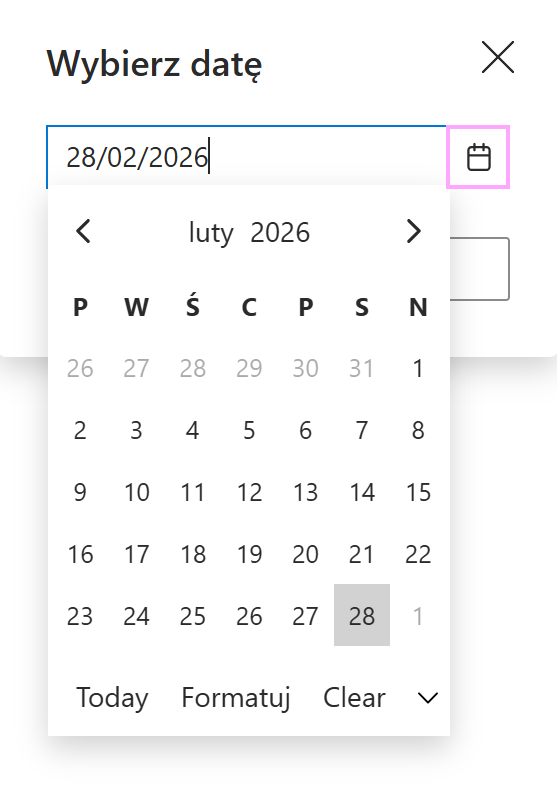
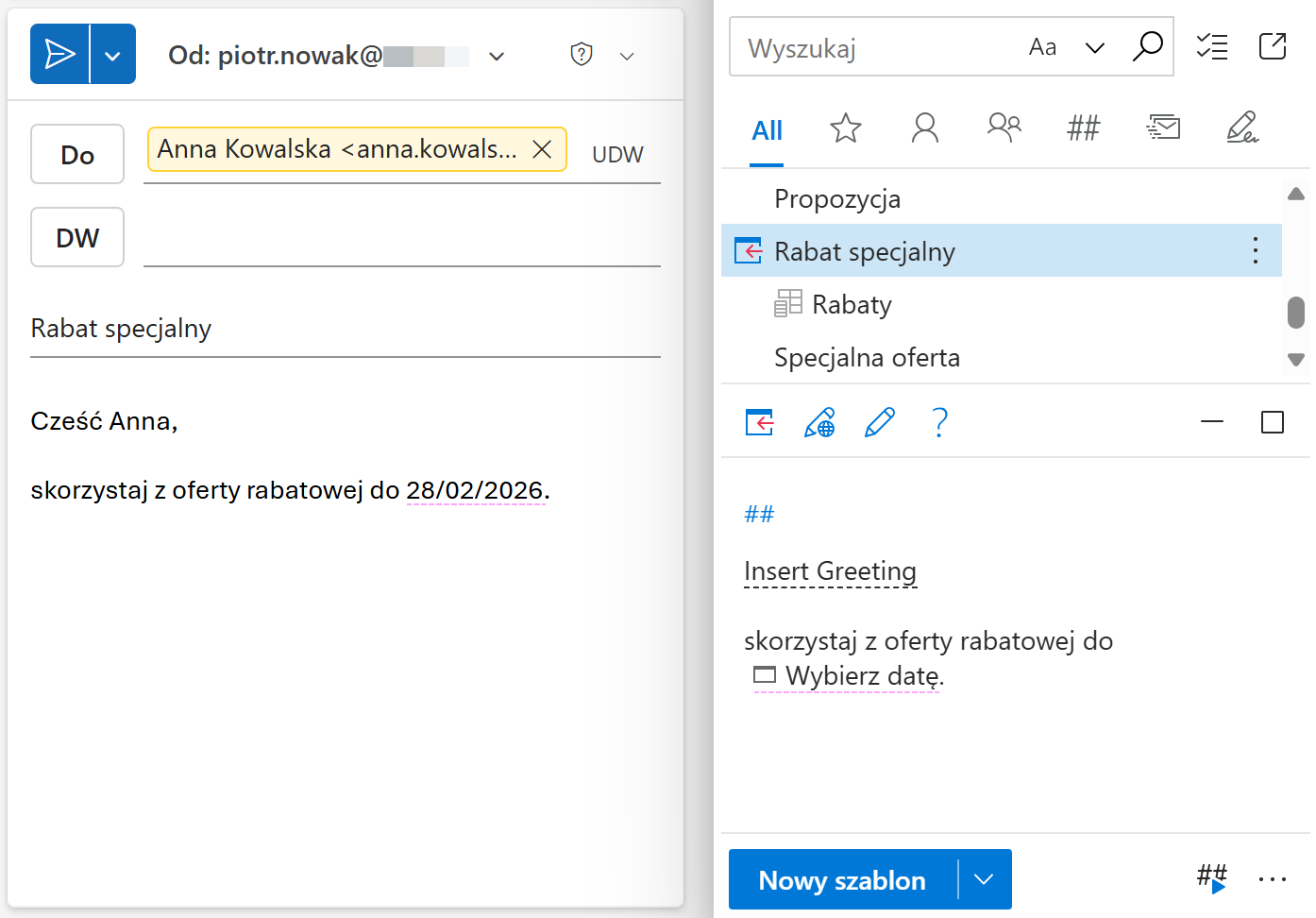
Przykład wstawionego szablonu:
Selektor czasu #
W oknie What to enter na karcie Ogólne wybierz Godzina. Wpisz nazwę pola, wybierz format godziny i język. Domyślnie zaznaczona jest opcja Wymagane.
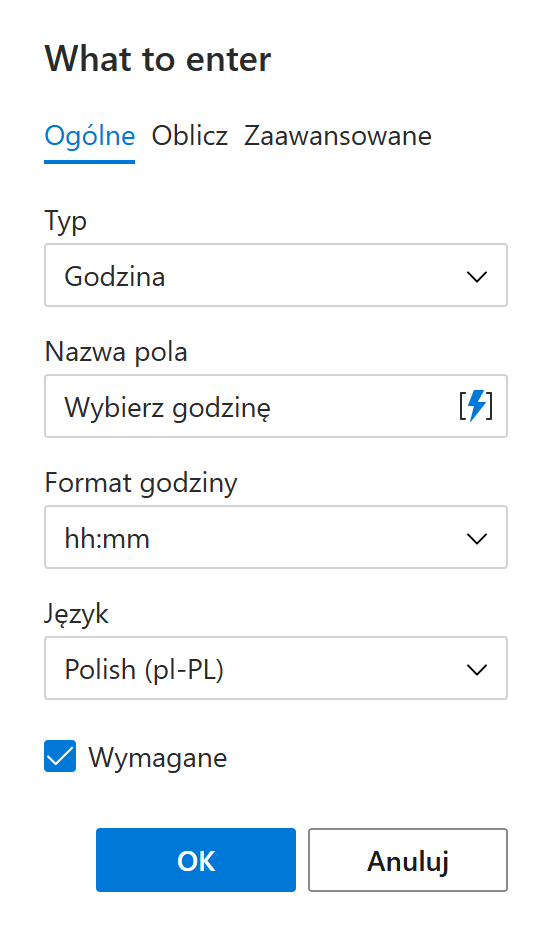
Na karcie Oblicz możesz przesunąć bieżącą godzinę do przodu lub wstecz o wybraną liczbę minut lub godzin. Domyślnie zaznaczone jest pole Nie przesuwaj, jeśli godzina została wybrana ręcznie.
Kliknij OK, a następnie zapisz szablon.
W szablonie pojawi się symbol zastępczy selektora czasu. Podczas wstawiania szablonu do wiadomości wyświetli się okno dialogowe, w którym można zachować sugerowaną godzinę lub wybrać inną.
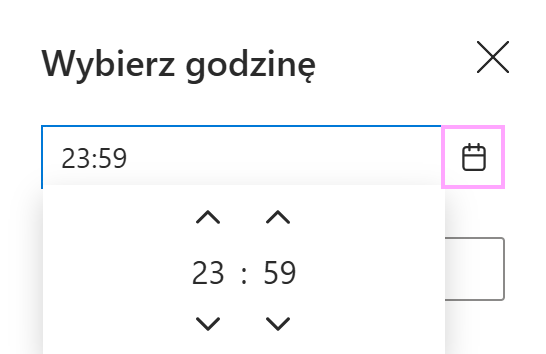
Przykład wstawionego szablonu: