
Utwórz konto firmowe
In this article
Cieszymy się, że jesteś z nami! Ten krótki przewodnik pomoże szybko rozpocząć pracę z Shared Email Templates w klasycznej wersji, nowym programie oraz wersji webowej Outlooka. Sprawdź, jak się zarejestrować, utworzyć zespoły i zaprosić współpracowników.
Zarejestruj się #
Otwórz dodatek w programie Outlook i wybierz Zarejestruj się.
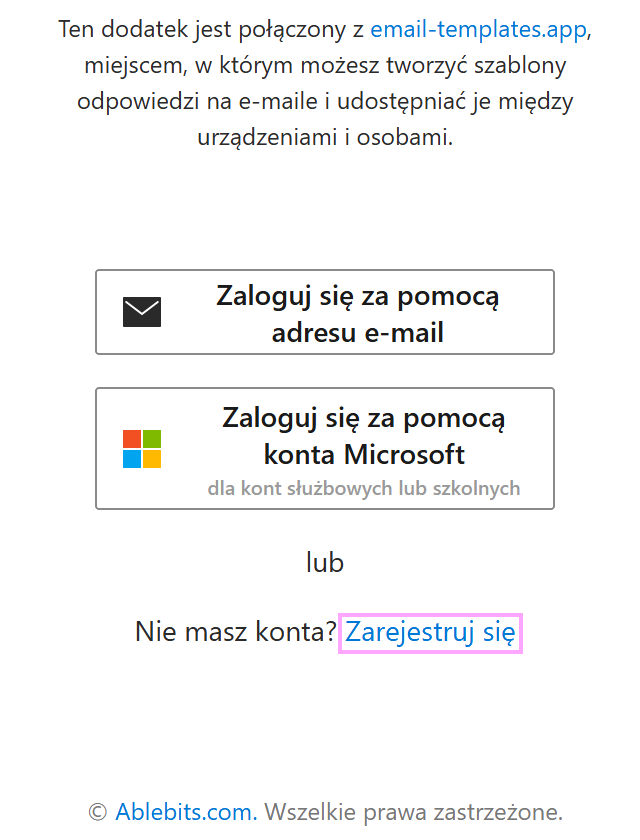
Wybierz metodę rejestracji:
- Za pomocą adresu e-mail - utwórz hasło.
- Za pomocą konta Microsoft - użyj konta służbowego lub szkolnego.
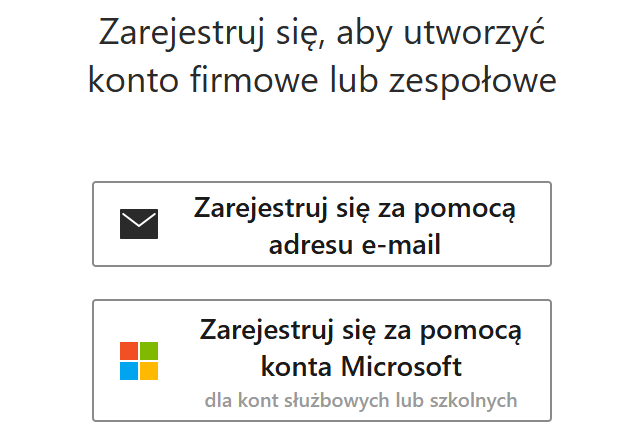
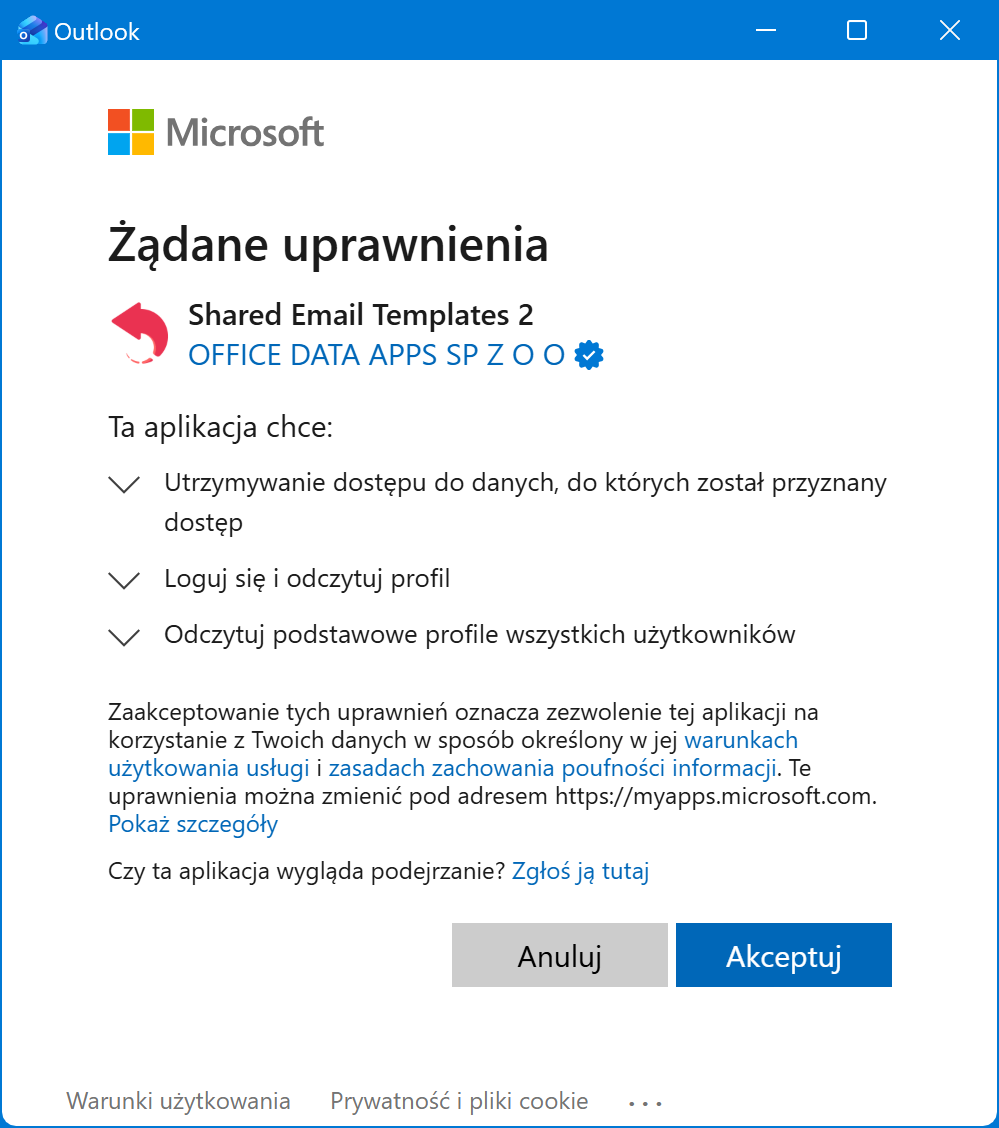
Jeśli wybierzesz opcję Zarejestruj się za pomocą konta Microsoft, wyświetli się lista uprawnień wymaganych przez Shared Email Templates. Aby kontynuować rejestrację, kliknij Akceptuj.
Wybierz lokalizację geograficzną, w której będą przechowywane Twoje dane. Dostępne są następujące lokalizacje: Stany Zjednoczone, Unia Europejska i Australia.

Zapoznaj się z Warunkami użytkowania oraz Polityką prywatności, zaakceptuj je, a następnie kliknij Zarejestruj się.
Konto firmowe jest gotowe. Aby nim zarządzać, w panelu dodatku Shared Email Templates wybierz Więcej > Konto firmowe. W tym miejscu możesz dodawać użytkowników, tworzyć zespoły i zarządzać subskrypcjami.
Zaproś współpracowników #
Importuj użytkowników z Azure AD lub z grupy Azure AD #
W panelu dodatku Shared Email Templates wybierz Więcej > Konto firmowe.
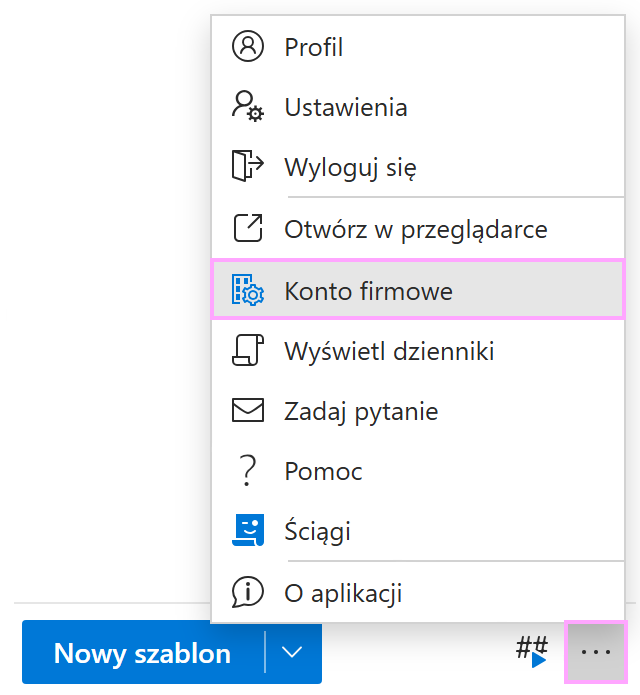
W aplikacji Shared Email Templates, która otworzy się automatycznie w domyślnej przeglądarce, przejdź do sekcji Użytkownicy i kliknij Importuj użytkowników
 .
.Wybierz Microsoft Active Directory lub Grupa Microsoft Active Directory (wymagane uprawnienia administratora Microsoft 365), kliknij Importuj, zaloguj się na konto Microsoft i wybierz użytkowników lub grupę.
W oknie dialogowym Importuj użytkowników zaznacz współpracowników, których chcesz dodać do konta firmowego. W razie potrzeby przypisz inny klucz subskrypcji.
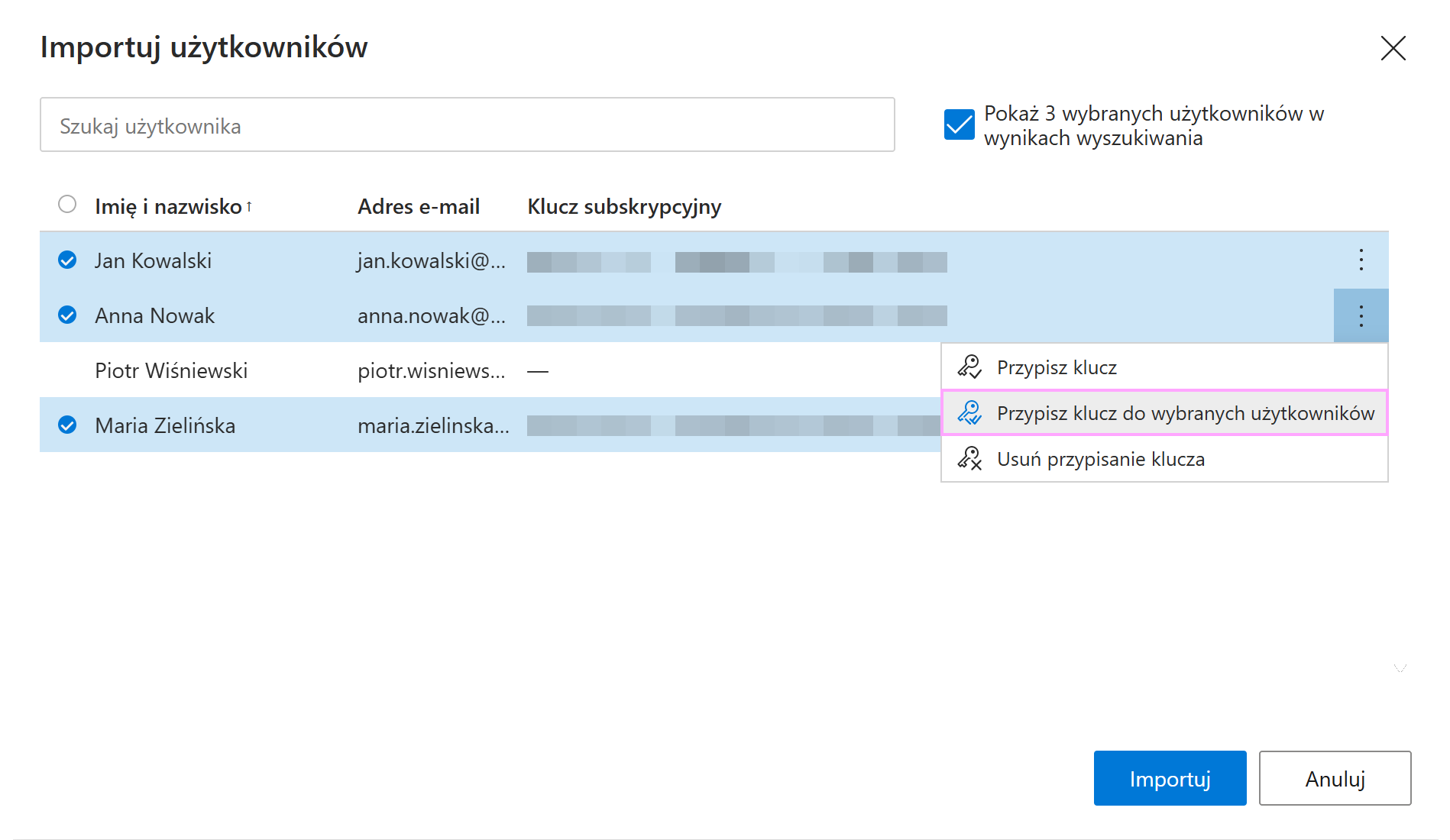
Kliknij Importuj, aby zakończyć.
Importuj użytkowników z pliku CSV #
Przygotuj plik CSV z kolumnami:
FirstName,LastName,Username,Email,Key. Opcjonalnie możesz dodać kolumny:Password,Teams,Permissions. Jeśli użytkownik ma mieć różne role w zespołach, w kolumniePermissionswpisz uprawnienia w tej samej kolejności co zespoły w kolumnie Teams, używając wielkich liter: U (Użytkownik) i E (Edytor). Oddziel wartości średnikiem, np.U;E.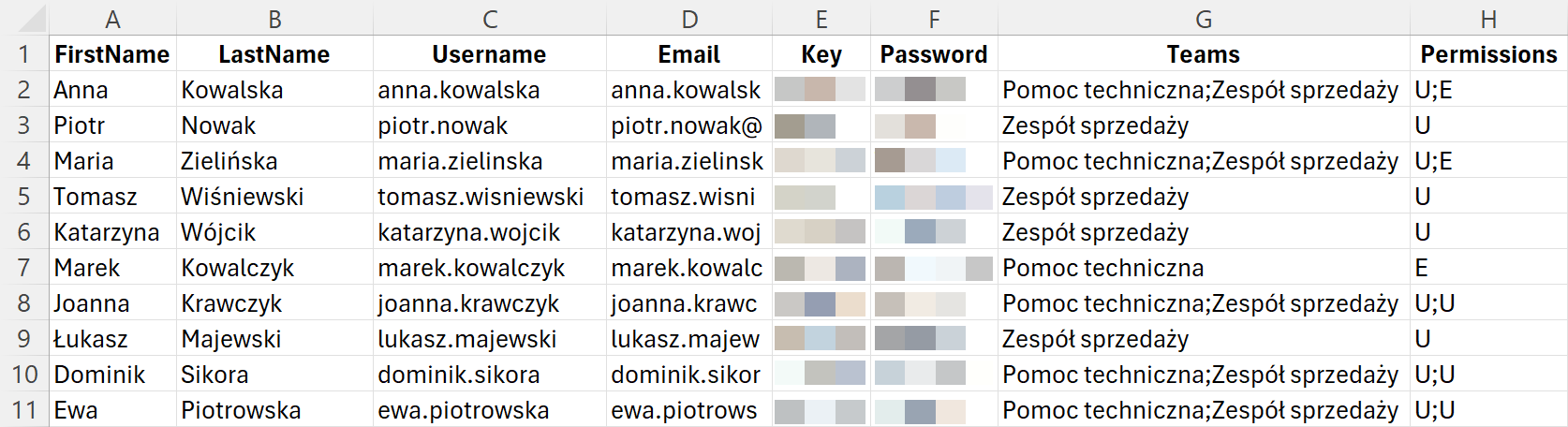
W panelu dodatku Shared Email Templates wybierz Więcej > Konto firmowe.
W aplikacji Shared Email Templates, która otworzy się automatycznie w domyślnej przeglądarce, wybierz Użytkownicy > Importuj użytkowników
.Wybierz opcję .CSV plik i wskaż plik.
Kliknij Importuj, aby dodać użytkowników.
Ręczne tworzenie kont użytkowników #
W panelu dodatku Shared Email Templates wybierz Więcej > Konto firmowe.
W aplikacji Shared Email Templates, która otworzy się automatycznie w domyślnej przeglądarce, wybierz Użytkownicy > Utwórz użytkownika
 .
.Wypełnij formularz, przypisz klucz subskrypcji i opcjonalnie dodaj użytkownika do zespołu.
Kliknij Utwórz.
Zaproszenia #
Po dodaniu użytkowników otrzymają oni wiadomość e-mail z zaproszeniem do zalogowania się na swoje konto Shared Email Templates. Przy pierwszym logowaniu muszą zaakceptować Warunki korzystania i Politykę prywatności.
Utwórz zespoły #
W panelu dodatku Shared Email Templates wybierz Więcej > Konto firmowe.
W aplikacji Shared Email Templates, która otworzy się automatycznie w domyślnej przeglądarce, kliknij prawym przyciskiem Zespoły i wybierz Dodaj zespół.
Wpisz nazwę zespołu, opcjonalny opis i (jeśli chcesz) włącz szyfrowanie typu end-to-end, ustawiając hasło zespołu.
Kliknij Zapisz.
Dodaj użytkowników i przyznaj uprawnienia #
W panelu dodatku Shared Email Templates wybierz Więcej > Konto firmowe.
W aplikacji Shared Email Templates, która otworzy się automatycznie w domyślnej przeglądarce, kliknij prawym przyciskiem zespół i wybierz Dodaj użytkowników.
Zaznacz osoby, które chcesz dodać, i wybierz rolę: Użytkownik lub Edytor.
Kliknij Dodaj.
Importuj użytkowników z Azure AD lub z grupy Azure AD #
W panelu dodatku Shared Email Templates wybierz Więcej > Konto firmowe.
W aplikacji Shared Email Templates, która otworzy się automatycznie w domyślnej przeglądarce, kliknij prawym przyciskiem nazwę zespołu i wybierz Importuj użytkowników.
Wybierz Microsoft Active Directory lub Grupa Microsoft Active Directory, a następnie kliknij Importuj.
Zaloguj się na konto służbowe lub szkolne Microsoft.
Wybierz użytkowników lub grupę, przypisz role (Użytkownik lub Edytor) i, jeśli to konieczne, zmień klucz subskrypcji.
Kliknij Importuj, aby zakończyć.
Zarządzaj kluczami subskrypcji #
Po utworzeniu konta firmowego możesz dodać klucze subskrypcji, przypisać je użytkownikom oraz w razie potrzeby usunąć ich przypisanie.
Dodaj klucz subskrypcji do konta firmowego #
W panelu Shared Email Templates w Outlooku kliknij trzy kropki i wybierz Konto firmowe.
W aplikacji Shared Email Templates, która otworzy się automatycznie w domyślnej przeglądarce, kliknij Dodaj klucz
 .
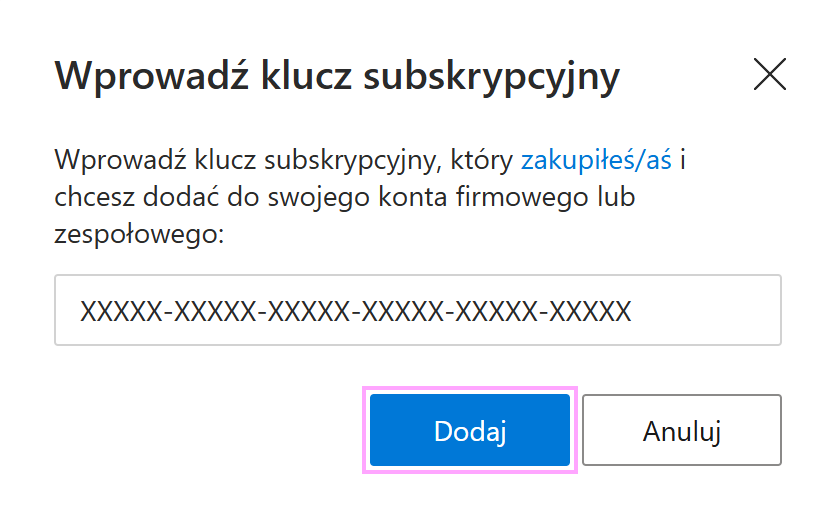
.W oknie dialogowym Wprowadź klucz subskrypcyjny wpisz swój klucz i kliknij Dodaj.
Przypisz klucz subskrypcji użytkownikom #
W panelu dodatku Shared Email Templates wybierz Więcej > Konto firmowe.
W aplikacji Shared Email Templates, która otworzy się automatycznie w domyślnej przeglądarce, przejdź do Użytkownicy.
Zaznacz użytkownika lub użytkowników, którym chcesz przypisać klucz, i kliknij Przypisz klucz
 .
.W oknie Wybierz klucz wskaż klucz, który chcesz przypisać, a następnie kliknij Wybierz.
Cofnij przypisanie klucza subskrypcji #
Otwórz sekcję Konto firmowe (Więcej > Konto firmowe).
W aplikacji Shared Email Templates, która otworzy się automatycznie w domyślnej przeglądarce, przejdź do Użytkownicy.
Zaznacz użytkownika lub użytkowników, a następnie kliknij Usuń przypisanie klucza
 .
.