
Tworzenie i używanie szablonów
In this article
Z dodatkiem Shared Email Templates do programu Microsoft Outlook przygotujesz gotowe wiadomości e-mail w kilka kliknięć. Poniżej znajdziesz proste instrukcje, dzięki którym szybko utworzysz szablon, udostępnisz go zespołowi, edytujesz i użyjesz go w Outlooku.
Utwórz szablon #
Utworzenie szablonu z wybranej wiadomości e-mail #
W programie Outlook wybierz wiadomość e-mail, którą chcesz zapisać jako szablon.
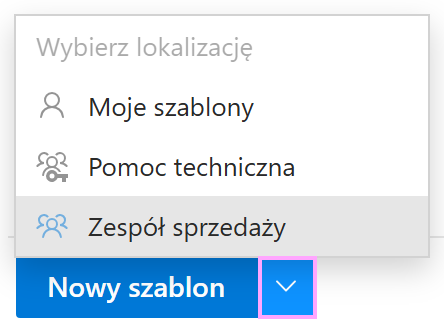
U dołu panelu Shared Email Templates kliknij strzałkę obok przycisku Nowy szablon.
Wybierz miejsce zapisu szablonu: Moje szablony lub zespół.
Skorzystaj z okna dialogowego Utwórz szablon, które pojawi się automatycznie, aby określić, co chcesz zachować w szablonie:
- formatowanie i obrazy,
- temat,
- odbiorców,
- załączniki (jeśli istnieją).
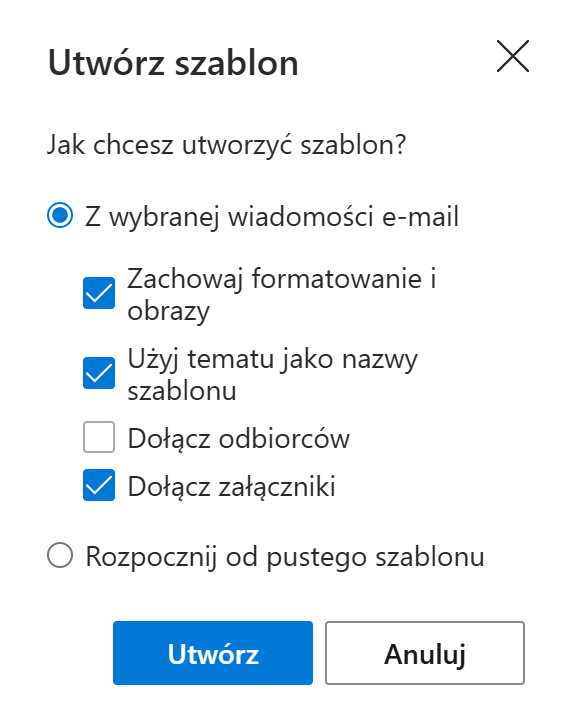
Wybierz opcję Utwórz.
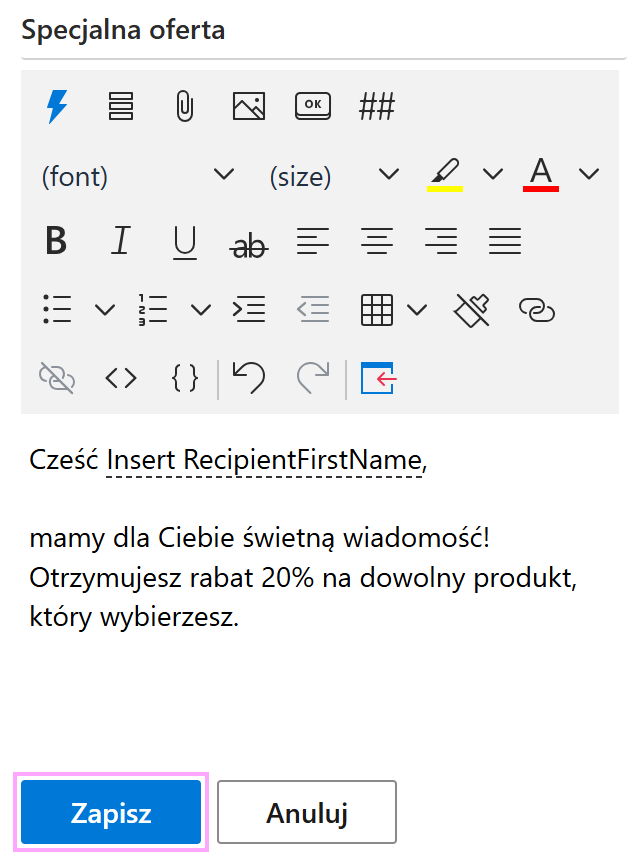
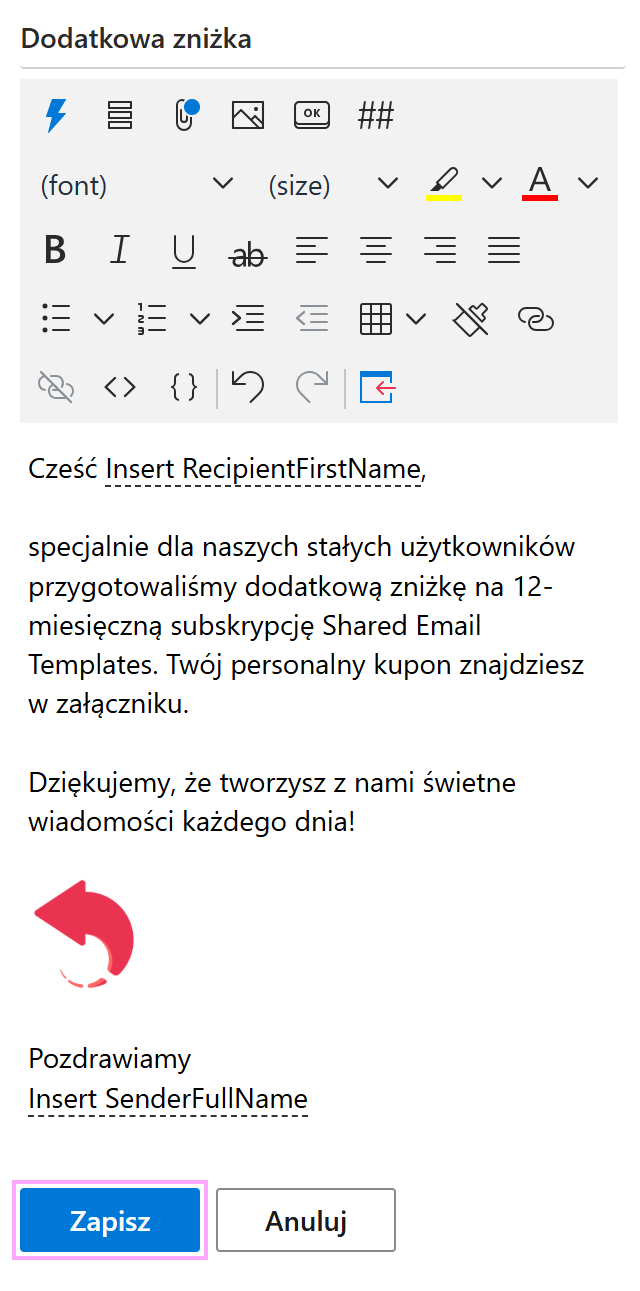
Po otwarciu edytora szablonów wprowadź wszystkie potrzebne zmiany. Aby dostosować szablon do swoich potrzeb, możesz korzystać z wbudowanych makr. Po zakończeniu kliknij Zapisz.
Utworzenie szablonu od podstaw #
U dołu panelu Shared Email Templates kliknij strzałkę obok przycisku Nowy szablon.
Wybierz miejsce, w którym chcesz zapisać szablon: Moje szablony lub zespół.
Wpisz nazwę szablonu, dodaj treść i kliknij Zapisz.
Utworzenie szablonu z wersji roboczej wiadomości #
Podczas odpowiadania lub tworzenia nowej wiadomości zaznacz treść, którą chcesz zapisać jako szablon.
W panelu Shared Email Templates kliknij strzałkę obok przycisku Nowy szablon.
Wybierz miejsce, w którym chcesz zapisać szablon: Moje szablony lub zespół.
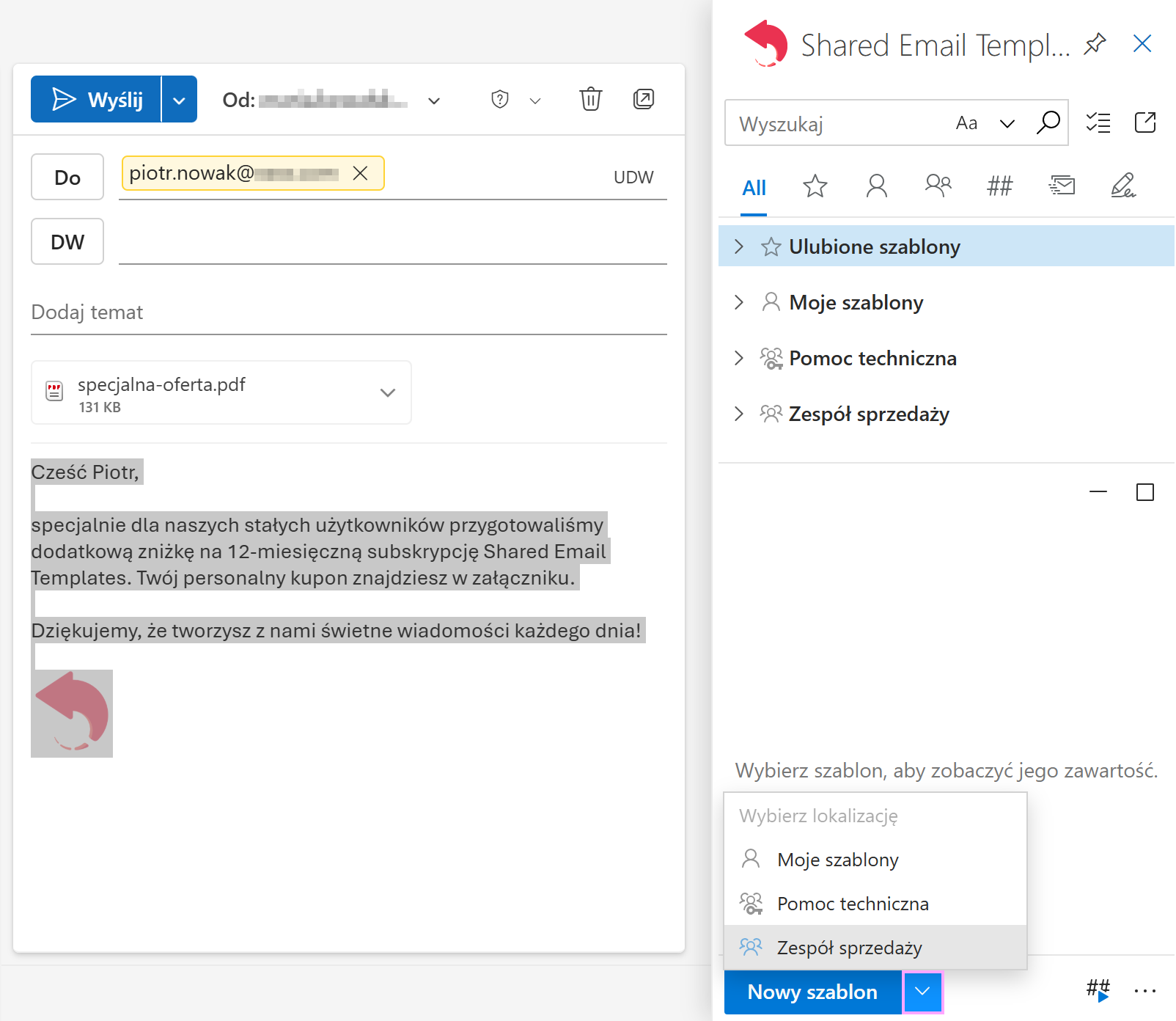
Wpisz nazwę szablonu, w razie potrzeby edytuj jego treść i kliknij Zapisz.
Udostępnienie szablonu #
Aby udostępnić swój osobisty szablon e-mail zespołowi, wykonaj poniższe kroki:
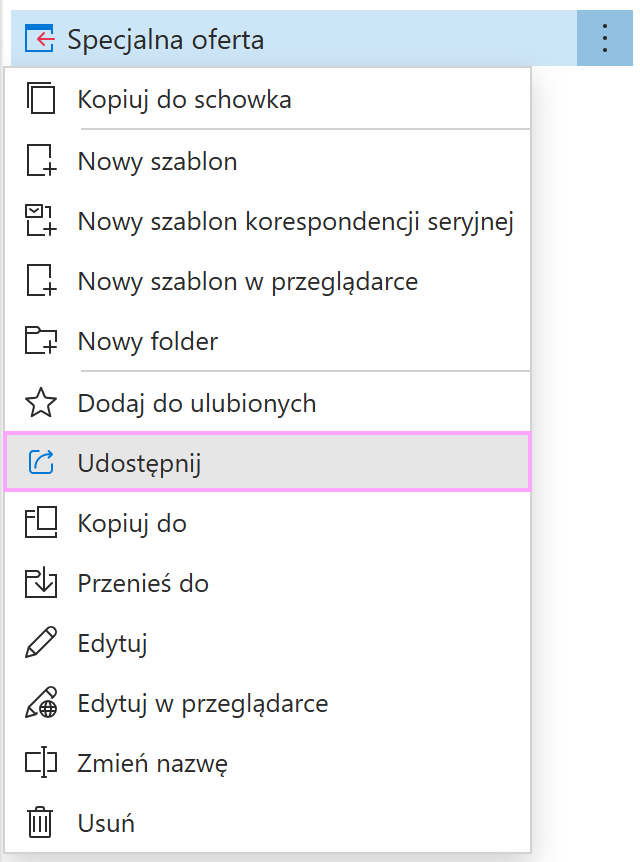
W panelu Shared Email Templates kliknij prawym przyciskiem myszy szablon, który chcesz udostępnić, i wybierz Udostępnij.
Wybierz zespół, któremu chcesz udostępnić szablon, i kliknij Otwórz (możesz również dwukrotnie kliknąć nazwę zespołu).
Kliknij Udostępnij.
Edytuj szablon #
Możesz edytować szablony na dwa sposoby:
- W panelu Shared Email Templates w Outlooku: kliknij szablon prawym przyciskiem myszy, a następnie wybierz Edytuj
 .
. - W aplikacji Shared Email Templates w domyślnej przeglądarce: kliknij szablon prawym przyciskiem myszy i wybierz Edytuj w przeglądarce
 .
.
Podczas edycji szablonu możesz:
- wstawiać makra,
- uzupełniać pola wiadomości (Do, DW, UDW, Temat),
- dodawać załączniki,
- wstawiać obrazy,
- wstawiać przyciski,
- korzystać ze skrótów,
- dodawać podpisy,
- zmieniać formatowanie tekstu,
- tworzyć tabele,
- dodawać lub usuwać hiperłącza,
- wyświetlać HTML i zawartość szablonu,
- a także wstawiać szablon do wiadomości e-mail.
Pasek narzędzi edytora szablonu #
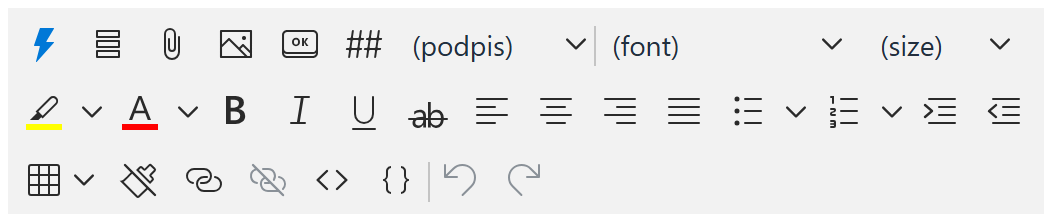
| Przycisk | Funkcja | Opis |
|---|---|---|
 | Wstaw makro | Dodaj makro do szablonu: ustaw kursor w treści szablonu, kliknij Wstaw makro, wybierz makro z listy. Wstawione makro pojawi się jako symbol zastępczy. |
 | Osadzony zestaw danych | Utwórz niewielki zestaw danych (prosty lub oparty na programie Excel), który będzie pełnił funkcję źródła danych. Zestaw danych pozostaje osadzony w szablonie i nie jest widoczny w wiadomościach e-mail tworzonych przy użyciu tego szablonu. |
 | Pola wiadomości | Uzupełnij pola Do, DW, UDW i Temat: kliknij Pola wiadomości, wpisz adresy e-mail i kliknij Zapisz. Przycisk zostanie oznaczony niebieską kropką. Podczas użycia szablonu adresy zostaną automatycznie wstawione, zastępując istniejące. |
 | Załączniki wiadomości | Dodaj pliki z OneDrive, SharePoint lub adresu URL: kliknij Załączniki wiadomości, wybierz źródło i kliknij plus, aby dodać plik lub wpisać adres URL. Po dodaniu przycisk zostanie oznaczony niebieską kropką. |
 | Wstaw obraz | Kliknij przycisk Wstaw obraz i wybierz źródło obrazu. Następnie możesz określić jego rozmiar i dodać link. Po kliknięciu OK w szablonie pojawi się symbol zastępczy. |
 | Wstaw przycisk | Dodaj przycisk do szablonu: kliknij Wstaw przycisk, ustaw rozmiar, wyrównanie, kolory oraz tekst i link przycisku. Kliknij OK. Przy użyciu szablonu w wiadomości pojawi się klikalny przycisk. |
 | Wstaw skrót | Aby dodać skrót do szablonu, kliknij ## nad tematem szablonu i wpisz jego nazwę. Aby wstawić istniejący skrót, kliknij Wstaw skrót i wybierz go z listy. Podczas użycia szablonu treść powiązanych skrótów zostanie automatycznie wstawiona do wiadomości. |
 | Podpis | Wybierz podpis z listy rozwijanej. Opcja jest dostępna, jeśli z folderem, w którym obecnie tworzysz lub edytujesz szablon, są powiązane podpisy. |
 | Tabela | Wstaw tabelę do szablonu. Aby zmienić jej styl, kliknij tabelę prawym przyciskiem myszy, wybierz Styl i wskaż nowy wygląd. |
 | Usuń formatowanie | Usuń formatowanie zaznaczonego tekstu. |
 | Wstaw/edytuj hiperłącze | Dodaj link do zaznaczonego tekstu, podając adres URL i tytuł. |
 | Zobacz HTML | Wyświetl i edytuj kod HTML szablonu. |
 | Pokaż zawartość szablonu | Wyświetl pełną zawartość szablonu, w tym HTML, pola i załączniki. |
 | Wstaw | Wstaw szablon do wiadomości e-mail. |
Użyj szablonu w Outlooku #
Wstawianie całego szablonu do wiadomości e-mail #
Aby wstawić cały szablon do wiadomości e-mail, wybierz go w panelu dodatku i kliknij Wstaw.
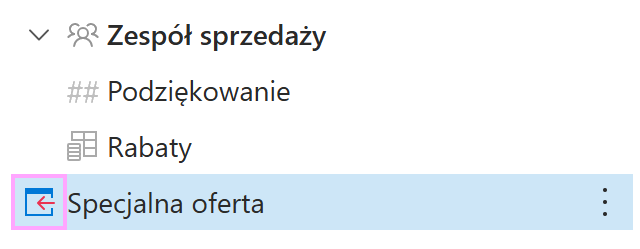
Podczas tworzenia lub edycji szablonu możesz również kliknąć Wstaw na pasku narzędzi edytora, aby dodać jego zawartość do wiadomości.
Wstawianie części szablonu do wiadomości e-mail #
Aby wstawić tylko fragment szablonu, wybierz szablon, zaznacz potrzebny fragment i kliknij Wstaw w panelu podglądu.
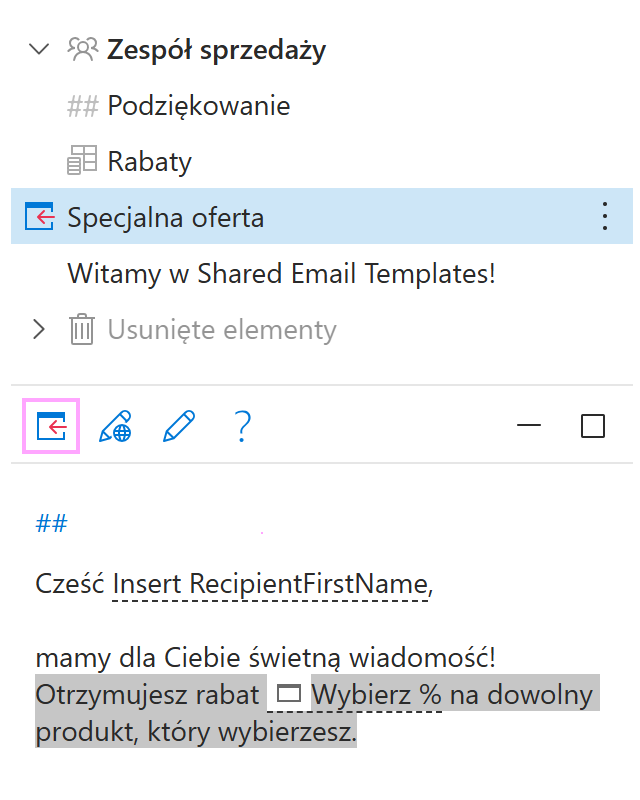
Podczas edycji szablonu możesz też zaznaczyć fragment i kliknąć Wstaw na pasku narzędzi edytora.