
Witamy w Shared Email Templates
In this article
Za pomocą dodatku Shared Email Templates dla programu Microsoft Outlook możesz:
- korzystać z własnych szablonów w każdej wersji programu Outlook: klasycznej i nowej dla systemu Windows, dla komputerów Mac oraz w przeglądarce;
- przechowywać szablony w chmurze i łatwo udostępniać je współpracownikom;
- tworzyć zespoły, wspólnie pracować nad szablonami i zarządzać nimi w jednym miejscu;
- zwiększyć bezpieczeństwo szablonów, szyfrując szablony zespołu własnym hasłem.
Zainstaluj dodatek, zaloguj się i zacznij oszczędzać czas każdego dnia.
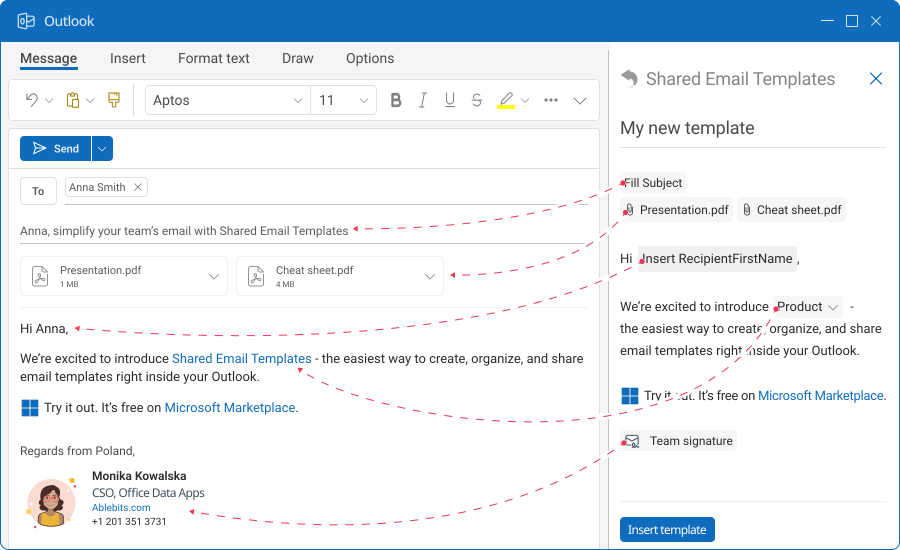
Omówienie #
Możesz otworzyć panel Shared Email Templates w programie Outlook:
- podczas czytania wiadomości e-mail,
- podczas odpowiadania na wiadomość e-mail,
- podczas tworzenia nowej wiadomości, spotkania lub terminu.
Aby wstawić szablon, otwórz panel Shared Email Templates podczas odpowiadania na wiadomość lub tworzenia nowej wiadomości. Funkcja wstawiania nie jest dostępna w trybie odczytu wiadomości e-mail.
Elementy panelu Shared Email Templates #
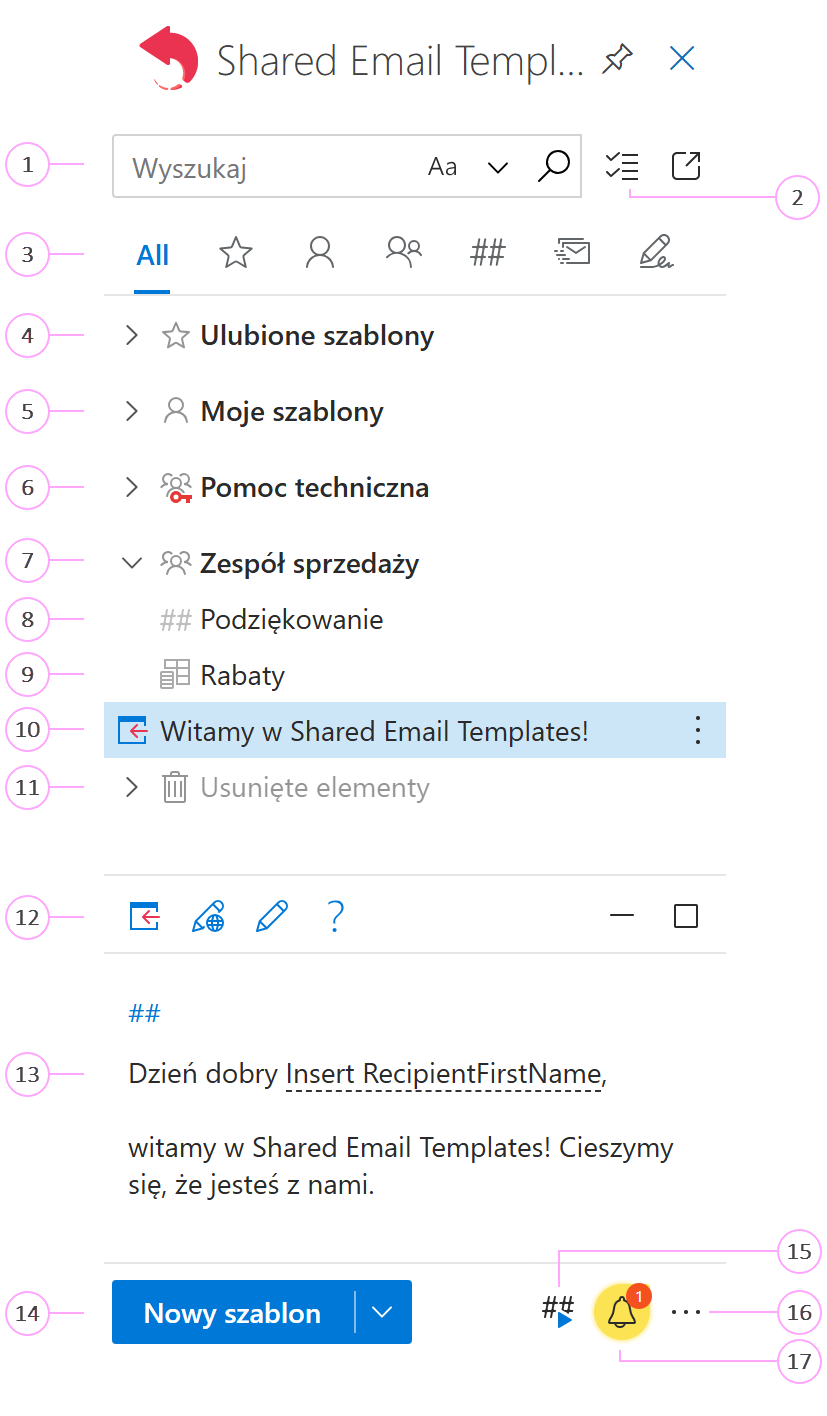
Wpisz tekst w polu wyszukiwania, aby znaleźć go w nazwach lub treści szablonów i folderów. Kliknij Aa, aby włączyć rozróżnianie wielkości liter. Możesz też zaznaczyć fragment tekstu w wiadomości, kliknąć ikonę lupy i wyświetlić elementy zawierające ten tekst. Anuluj zaznaczenia w treści wiadomości przed wstawieniem szablonu.
Użyj trybu wyboru, aby wybrać kilka elementów naraz i skopiować, przenieść lub usunąć je jednocześnie.
Wybierz widok: Wszystkie szablony, Ulubione, Moje szablony, Szablony zespołowe, Skróty, Korespondencja seryjna (dostępna tylko, jeśli jest uwzględniona w Twoim planie subskrypcji) lub Podpisy. Administrator konta firmowego może ukryć sekcje Moje szablony, Korespondencja seryjna i Podpisy.
Aby dodać szablon do ulubionych, kliknij go prawym przyciskiem myszy i wybierz Dodaj do ulubionych.
Domyślne foldery osobiste to Ulubione szablony i Moje szablony. Możesz tworzyć własne podfoldery dla szablonów. Administrator konta firmowego może ukryć folder Moje szablony.
W zespołach możesz udostępniać szablony i zapraszać współpracowników. Podczas tworzenia zespołu możesz dodatkowo włączyć szyfrowanie, aby zwiększyć prywatność. Zaszyfrowane zespoły są oznaczone ikoną klucza.
Zespoły służą do organizowania udostępnionych szablonów oraz współpracy z innymi osobami. Dodani użytkownicy mogą korzystać z szablonów zespołu, a w zależności od przyznanych ról także je edytować.
Możesz używać skrótów do szablonów, aby szybciej tworzyć wiadomości i szablony.
Możesz tworzyć lub importować zestawy danych i wstawiać ich wartości do szablonów. Zestawy danych są oznaczone odpowiednią ikoną.
Aby wstawić szablon do treści wiadomości, wybierz go i kliknij Wstaw. Nie można wstawiać szablonów podczas czytania wiadomości.
Po usunięciu szablonu trafia on do folderu Elementy usunięte oznaczonego ikoną kosza. Usunięte szablony osobiste trafiają do folderu Elementy usunięte w sekcji Moje szablony. Usunięte szablony zespołowe trafiają do folderu Elementy usunięte w odpowiednim zespole.
Dostępne są następujące przyciski akcji szablonu: Wstaw (nie działa podczas czytania wiadomości), Edytuj w przeglądarce, Edytuj i Pomoc.
Wybierz szablon, aby zobaczyć jego zawartość w panelu podglądu.
Przycisk Nowy szablon służy do utworzenia nowego szablonu wiadomości. Po kliknięciu strzałki obok przycisku możesz wybrać miejsce, w którym zostanie szablon zapisany.
To jest przycisk Zarządzaj skrótami. Kliknij go, jeśli używasz skrótów do tworzenia wiadomości e-mail.
Kliknięcie trzech kropek otwiera menu Więcej. Z tego menu możesz: przejść do swojego profilu, otworzyć Ustawienia, wylogować się, otworzyć aplikację Shared Email Templates w domyślnej przeglądarce, zobaczyć dzienniki, zadać pytanie naszemu zespołowi, uzyskać pomoc online, otworzyć ściągi (cheat sheets) lub sprawdzić wersję produktu, z której korzystasz. Jeśli jesteś administratorem konta firmowego, w tym menu znajdziesz również opcję Konto firmowe. Jeśli jesteś użytkownikiem w koncie firmowym, możesz uzyskać dane kontaktowe swoich administratorów, wybierając opcję Skontaktuj się z administratorami.
Ta ikona oznacza, że czekają na Ciebie nieprzeczytane powiadomienia. Kliknij, aby zobaczyć wszystko, co zostało pominięte.
Shared Email Templates w przeglądarce #
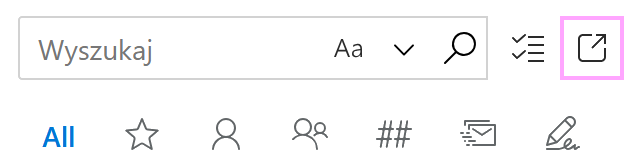
Możesz otworzyć aplikację Shared Email Templates w domyślnej przeglądarce, klikając Otwórz w przeglądarce w panelu dodatku:
Tak wygląda aplikacja w przeglądarce:
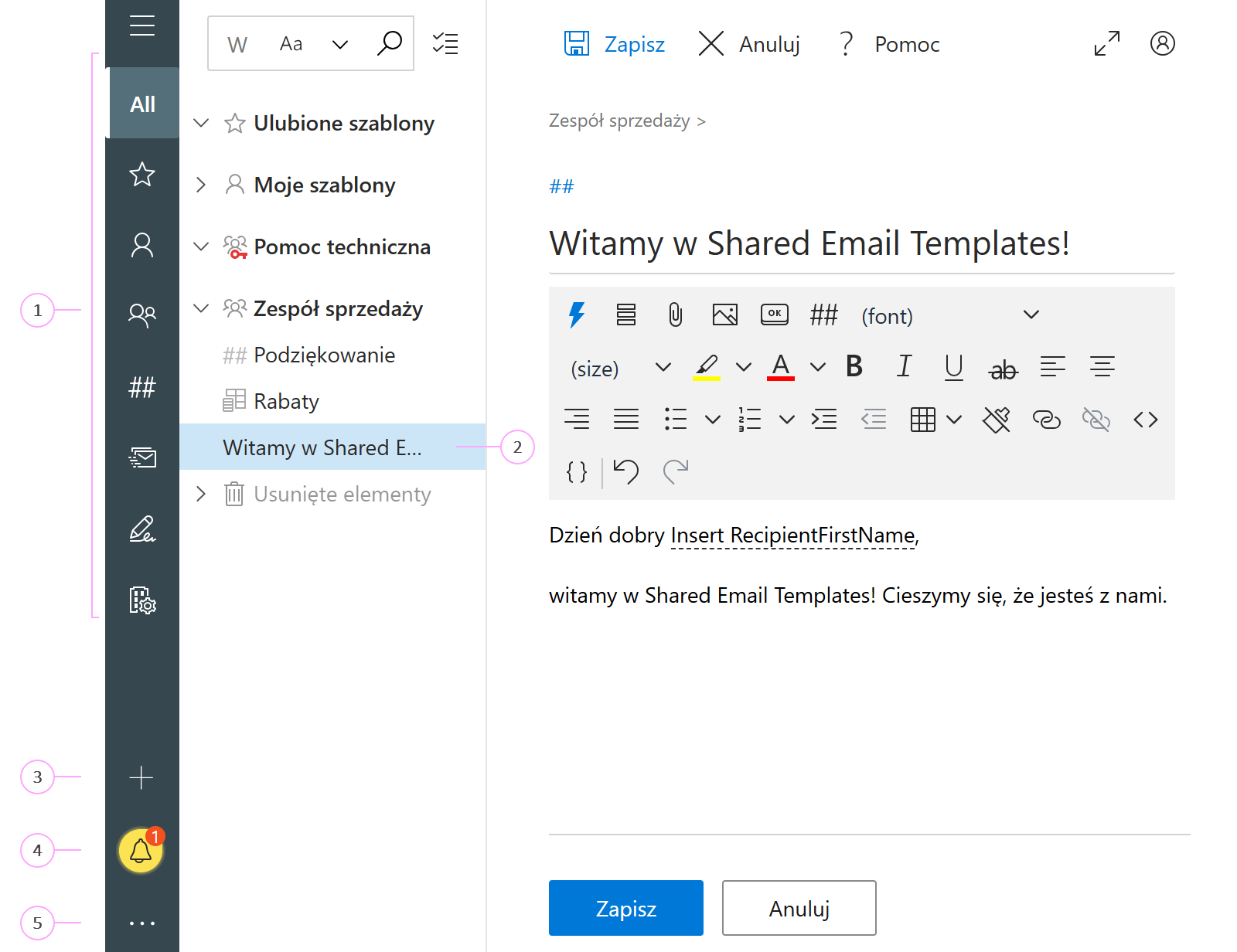
- W tym miejscu znajdziesz Wszystkie szablony, Ulubione szablony, Moje szablony, Szablony zespołowe, Skróty, Korespondencję seryjną (dostępną tylko wtedy, gdy funkcja ta jest uwzględniona w Twoim planie subskrypcji) oraz Podpisy. Jeśli jesteś administratorem konta firmowego, zobaczysz tu także opcję Konto firmowe. Administrator może ukryć sekcje Moje szablony, Korespondencja seryjna i Podpisy.
- Po wybraniu szablonu możesz zobaczyć jego treść po prawej stronie. W razie potrzeby możesz rozpocząć jego edycję.
- Kliknij znak plus, aby utworzyć nowy szablon, folder, kampanię korespondencji seryjnej lub podpis.
- Jeśli masz nieprzeczytane powiadomienia, zobaczysz odpowiednią ikonę.
- Kliknij trzy kropki, aby otworzyć menu Więcej.
Wymagania systemowe #
Aby korzystać z dodatku Shared Email Templates, urządzenie musi spełniać następujące wymagania.
Obsługiwane wersje programu Outlook #
- Outlook dla Microsoft 365 (klasyczny i nowy)
- Outlook dla systemu Windows 2024
- Outlook dla systemu Windows 2021
- Outlook dla systemu Windows 20191
- Outlook dla komputerów Mac 2024
- Outlook dla komputerów Mac 2021
- Outlook w przeglądarce2
Obsługiwane przeglądarki #
- Microsoft Edge w systemach Windows, macOS, iPadOS i Android z zainstalowanymi najnowszymi aktualizacjami
- Google Chrome w systemach Windows, macOS, iPadOS i Android z zainstalowanymi najnowszymi aktualizacjami
- Apple Safari w systemach macOS i iPadOS z zainstalowanymi najnowszymi aktualizacjami
- Mozilla Firefox w systemach Windows, macOS, iPadOS i Android z zainstalowanymi najnowszymi aktualizacjami
Platformy #
- Windows
- macOS
- iPadOS (Outlook w przeglądarce)3
- Android (Outlook w przeglądarce)3
Lokalne serwery Microsoft Exchange #
- Exchange Server 2019
Zainstaluj dodatek #
Instalacja z Microsoft Marketplace #
Kliknij przycisk poniżej, aby przejść do Microsoft Marketplace. Pobierz z
Microsoft MarketplaceNa stronie dodatku Shared Email Templates 2 kliknij przycisk Pobierz teraz.
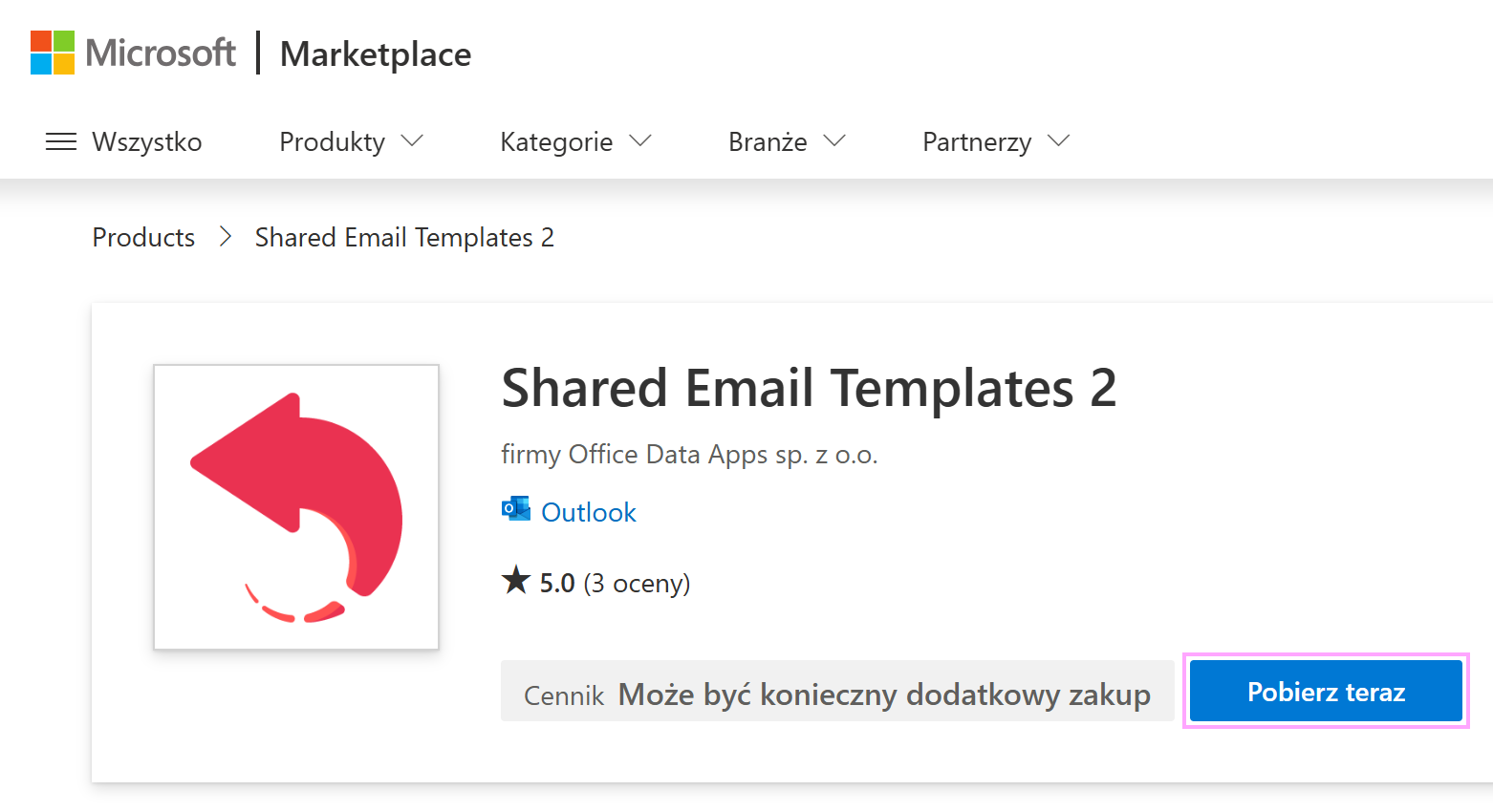
Pojawi się okno Microsoft Potwierdź swoje szczegóły, aby kontynuować z prośbą o potwierdzenie danych. Gdy wszystko będzie gotowe, kliknij Pobierz teraz.
Następnie może wyświetlić się pytanie o instalację dodatku Shared Email Templates 2. Wybierz Kontynuuj, aby dokończyć instalację.
Aby upewnić się, że dodatek został zainstalowany, zaloguj się na stronie https://outlook.com/ przy użyciu tego samego osobistego konta Microsoft albo służbowego lub szkolnego konta Microsoft, dla którego zainstalowano dodatek, i sprawdź, czy ikona dodatku jest widoczna. Zobacz gdzie znaleźć dodatek.
Otwórz dodatek #
Możesz otworzyć Shared Email Templates, gdy czytasz, odpowiadasz na wiadomość lub tworzysz nową wiadomość e-mail.
W nowym programie Outlook dla systemu Windows #
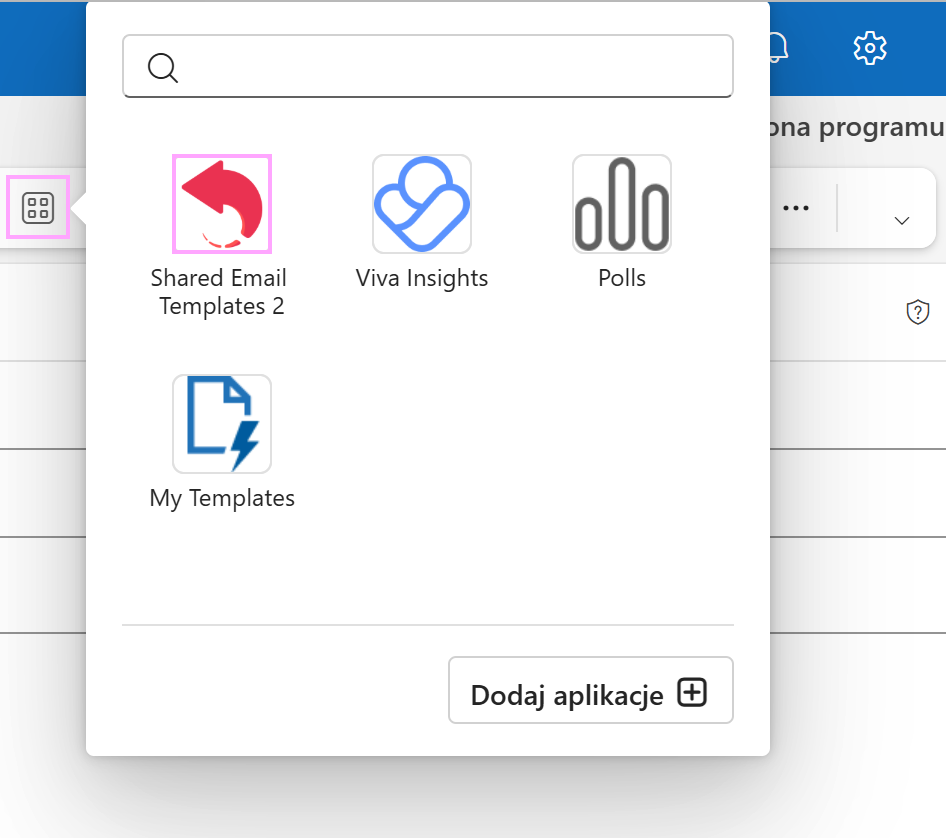
Rozpocznij odpowiadanie na wiadomość e-mail lub utwórz nową wiadomość. Kliknij przycisk Aplikacje na wstążce. Następnie wybierz Shared Email Templates 2.
Aby otworzyć dodatek podczas czytania wiadomości e-mail, wybierz wiadomość, kliknij przycisk Aplikacje i w wyświetlonym oknie wybierz Shared Email Templates 2.
W klasycznym Outlooku dla systemu Windows #
Rozpocznij odpowiadanie na wiadomość e-mail lub utwórz nową wiadomość. Na wstążce wybierz Shared Email Templates 2.
Aby otworzyć dodatek podczas czytania wiadomości e-mail, wybierz wiadomość i na wstążce kliknij Shared Email Templates 2.

W Outlooku dla komputerów Mac #
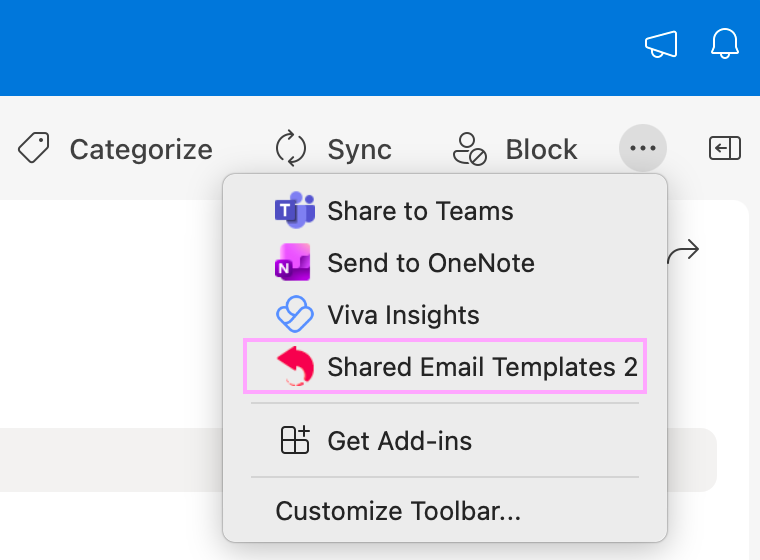
Rozpocznij odpowiadanie na wiadomość e-mail lub utwórz nową wiadomość. Kliknij trzy kropki nad wiadomością, a następnie wybierz Shared Email Templates 2 z listy rozwijanej.
Aby otworzyć dodatek podczas czytania wiadomości e-mail, wybierz wiadomość, kliknij trzy kropki, a następnie wybierz Shared Email Templates 2.
W Outlooku w sieci Web #
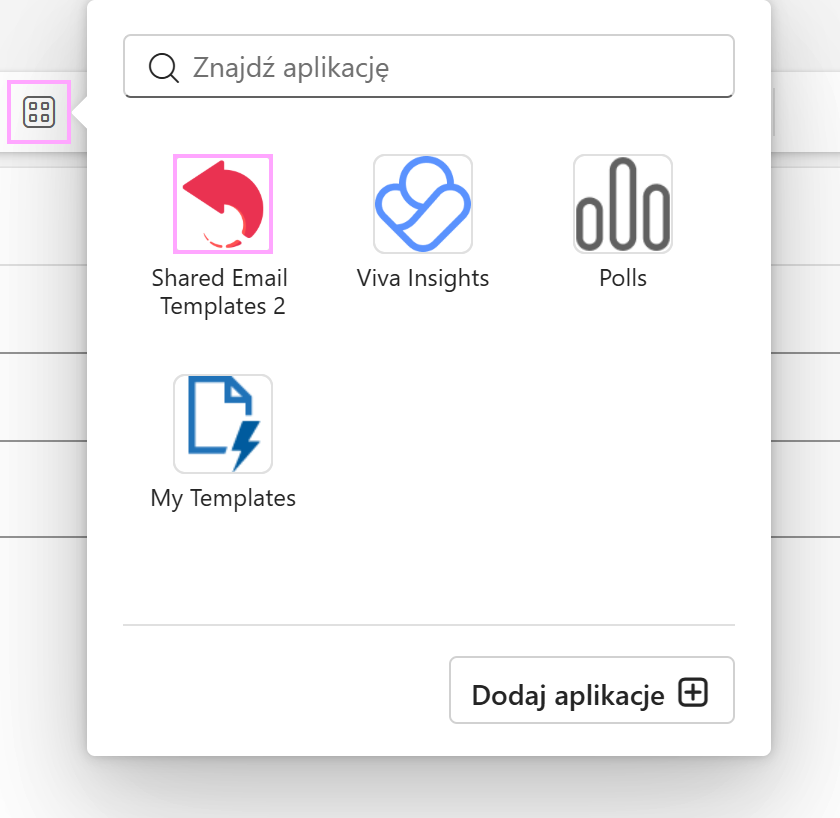
Rozpocznij odpowiadanie na wiadomość e-mail lub utwórz nową wiadomość. Kliknij przycisk Aplikacje na wstążce, a następnie wybierz Shared Email Templates 2.
Aby otworzyć dodatek podczas czytania wiadomości e-mail, wybierz wiadomość, kliknij przycisk Aplikacje, a następnie w wyświetlonym oknie wybierz Shared Email Templates 2.
Co dalej? #
Po otwarciu panelu Shared Email Templates w Outlooku możesz utworzyć konto firmowe lub dołączyć do istniejącego konta firmowego, akceptując zaproszenie od współpracownika.