
Dodawanie załączników i obrazów
In this article
Dzięki Shared Email Templates możesz automatycznie dodawać załączniki do wiadomości e-mail w Outlooku. Pliki można dodawać z OneDrive lub SharePoint albo za pomocą adresu URL - przy użyciu przycisku Załączniki wiadomości lub makra. Możesz również automatycznie wstawiać obrazy do treści wiadomości.
Dodaj załączniki do szablonu #
Dodawanie załączników za pomocą przycisku #
W edytorze szablonu kliknij Załączniki wiadomości
 .
.Wybierz źródło pliku (OneDrive, SharePoint lub adres URL), a następnie kliknij znak plus obok wybranej opcji.
Wybierz plik lub wpisz adres URL.
Zamknij okno dialogowe i zapisz szablon.
Po dodaniu załączników przycisk zostanie oznaczony niebieską kropką  . Podczas używania szablonu pliki zostaną automatycznie dołączone do wiadomości.
Dołączanie załączników za pomocą makra #
W szablonie kliknij Wstaw makro
 .
.Wybierz Attach from OneDrive, Attach from SharePoint lub Attach from URL.
Wskaż plik i kliknij Wybierz, lub wprowadź adres URL i kliknij OK.
Zapisz szablon.
W szablonie pojawi się symbol zastępczy makra. Podczas użycia szablonu wskazany plik zostanie automatycznie dołączony do wiadomości e-mail.
Dołączanie wszystkich plików z folderu OneDrive lub SharePoint #
W szablonie kliknij Wstaw makro
.Wybierz Attach files from OneDrive folder lub Attach files from SharePoint folder.
Wskaż folder zawierający pliki i kliknij Wybierz.
Zapisz szablon.
W szablonie pojawi się symbol zastępczy makra. Podczas wstawiania szablonu do wiadomości e-mail wszystkie pliki z wybranego folderu zostaną automatycznie dołączone do wiadomości.
Wstawianie obrazów do wiadomości e-mail w Outlooku #
Automatyczne wstawianie obrazów z OneDrive lub SharePoint #
W edytorze szablonu kliknij Wstaw obraz
 .
.Wybierz Insert picture from OneDrive lub Insert picture from SharePoint.
Wskaż obraz i kliknij Wybierz.
W oknie dialogowym ustaw rozmiar obrazu lub pozostaw domyślne proporcje.
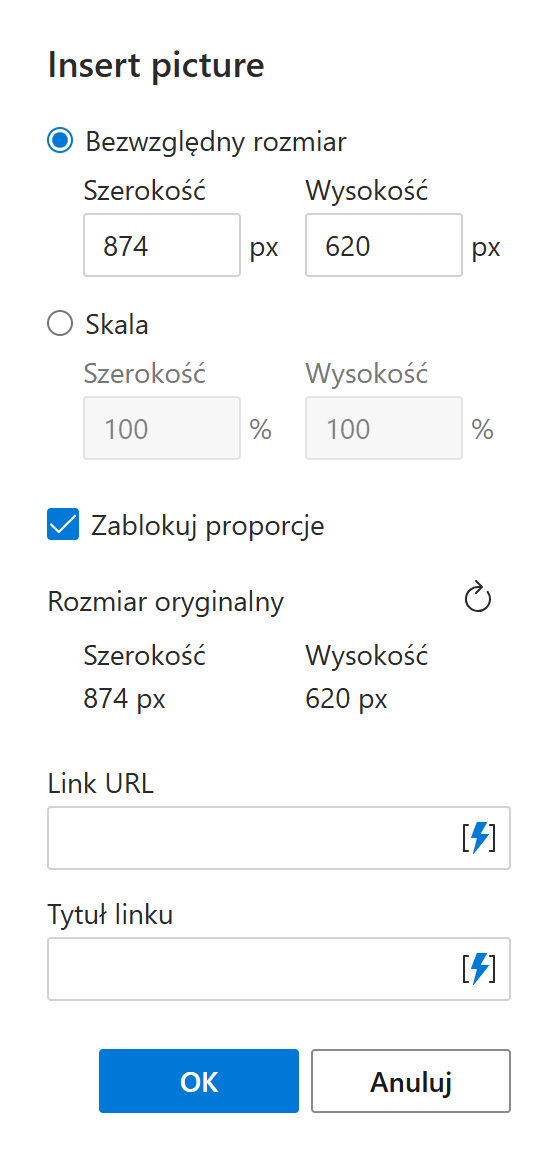
Opcjonalnie możesz dodać adres URL i tytuł linku.
Kliknij OK, a następnie zapisz szablon.
W szablonie pojawi się symbol zastępczy makra. Podczas wstawiania szablonu do wiadomości obraz zostanie automatycznie dodany do treści wiadomości.
Wstawianie obrazów z adresów URL #
W edytorze szablonu kliknij Wstaw obraz
.Wybierz Insert picture from URL.
W oknie dialogowym wpisz adres URL obrazu.
Ustaw rozmiar obrazu (jeśli nie podasz wymiarów, zostaną zachowane wymiary oryginalne). Opcjonalnie dodaj adres linku i jego tytuł.
Zaznacz Jako ukryty załącznik, aby obraz był widoczny w treści wiadomości, ale nie jako załącznik.
Kliknij OK i zapisz szablon.
Po wstawieniu szablonu obraz z określonego adresu URL zostanie automatycznie dodany do wiadomości e-mail.